pr中制作视频背景模糊效果的详细办法

 时间:2026-02-14 11:07:08

1、首先,我们将需要添加背景虚化效果的视频素材放入pr中。

pr中制作视频背景模糊效果的详细办法

2、接着我们在【效果】中添加【高斯模糊】功能给背景视频素材。

pr中制作视频背景模糊效果的详细办法

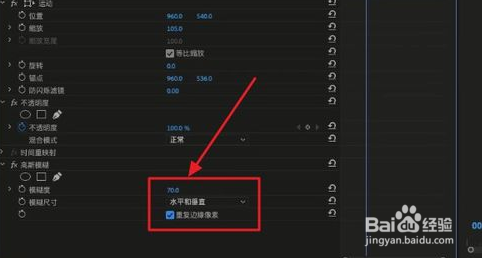
3、然后在【效果控件】中,我们选择【高斯模糊】,将其模糊度数值调整为70,勾选【重复边缘像素】功能。
pr中制作视频背景模糊效果的详细办法

4、这样我们背景模糊的粗略效果就制作完成啦。

pr中制作视频背景模糊效果的详细办法

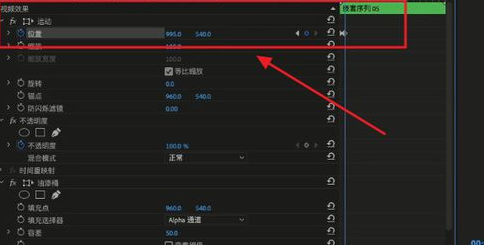
5、接着我们使用关键帧技术对当前人物层进行移动,如图所示。

pr中制作视频背景模糊效果的详细办法

6、接着全选关键帧,鼠标右键对关键帧添加【缓入缓出】功能。

pr中制作视频背景模糊效果的详细办法

7、这样,我们的当前视频画面和背景画面对比就更加明显啦。

pr中制作视频背景模糊效果的详细办法

1、1.首先,我们将需要添加背景虚化效果的视频素材放入pr中。

2.接着我们在【效果】中添加【高斯模糊】功能给背景视频素材。

3.然后在【效果控件】中,我们选择【高斯模糊】,将其模糊度数值调整为70,勾选【重复边缘像素】功能。

4.这样我们背景模糊的粗略效果就制作完成啦。

  • 如何在PR中复制出多画面?
  • 2019版 pr如何加矩形和边框空心矩形
  • Pr怎么把视频变黑白
  • PR如何设置显示剪辑关键帧中声道音量为旁路
  • Pr中如何调整蒙版的形状和大小
  • 热门搜索
    墨绿色配什么颜色好看 9月13日是什么星座 梦到钱是什么意思 路由器什么牌子好 牙龈肿痛是什么原因 garden是什么意思 h什么意思 点痣后要注意什么 dwg格式文件用什么软件打开 plus什么意思