1、第一步,准备一张云朵的素材图,在PS中打开。

2、第二步,用裁切工具截取其中一朵云,打开通道面板,选中黑白对比度最高的红通道复制一层。

3、第三步,ctrl+L打开色阶面板,调整黑白滑块让黑白对比更明显,用黑色画笔将多余的白色覆盖。按住ctrl键单击红通道副本载入白色选区。然后点击RGB通道,回到图层面板,按ctrl+j拷贝图层,白云就被抠出来了。

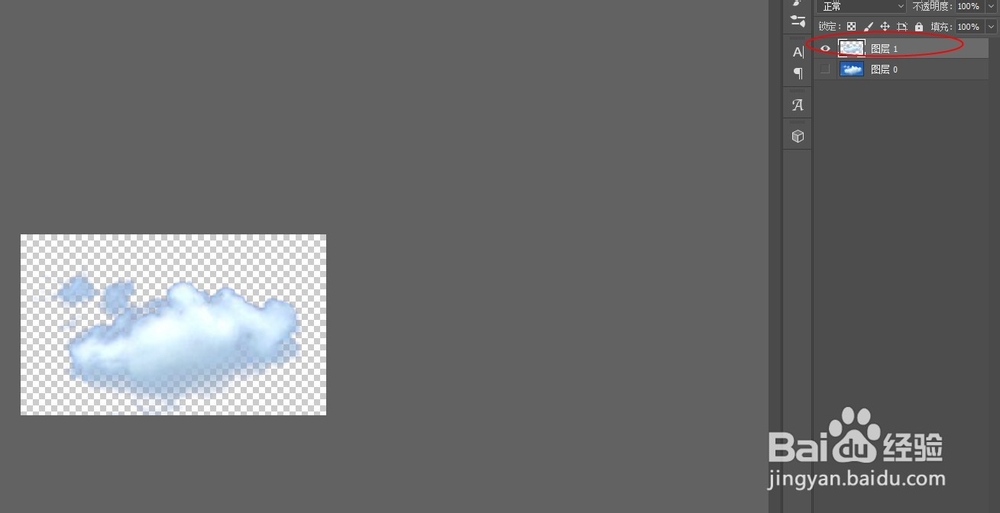
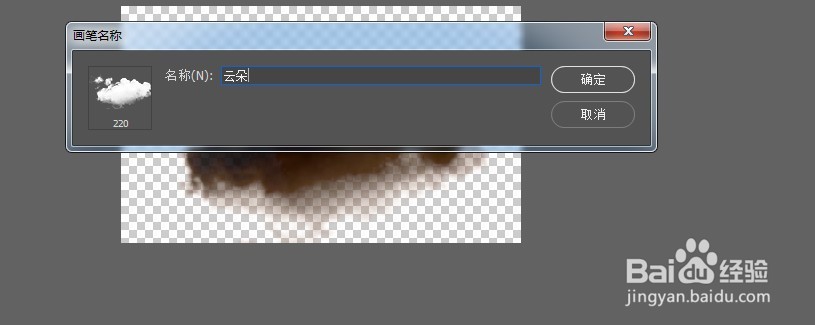
4、第四步,按ctrl+I将云朵反相,点击编辑-定义画笔预设,给画笔命名。

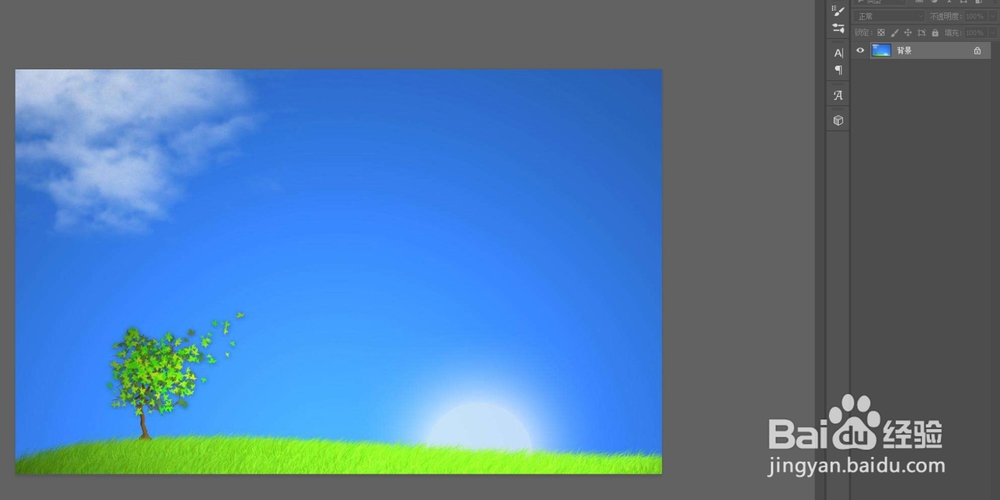
5、第五步,打开一张蓝天素材图,前景色改为白色,新建空白图层,用刚才自定义的云朵画笔调大笔尖在图层上单击即可以做成自然又好看的云朵效果。

6、第六步,打开画笔面板,调整参数,这个云朵笔刷还可以用来制作烟雾效果。


1、准备一张云朵的素材图,在PS中打开。
2、用裁切工具截取其中一朵云,打开通道面板,选中黑白对比度最高的红通道复制一层。
3、ctrl+L打开色阶面板,调整黑白滑块让黑白对比更明显,用黑色画笔将多余的白色覆盖。按住ctrl键单击红通道副本载入白色选区。然后点击RGB通道,回到图层面板,按ctrl+j拷贝图层,白云就被抠出来了。
4、按ctrl+I将云朵反相,点击编辑-定义画笔预设,给画笔命名。
5、打开一张蓝天素材图,前景色改为白色,新建空白图层,用刚才自定义的云朵画笔调大笔尖在图层上单击即可以做成自然又好看的云朵效果。
6、打开画笔面板,调整参数,这个云朵笔刷还可以用来制作烟雾效果。
