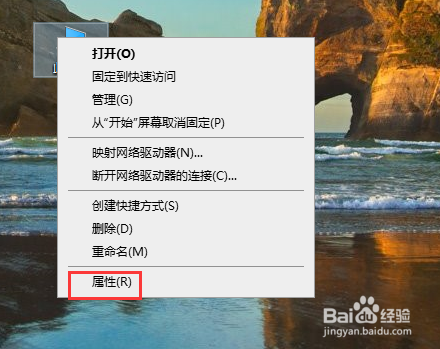
1、电脑鼠标右击弹出属性的菜单选择,选择一下。
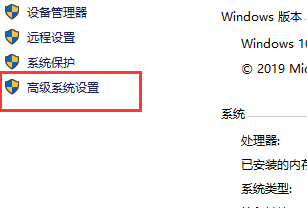
2、选择之后我们点击下面的高级系统设置。
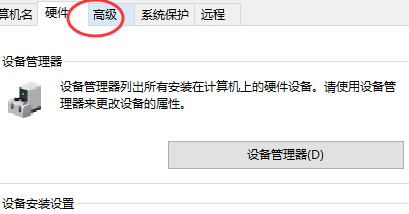
3、然后进入到高级设置下。
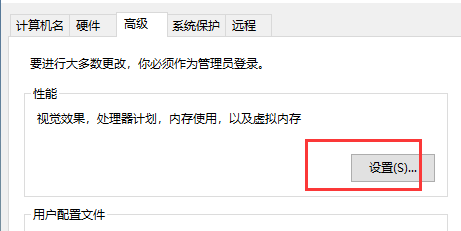
4、在性能的设置下我们点击选择。
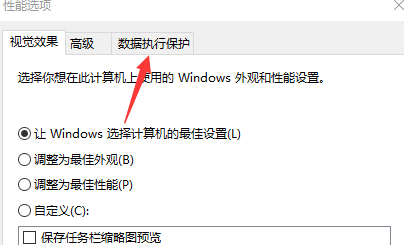
5、选择完成之后我们点击右上角的一个数据执行保护。
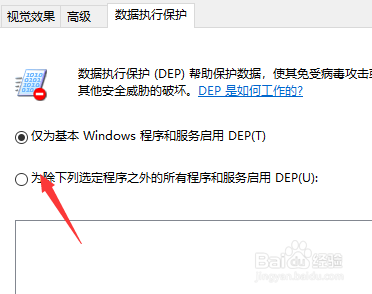
6、选择完成之后我们点击下面的添加报错的程序即可。
时间:2026-02-12 01:07:44
1、电脑鼠标右击弹出属性的菜单选择,选择一下。
2、选择之后我们点击下面的高级系统设置。
3、然后进入到高级设置下。
4、在性能的设置下我们点击选择。
5、选择完成之后我们点击右上角的一个数据执行保护。
6、选择完成之后我们点击下面的添加报错的程序即可。
