如何用Excel画平均值对比图表

 时间:2026-02-14 09:15:11

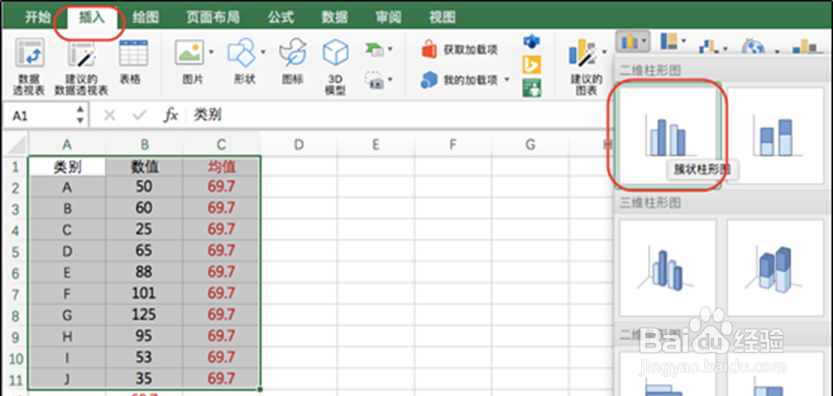
1、打开Excel表格,新建并输入数据。

如何用Excel画平均值对比图表

2、计算平均数,并新建数值为均值的辅助列。

如何用Excel画平均值对比图表

3、选中所有数据,依次点击“插入”→“柱形图”→“簇状柱形图”,插入图表。
如何用Excel画平均值对比图表

4、插入后的默认图如下所示。

如何用Excel画平均值对比图表

5、将标题去除后如下所示。

如何用Excel画平均值对比图表

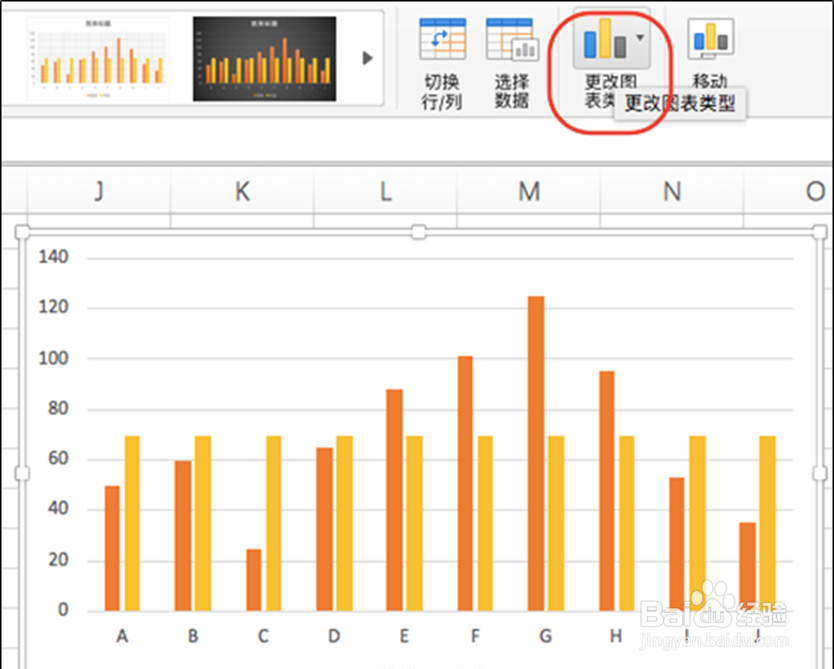
6、选中均值所在系列,并通过菜单栏“更改图表类型”将其更改。

如何用Excel画平均值对比图表

7、具体为选择折线图的“带数据标记的折线图”即可。

如何用Excel画平均值对比图表

8、更改后如下所示。

如何用Excel画平均值对比图表

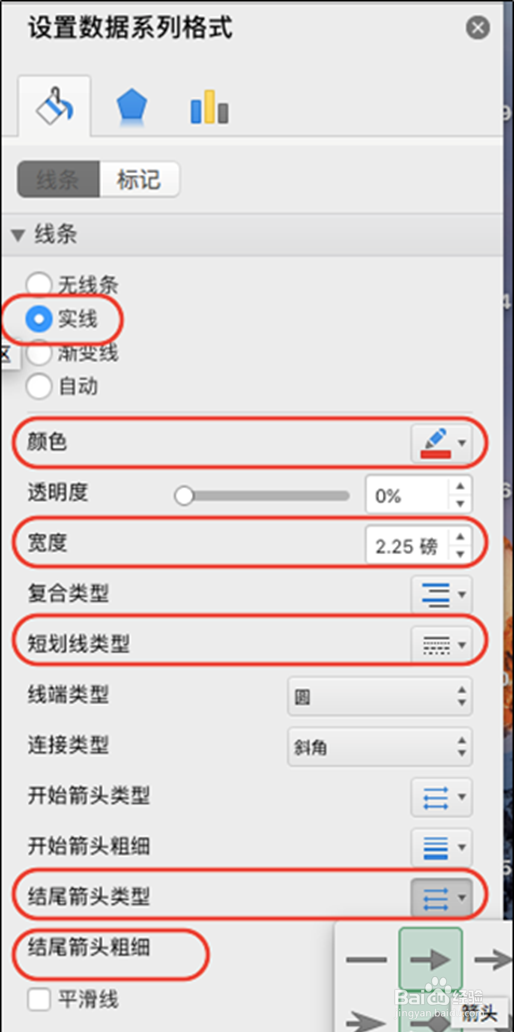
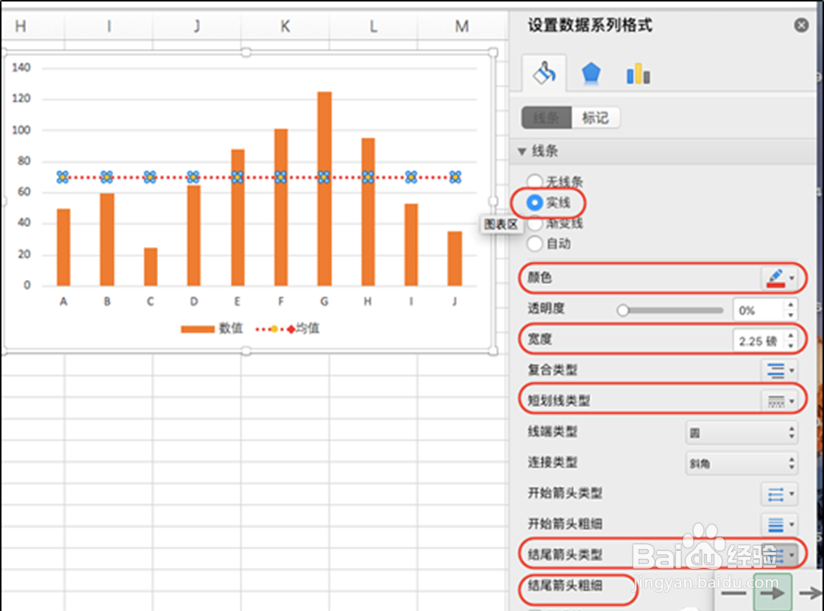
9、进一步更改均数所在折线图的格式,这里根据自己的喜好即可:包括颜色、线条类型、宽度、结尾箭头等。
如何用Excel画平均值对比图表

如何用Excel画平均值对比图表

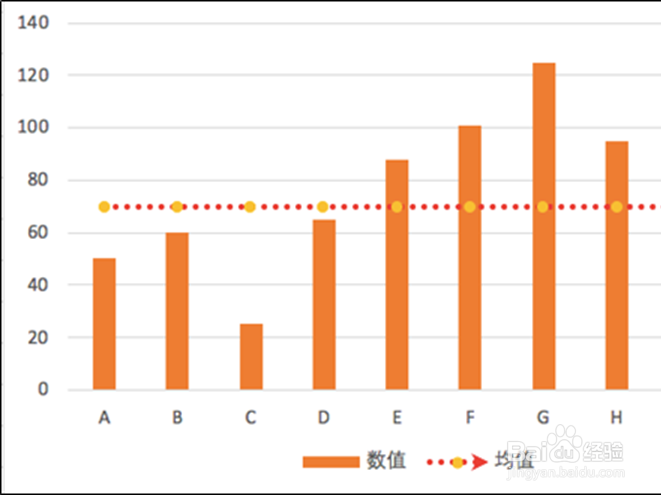
10、线条更改后如下所示。

如何用Excel画平均值对比图表

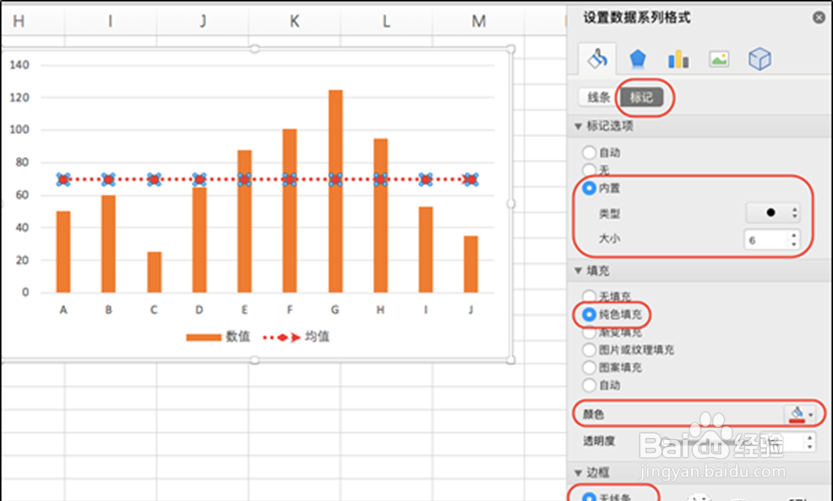
11、接下来进一步更改数据标记点的格式,包括“内置类型、大小、填充、边框”等。
如何用Excel画平均值对比图表

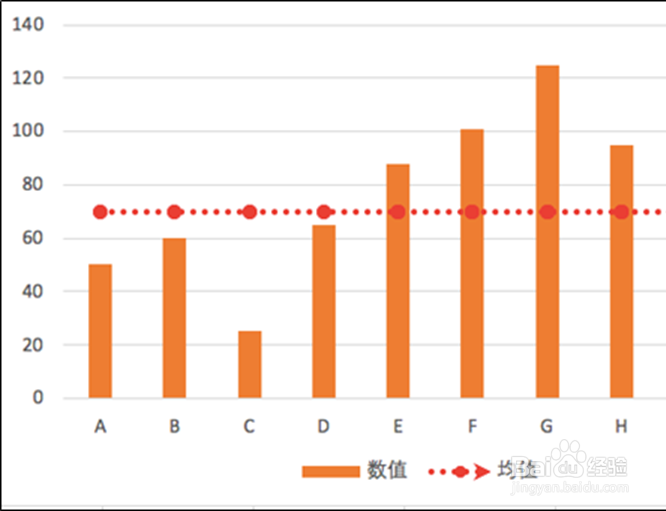
12、调驾汽罩整标记点后如下所示。

如何用Excel画平均值对比图表

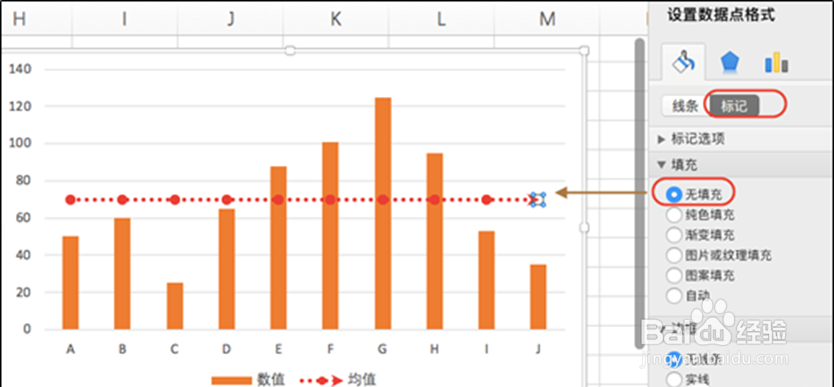
13、为了让最后线条的箭头与数据标记点不重合,我们单独选中最后一个数据标记点,将其改为“无填充”。
如何用Excel画平均值对比图表

14、这样看起来就比较简洁了。

如何用Excel画平均值对比图表

15、接下来可以进一步调整柱形图的酱凤填充及图例位置等予以进一步美化。

如何用Excel画平均值对比图表

16、除了上述的类型外,我们也可以进一步将其余的数据标记点均改为“无填充”,并将线条结尾的箭头加粗,塑帮看起来更为简单。

如何用Excel画平均值对比图表

17、 或者添加数据标签,即使去除纵坐标轴看起来同样非常直观。

如何用Excel画平均值对比图表

  • 怎样制作带平均值线条的Excel柱状图
  • 如何利用excel求数据平均值并绘出相应柱形图?
  • 怎么在excel中绘制对比条形图?
  • Excel雷达图怎么做
  • 人口年龄金字塔图如何用excel实现?
  • 热门搜索
    毛豆怎么煮 蛇胆疮怎么治 怎么锻炼臂力 怎么注册apple id 怎么定时关机 手指肿胀是怎么回事 教师证怎么考 手机网速慢怎么回事 打麻将老输怎么办 鱼干怎么做好吃