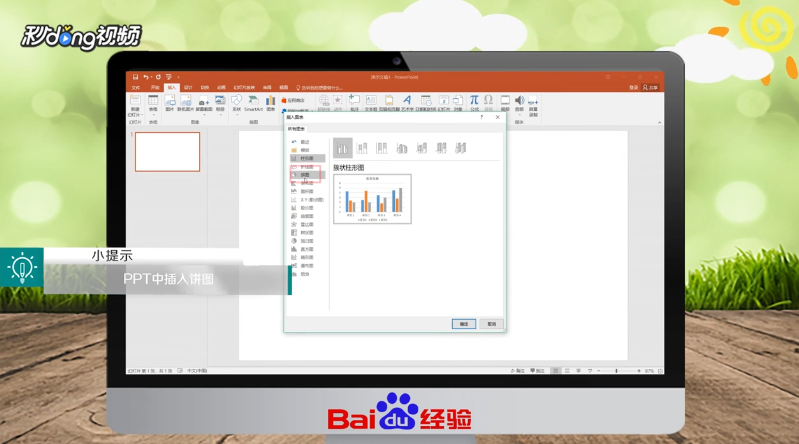
1、建立PPT文档,插入图表,图表类型选择“饼图”。
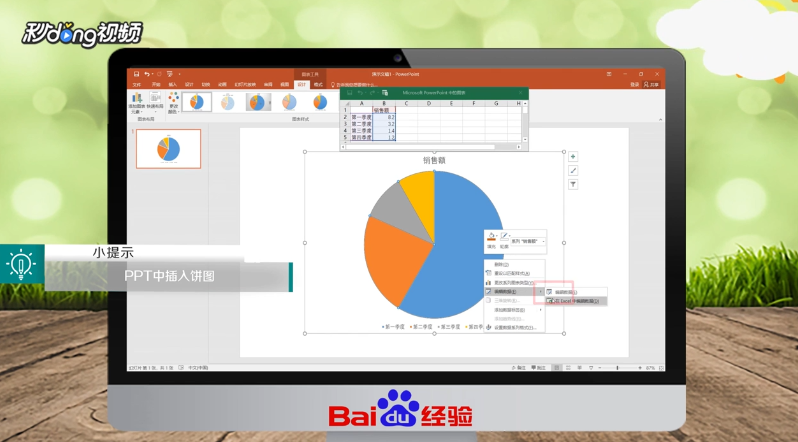
2、右键单击饼图,选择“在Excel中编辑数据”,在打开的Excel中,录入数据,这个饼图作为底层饼图,所以数据录入为100%。
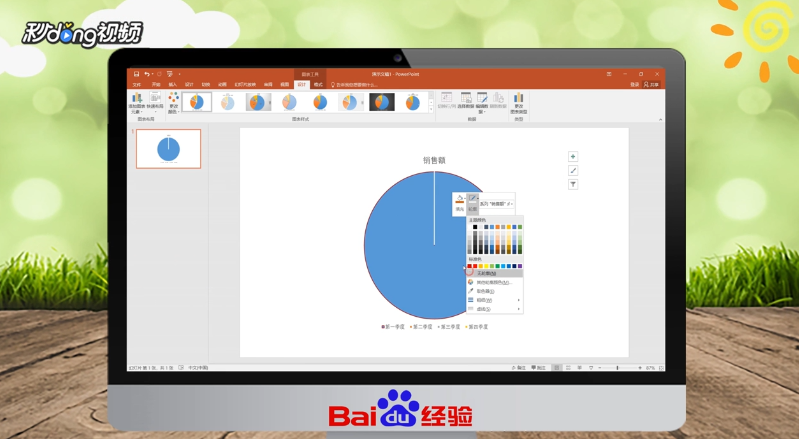
3、为该饼图设置一种填充颜色,无轮廓,删除不必要的元素,打开饼图,复制一份,作为上层饼形。
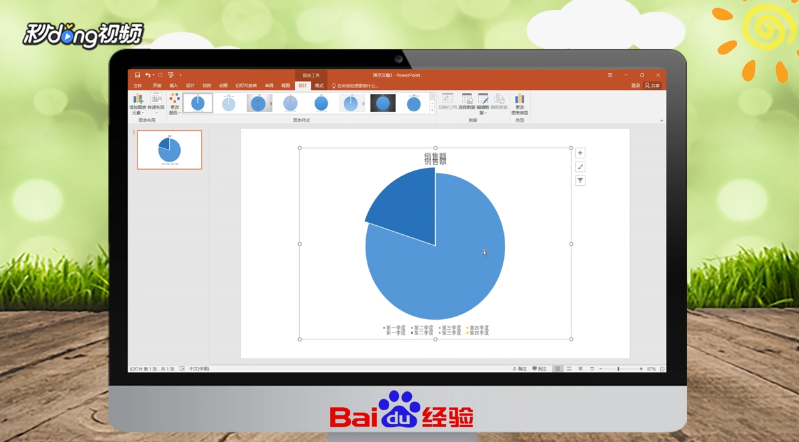
4、同样按上述步骤录入数据,把数据饼形状填充颜色,非数据饼形无填充颜色,选择底层饼图,圆形,播放控制块,适当缩小形状,居中对齐,这样就完成了最终的效果设置。
5、总结如下。

时间:2026-04-28 13:43:57
1、建立PPT文档,插入图表,图表类型选择“饼图”。
2、右键单击饼图,选择“在Excel中编辑数据”,在打开的Excel中,录入数据,这个饼图作为底层饼图,所以数据录入为100%。
3、为该饼图设置一种填充颜色,无轮廓,删除不必要的元素,打开饼图,复制一份,作为上层饼形。
4、同样按上述步骤录入数据,把数据饼形状填充颜色,非数据饼形无填充颜色,选择底层饼图,圆形,播放控制块,适当缩小形状,居中对齐,这样就完成了最终的效果设置。
5、总结如下。
