win10 麦克风自动加强怎么关闭

 时间:2026-04-23 03:39:03

1、我们在Windows10系统桌面,找到右下角的“音量”图标。

win10 麦克风自动加强怎么关闭

2、右键点击音量图标,在弹出菜单中选择“声音”的菜单项。

win10 麦克风自动加强怎么关闭

3、然后在打开的声音的窗口中点击“录制”的选项卡。

win10 麦克风自动加强怎么关闭

4、然后在打开的录制窗口中,我们找到“麦克风”的设置项,选中后点击右下角的“属性”按钮。

win10 麦克风自动加强怎么关闭

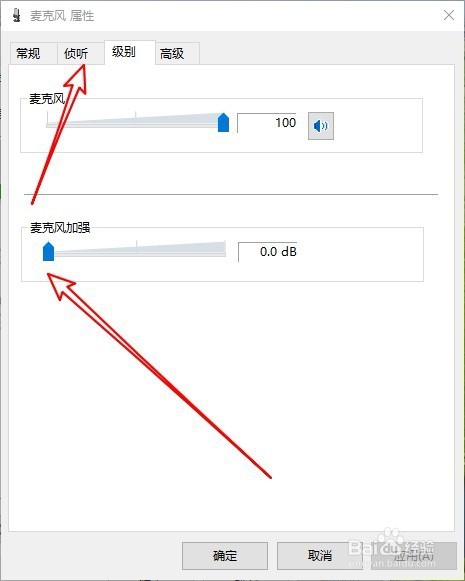
5、接下来我们再点击窗口中的“级别”选项卡。

win10 麦克风自动加强怎么关闭

6、然后在打开的级别窗口中,我们调整麦克风加强到最左侧,设置为0,最后点击确定按钮。
win10 麦克风自动加强怎么关闭

7、我们再切换到侦听的窗口,在窗口中勾选“侦听此设备”前面 的复选框,最后点击确定按钮就可以了。这样以后Windows10系统就不会再自动加强麦克风了。

win10 麦克风自动加强怎么关闭

  • 电脑怎么关闭麦克风加强
  • 网易云音乐设置输出设置怎么做
  • 电脑换2K屏显示器后,怎么下载2K的高清壁纸?
  • 麦克风自动加强怎么关
  • win10声音设置没有增强选项
  • 热门搜索
    包皮过长怎么办 怎么发邮件到别人邮箱 挽联怎么写 干虾仁怎么做好吃 倘怎么组词 二的拼音怎么写 嵊泗怎么读 养五笔怎么打 微量元素怎么检查 荸荠怎么去皮