打字时总显示□□□文字显示不出来怎么办

 时间:2024-10-12 13:03:44

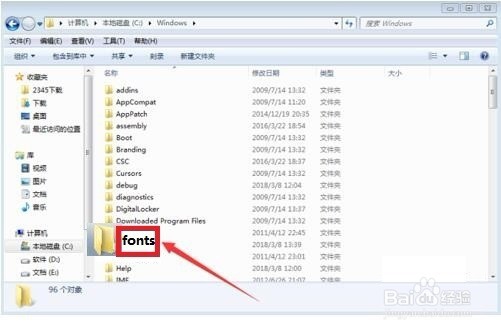
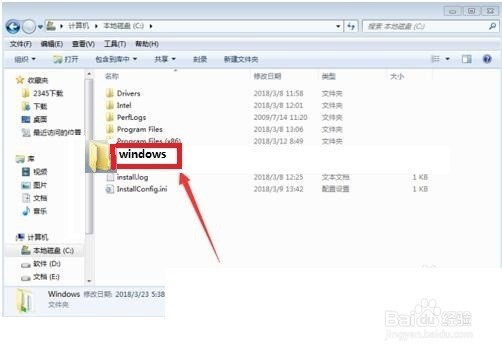
1、打开电脑〖计算机〗—单击〖本地磁盘C〗—单击〖Windows〗文件夹;
打字时总显示□□□文字显示不出来怎么办

2、在windows文件夹里找到〖Fonts〗文件夹,单击打开文件夹;

打字时总显示□□□文字显示不出来怎么办

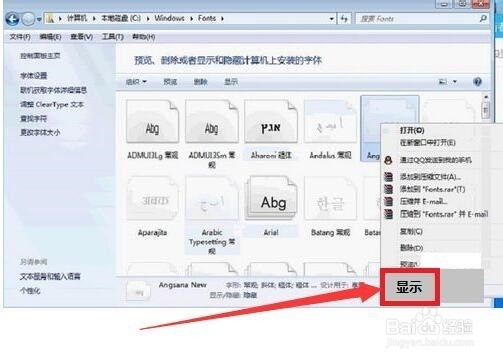
3、打开Fonts文件夹时,有些字体文件是灰色的,此时我们可以鼠标右键单击字体文件,在弹出的选项中单击〖显示〗;
打字时总显示□□□文字显示不出来怎么办

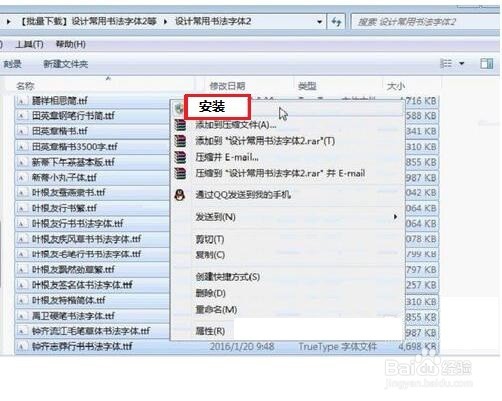
4、如果Fonts文件夹没有你想用的字体,可以去网上搜索字体下载,下载后鼠标右键单击字体,在弹出的选项中单击〖安装〗;
打字时总显示□□□文字显示不出来怎么办

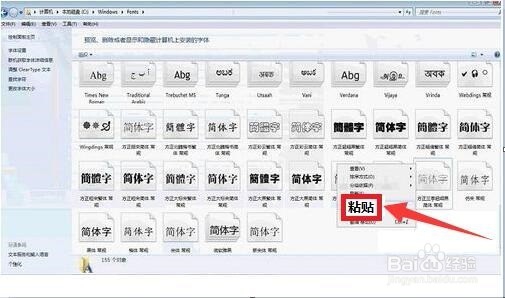
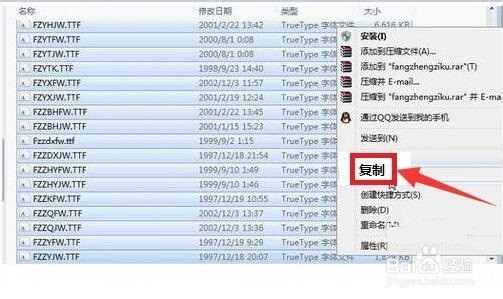
5、还有一种安装方法是,直接将字体文件复制粘贴到Fonts文件夹里;

打字时总显示□□□文字显示不出来怎么办打字时总显示□□□文字显示不出来怎么办

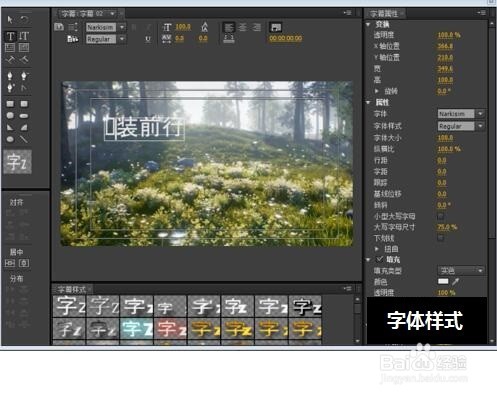
6、把要用的字体安装好后,再回去编辑文字时,字体就显示出来了。

打字时总显示□□□文字显示不出来怎么办
  • 如何在word文档打印之前进行打印预览?
  • excel表格怎么缩小打印
  • excel表格怎么完整的打印在A4纸上?
  • excel表格如何打印在一张a4纸上
  • 打印预览怎么调整页面
  • 热门搜索
    怎么瘦臀 怎么让头发蓬松 腰疼怎么办怎么解决 回收站清空了怎么恢复 喉咙痒干咳怎么办 erasers怎么读 热血传奇怎么玩 耳屎怎么清理 压力怎么算 何首乌怎么吃治白发最有效