Gif助手如何将视频转换成GIF动图

 时间:2026-02-13 16:52:15

1、打开华为手机,点击“Gif助手”,打开“Gif助手”界面。

Gif助手如何将视频转换成GIF动图

2、在“Gif助手”界面,选择“视频转GIF”,进入全部“视频”页面;

Gif助手如何将视频转换成GIF动图

3、在全部“视频”页面,选择一个“视频”,进入“视频转GIF”页面;

Gif助手如何将视频转换成GIF动图

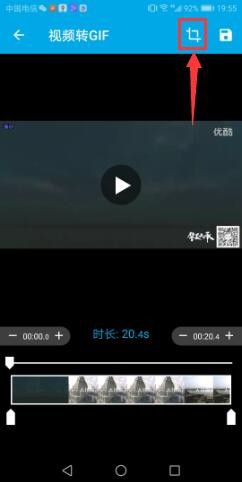
4、在“视频转GIF”页面,选择右上角“裁剪”,进入“裁剪”页面;

Gif助手如何将视频转换成GIF动图

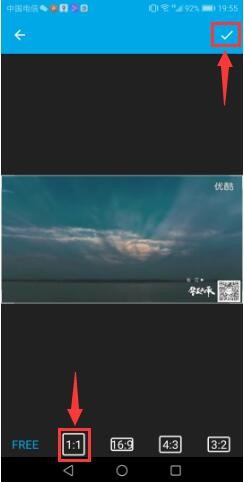
5、在“裁剪”页面,选择下方裁剪“比例”,点击右上角“√”,返回“视频转GIF”页面。
Gif助手如何将视频转换成GIF动图

6、在“视频转GIF”页面,调整下方“时长”,点击右上角“设置”,打开“设置”页面;

Gif助手如何将视频转换成GIF动图

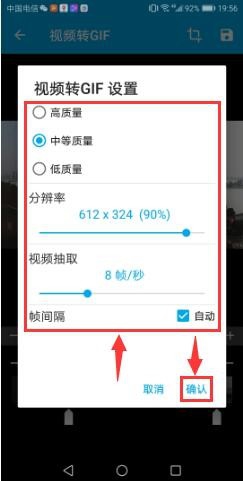
7、在“设置”页面,设置画质、分辨率、帧数、祯间隔,点击右下角“确认”,进入“分享”页面;
Gif助手如何将视频转换成GIF动图

8、在“分享”页面,可获取GIF相关信息,可选择:分享、评价、删除等选项。

Gif助手如何将视频转换成GIF动图

  • 恋与制作人怎么输入兑换码
  • 溺水抢救的方法以及步骤是怎样?
  • 怎么让自己的微博视频号加入引力计划
  • 宝可梦大探险如何获得宝可梦
  • 网易云音乐语言如何设置简体中文
  • 热门搜索
    怎么分盘 为什么拉屎有血 密码箱的密码忘记了怎么打开 怎么去痘印 行李箱怎么改密码 白萝卜的做法大全家常 羊杂的做法大全 年轻人为什么要奋斗 crayons怎么读 贷款利息怎么算