Word设置表格内容水平垂直居中显示操作教程

 时间:2024-10-12 02:21:38

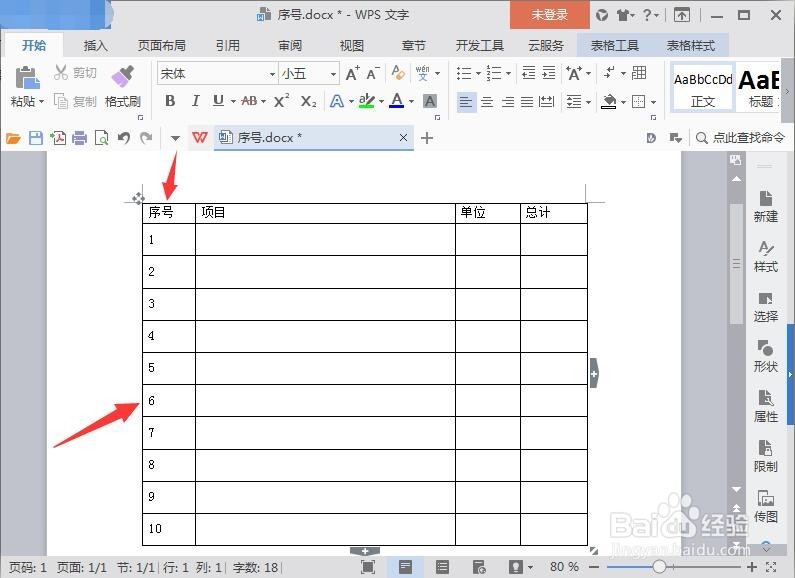
1、本次以下图表格及内容为例进行说明,默认输入内容后以左对齐显示。
Word设置表格内容水平垂直居中显示操作教程

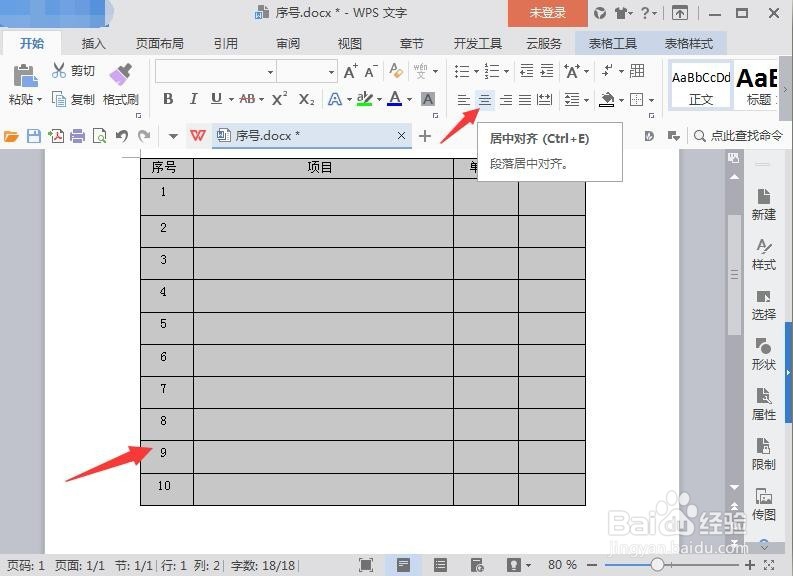
2、且全选或者选中部分单元格设置居中显示也并非为水平垂直居中,显示结果为水平居中并为非垂直也居中。
Word设置表格内容水平垂直居中显示操作教程

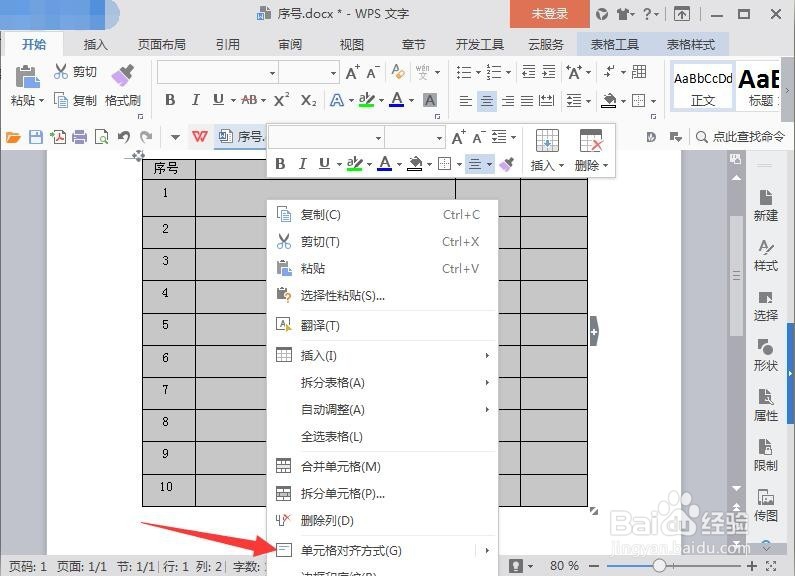
3、接着全选或者选中部分单元格,鼠标右击选择单元格对齐方式。

Word设置表格内容水平垂直居中显示操作教程

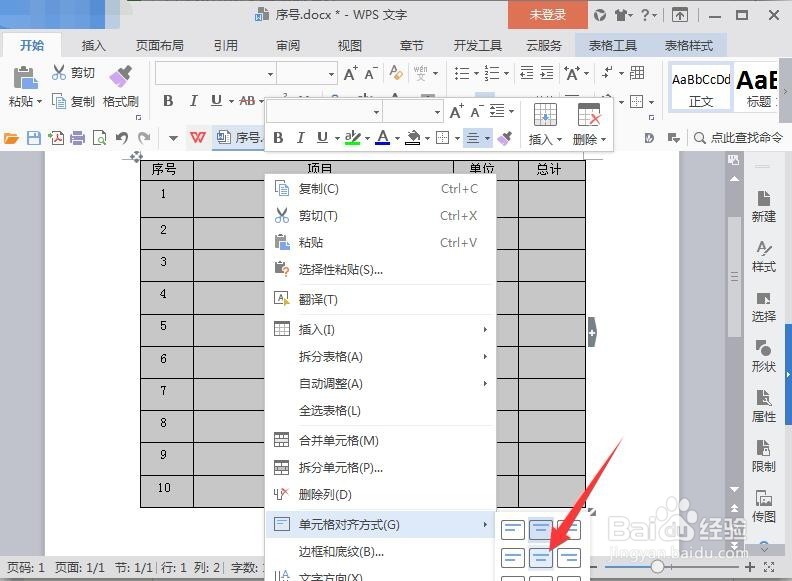
4、接着点击九宫格中间的水平垂直居中。

Word设置表格内容水平垂直居中显示操作教程

5、通过此方法来进行设置即可实现表格单元格内内容实现水平垂直居中,接着我们来看效果图。

Word设置表格内容水平垂直居中显示操作教程

6、总结全选或者选中部分单元坼黉赞楞格来设置水平垂直居中;选中后鼠标右击选择单元格对齐方式,并在后方九宫格内点击中间的水平垂直居中按钮;最后来查看效果即为我们需要最终设置的效果。

  • 西宁市2021年寒假师生健康监测登记表怎么填?
  • Excel基本操作-如何应用内置的表样式
  • word文档的表格怎么设置双窄线边框
  • word如何设置页面颜色
  • word表格样式
  • 热门搜索
    淘宝宝贝卖点怎么写 杭州旅游网 如何加盟开店 yy怎么申请短位id 照片格式怎么转换 苹果手机定位在哪里 卡诗洗发水怎么样 如何打印网页 青海省会是哪里 你在哪里