PS阳光照射光线如何制作

 时间:2026-04-26 18:33:42

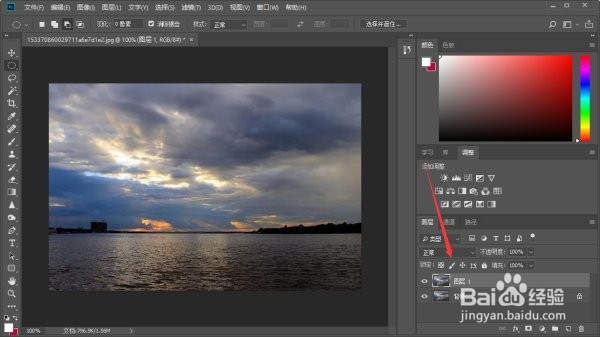
1、首先打开PS软件,然后打开图片,进行复制,(避免误操作使原图作废)。
PS阳光照射光线如何制作

2、然后对背景副本进行高光选取,直接按快捷键CTRL+ALT+2,如下图所示。

PS阳光照射光线如何制作

3、然后点击左边选框工具中的“减选工具”,用套索工具把水面上多余的选区减去;

PS阳光照射光线如何制作

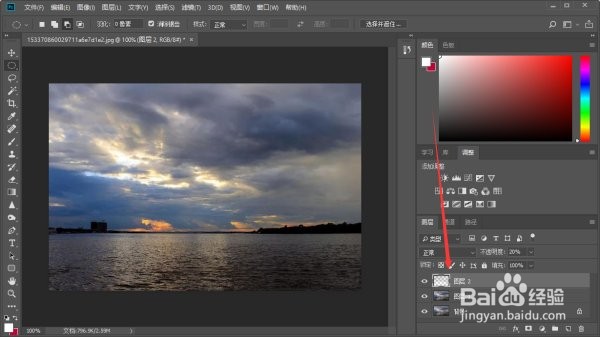
4、接下来对选区进行复制,按快捷键CTRL+J形成图层2,如下图所示。

PS阳光照射光线如何制作

5、然后选择页面上方工具栏中的“滤镜-模糊-径向模糊,继续选择“缩放”,品质选择“好”,点击确定。

PS阳光照射光线如何制作

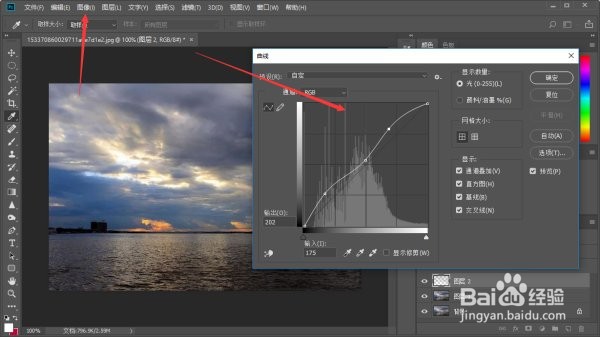
6、点确定后阳光照射光线效果就出来了,然后选择“图像-调整-曲线”,如下图所示,S型调整后光会更明显。
PS阳光照射光线如何制作

  • 图层蒙版快捷键
  • PS怎么进行剪切操作
  • ps滤镜在哪
  • PS中的快速蒙版如何使用?
  • 如何用PS制作太阳?
  • 热门搜索
    扁桃体肿大怎么消肿 qq聊天背景怎么弄 温馨提示怎么写 怎么读英语单词 拳皇大招怎么放 京东方怎么样 感冒了怎么办才好得快 腋臭怎么治疗 怎么做酱牛肉 栗子怎么煮好吃又好剥皮