千影浏览器中怎么设置关闭时自动清理缓存

 时间:2026-04-25 00:57:34

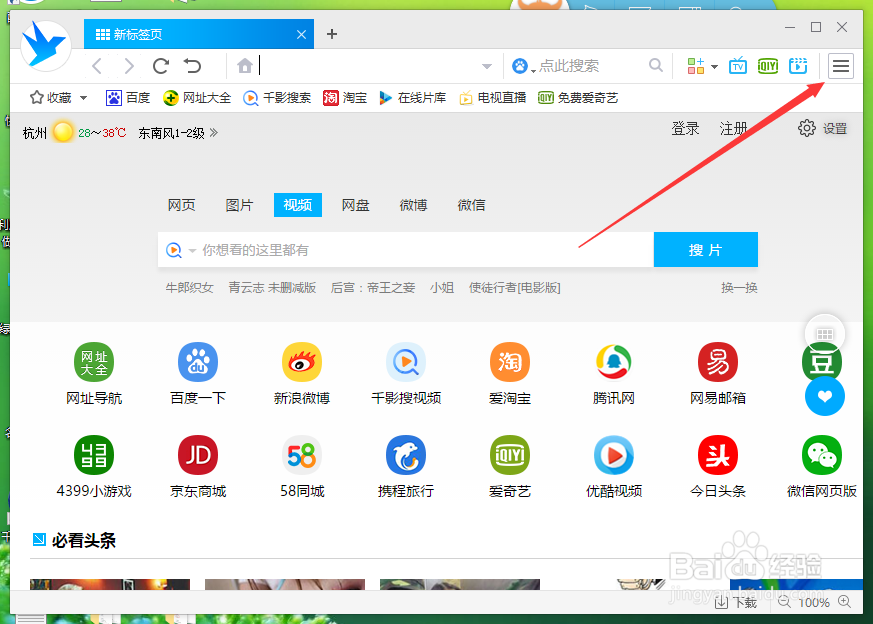
1、在计算机桌面千影浏览器程序图标上双击鼠标左键,将其打开运行。如图所示;
千影浏览器中怎么设置关闭时自动清理缓存

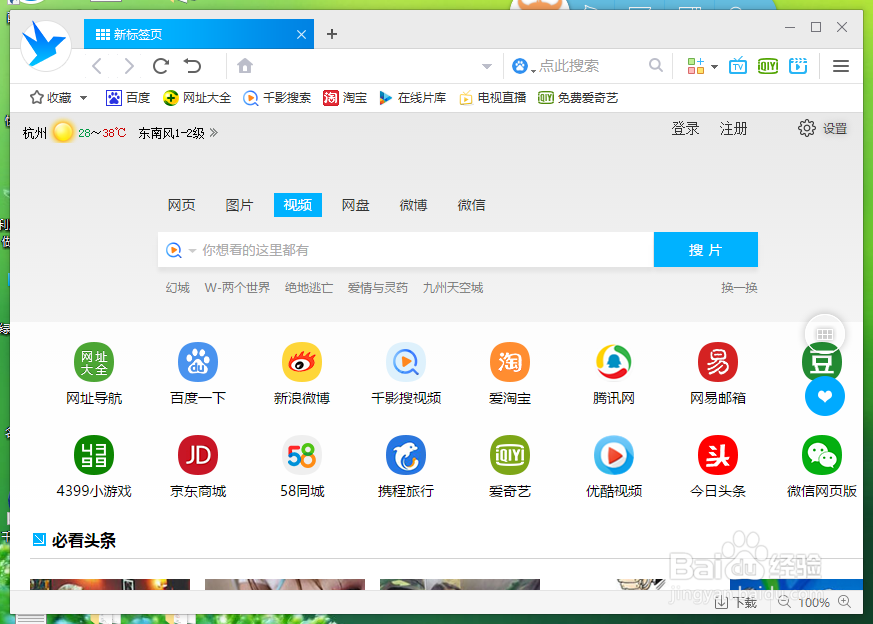
2、在打开的浏览器界面,点击右上角的“三横”菜单图标按钮。如图所示;

千影浏览器中怎么设置关闭时自动清理缓存

3、在弹出的选项框中,点击“设置选项”命令选项。如图所示;

千影浏览器中怎么设置关闭时自动清理缓存

4、点击“设置选项”命令选项后,这个时候会弹出浏览器“选项-设置”对话框。如图所示;

千影浏览器中怎么设置关闭时自动清理缓存

5、在“选项-设置”对话框中、选择左侧窗格的“历史纪录”选项卡。如图所示;

千影浏览器中怎么设置关闭时自动清理缓存

6、在“历史纪录”选项卡的右侧窗口中,点击“清除更多”选项按钮。如图所示;

千影浏览器中怎么设置关闭时自动清理缓存

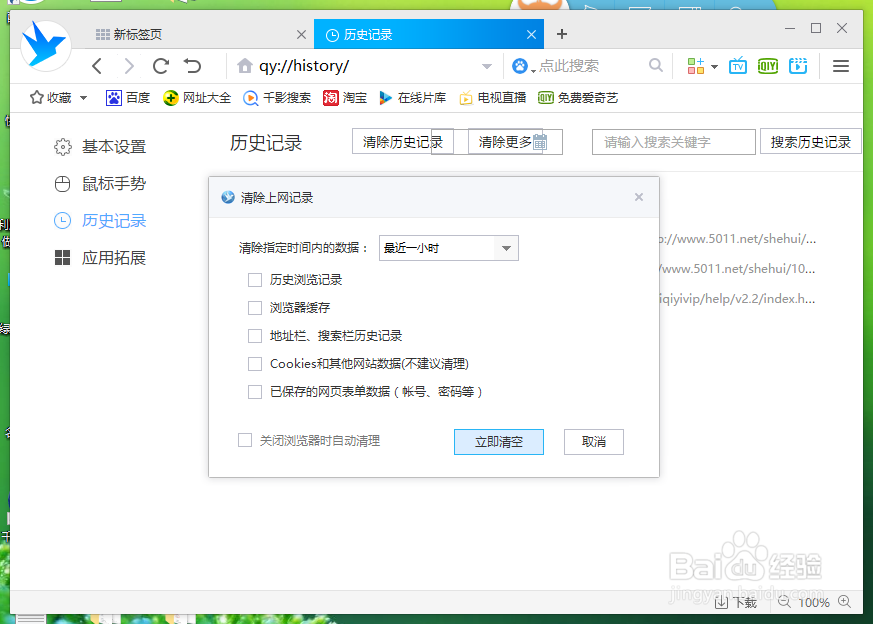
7、点击“清除更多”选项按钮后,这个时候会打开“清除上网记录”对话窗口。如图所示;
千影浏览器中怎么设置关闭时自动清理缓存

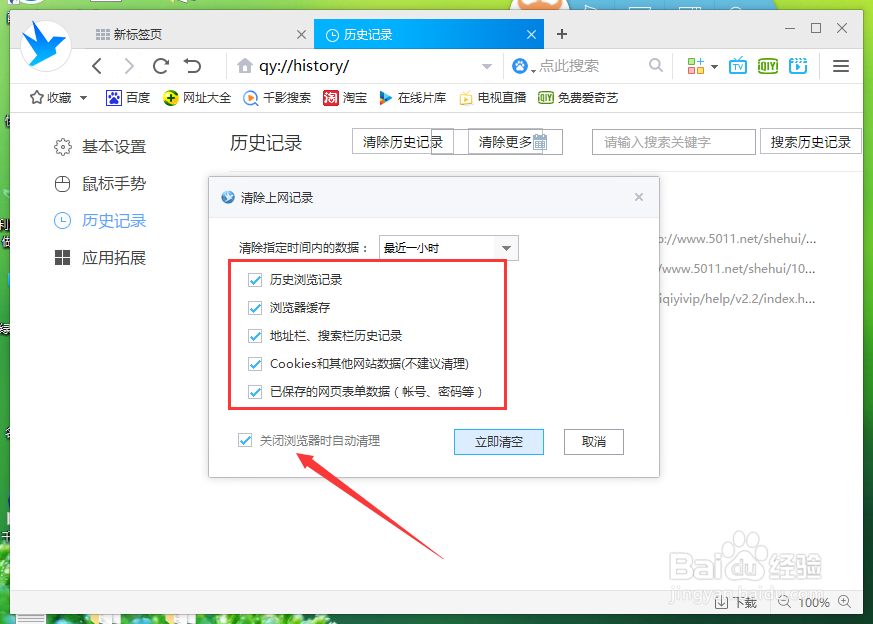
8、在“清除上网记录”对话窗口中,选择要清除的数据选项,并勾选“关闭浏览器时自动清理”选项。如图所示;
千影浏览器中怎么设置关闭时自动清理缓存

  • 如何设置浏览器自动清理缓存
  • 浏览器如何清理缓存
  • 怎么清理浏览器的缓存
  • 千影浏览器怎么禁止跟踪我的位置
  • 千影浏览器的老板键怎么启用
  • 热门搜索
    运动会加油稿20字 防微杜渐什么意思 什么牌子的蓝牙耳机好 二年级运动会口号 牙齿最多的动物是什么 泉州有什么大学 维生素e的祛斑方法 crs是什么意思 运动表 缺锌有什么症状