wps锁定标题栏不动,下面的内容在动

 时间:2026-05-07 10:16:42

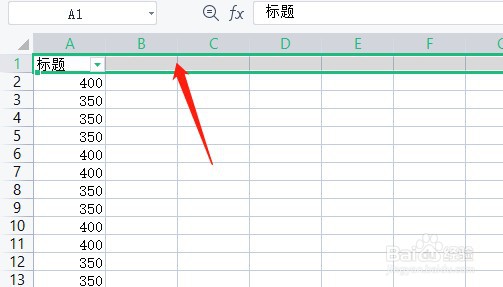
1、点击标题

打开电脑点击进入WPSOffice,在表格页面选中标题单元格。
wps锁定标题栏不动,下面的内容在动

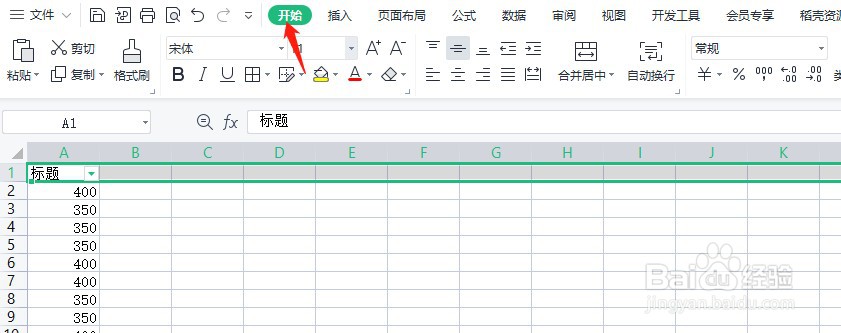
2、点击开始

点击表格页面上方菜单栏中的开始。

wps锁定标题栏不动,下面的内容在动

3、点击冻结窗格

点击开始项下点击冻结窗格。

wps锁定标题栏不动,下面的内容在动

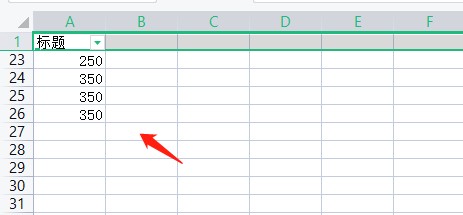
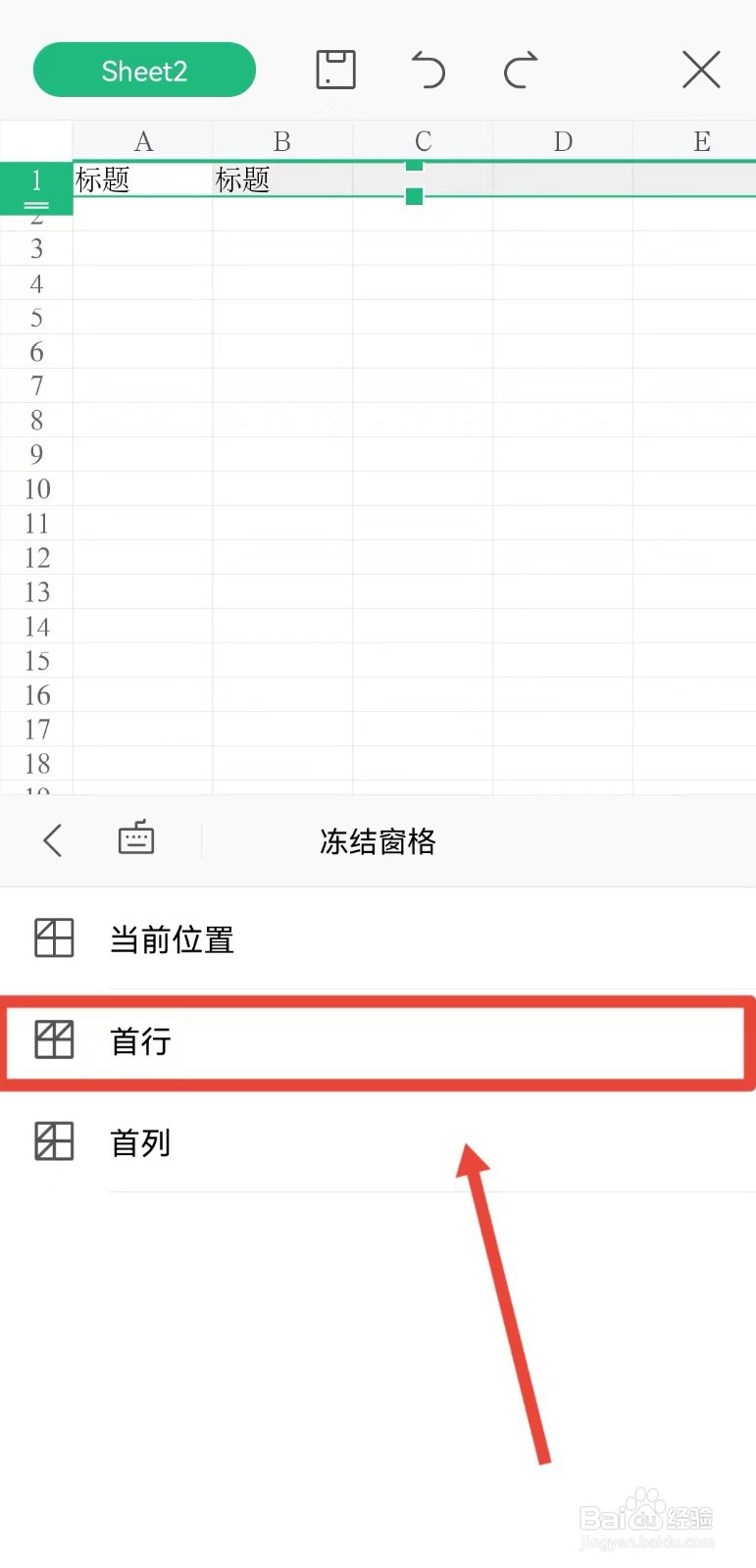
4、点击冻结首行

在弹出菜单中点击冻结首行,滑动页面查看效果。 

wps锁定标题栏不动,下面的内容在动

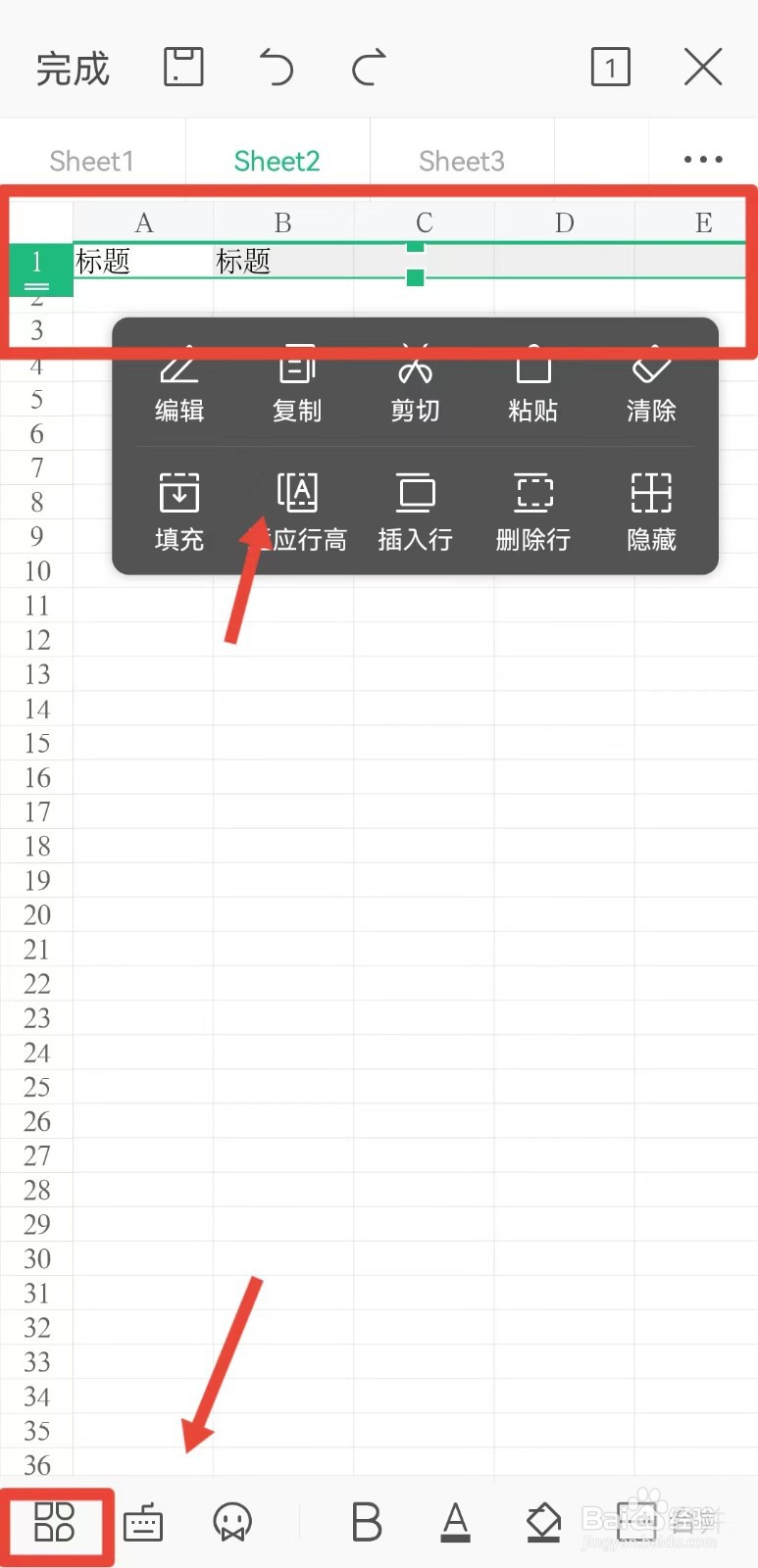
1、选择符号

打开手机点击进入WPSOffice,在表格页面选中标题单元格,再点击左下角的符号。
wps锁定标题栏不动,下面的内容在动

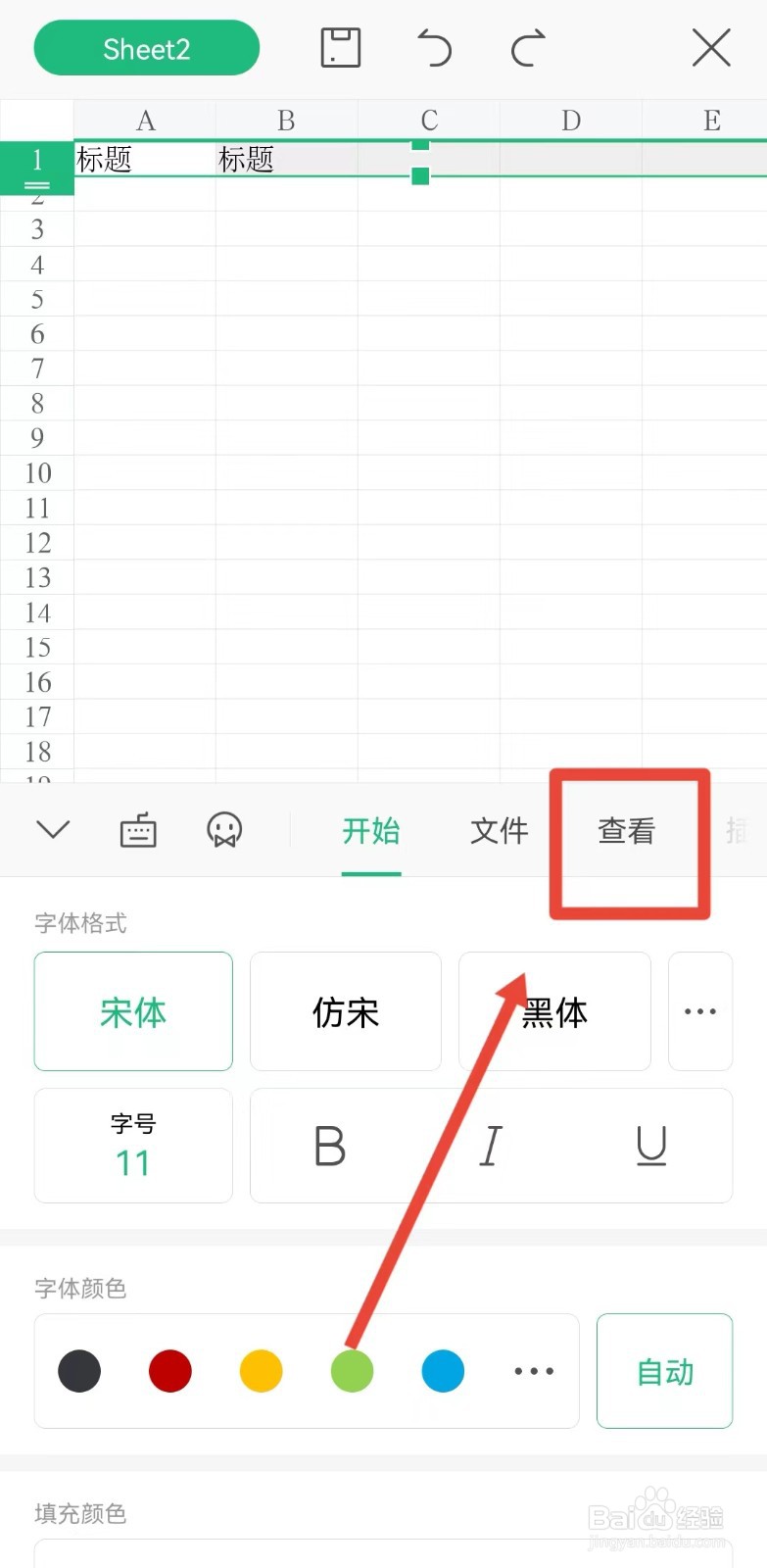
2、选择查看菜单

在手机WPSOffice表格新菜单中选择点击查看菜单。

wps锁定标题栏不动,下面的内容在动

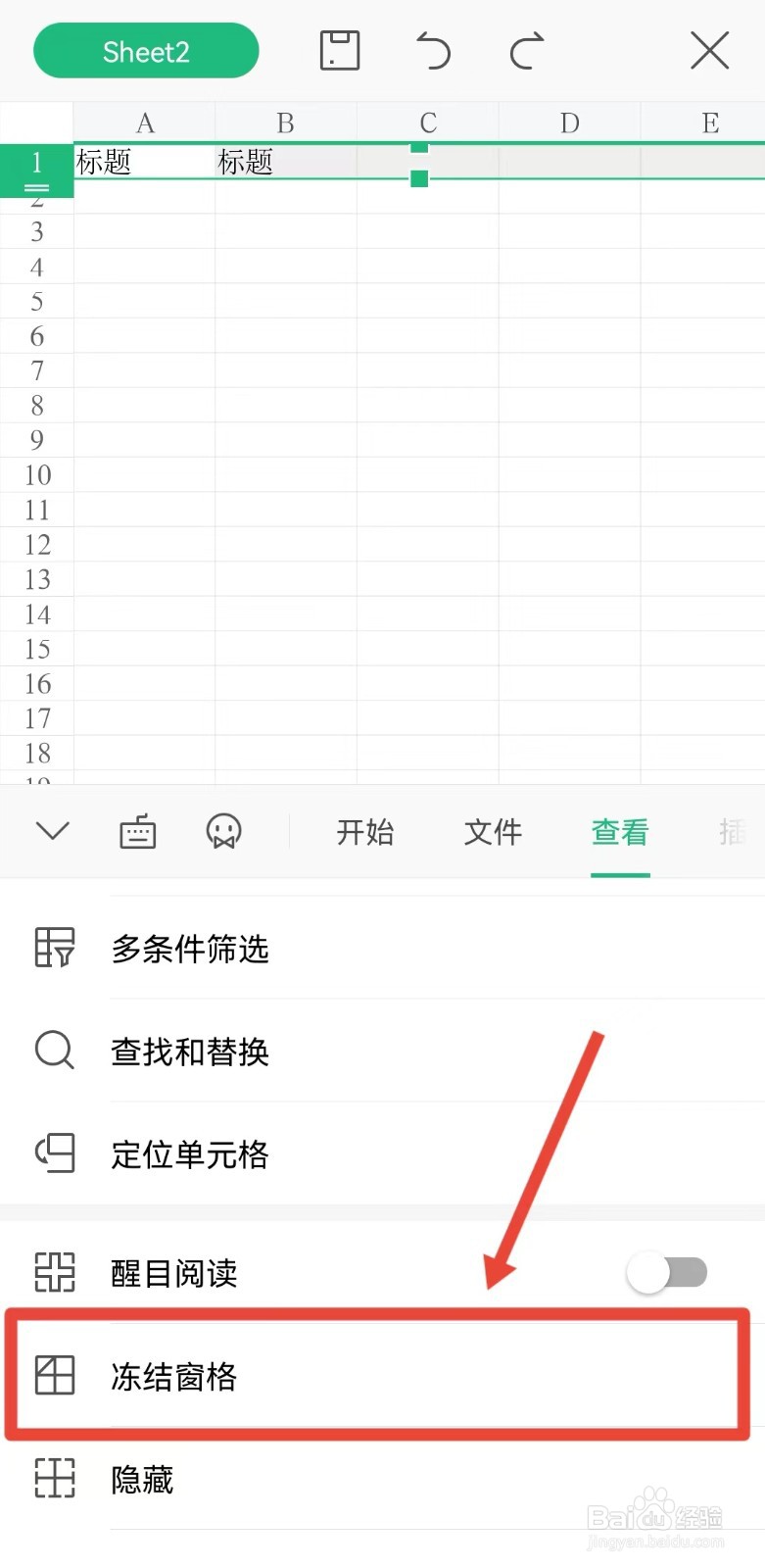
3、选择冻结窗格

在手机表格查看菜单项目下点击冻结窗格。

wps锁定标题栏不动,下面的内容在动

4、点击冻结首行

在新菜单中点击冻结首行。 

wps锁定标题栏不动,下面的内容在动

  • 怎么样让WPS表格的某行固定不动
  • WPS表格如何固定标题行或者首列?
  • WPS表格在打印时如何在每一页上都打印表头?
  • WPS中如何将表格的表头一直显示出来?
  • WPS如何锁定表格
  • 热门搜索
    哪里可以做亲子鉴定 五更泻是怎么回事 欧莱雅化妆品怎么样 磁盘被写保护怎么去掉 上海旅游线路 lol武器大师怎么玩 黄芪和枸杞泡水喝有什么作用 路由器192.168.1.1 爆炸钩怎么上饵图解 结婚十周年朋友圈说说