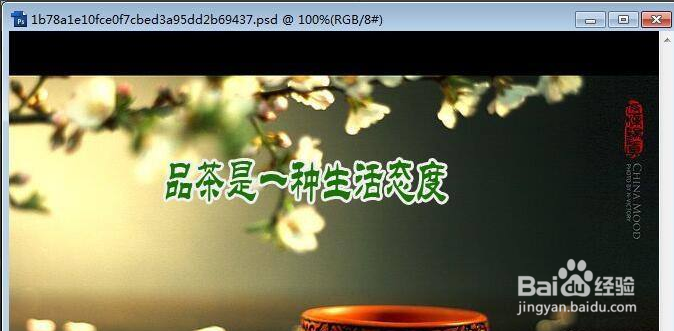
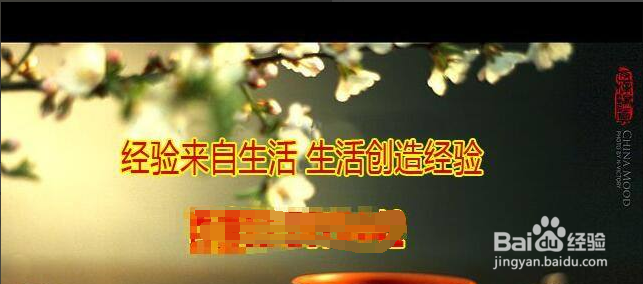
1、首先,我们在PS中打开如图所示的图片,在此,我们需要对图片的文字进行替换。
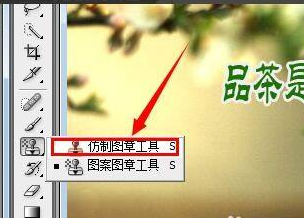
2、接下来我们直接使用工具箱中的仿制图章工具。
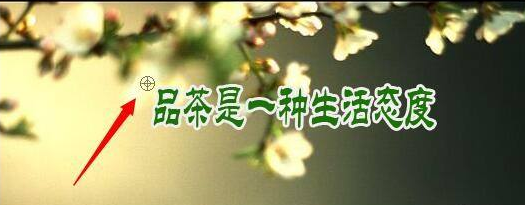
3、在此模式下,我们需要选取图片背景中的参考颜色。
4、接下来我们直接对小右进行涂抹和替换的文字部分进行涂抹即可。
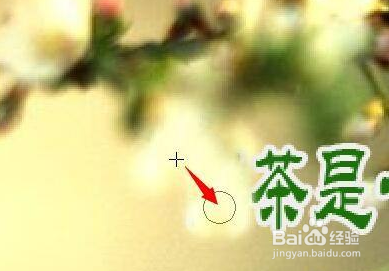
5、如图所示,通过通报工具,我们可以删除图片上的文字内容。

6、最后,我们只需要在图片中输入新的文字内容即可,利用此方法就可以完成图片中文字的替换操作。
时间:2026-04-22 14:18:53
1、首先,我们在PS中打开如图所示的图片,在此,我们需要对图片的文字进行替换。
2、接下来我们直接使用工具箱中的仿制图章工具。
3、在此模式下,我们需要选取图片背景中的参考颜色。
4、接下来我们直接对小右进行涂抹和替换的文字部分进行涂抹即可。
5、如图所示,通过通报工具,我们可以删除图片上的文字内容。
6、最后,我们只需要在图片中输入新的文字内容即可,利用此方法就可以完成图片中文字的替换操作。
