iPhone怎么清理系统垃圾

 时间:2024-10-13 20:12:08

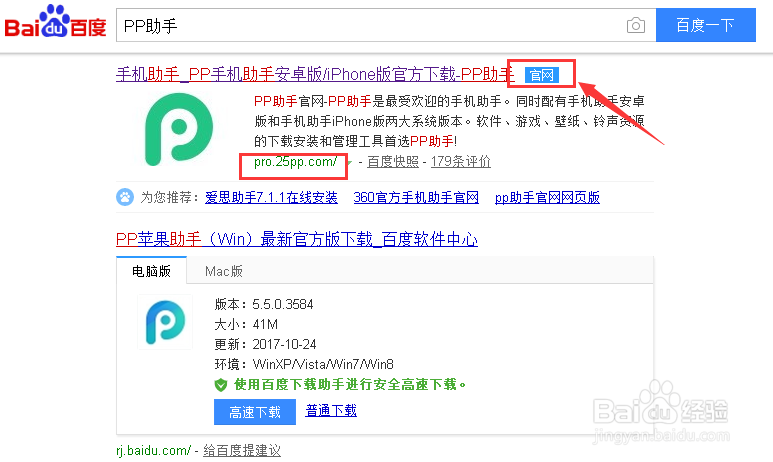
1、百度搜索PP助手,找到官网进入,如下图所示
iPhone怎么清理系统垃圾

2、进入官网,想下载安装电脑客户端,如下图所示

iPhone怎么清理系统垃圾

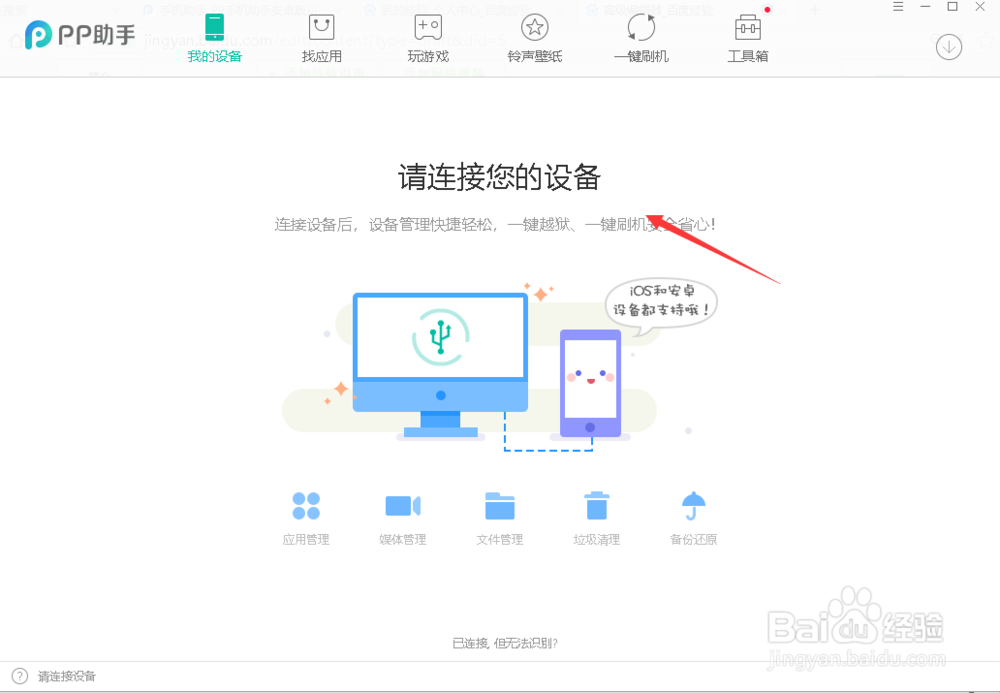
3、启动客户端,将你的iPhone用USB线连接到电脑,如下图所示

iPhone怎么清理系统垃圾

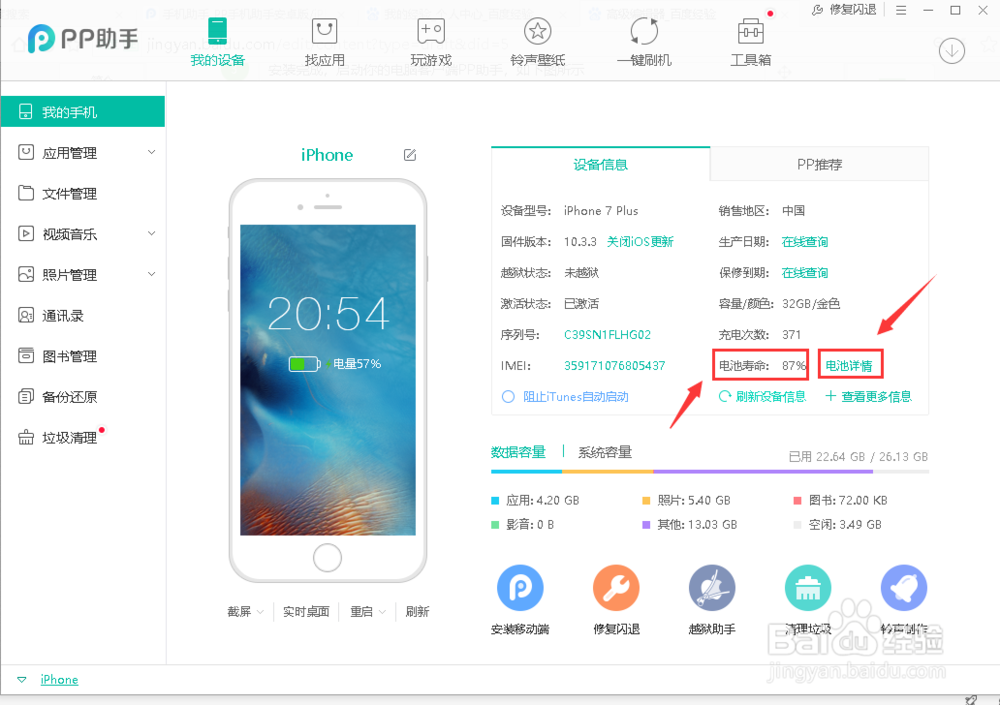
4、连接成功,点击下方的清理垃圾按钮,如下图所示

iPhone怎么清理系统垃圾

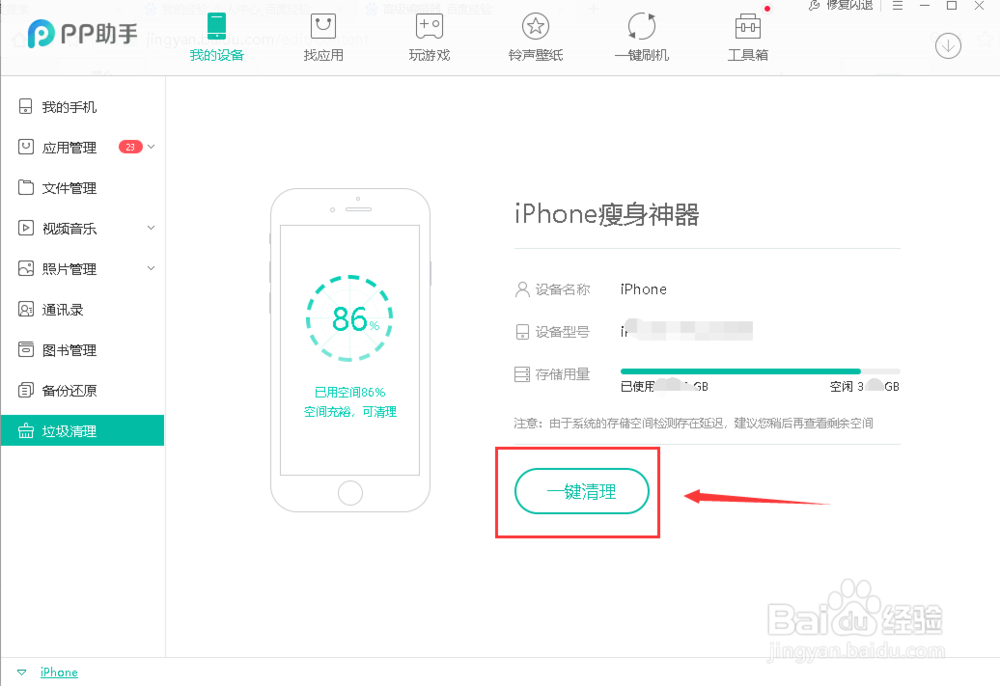
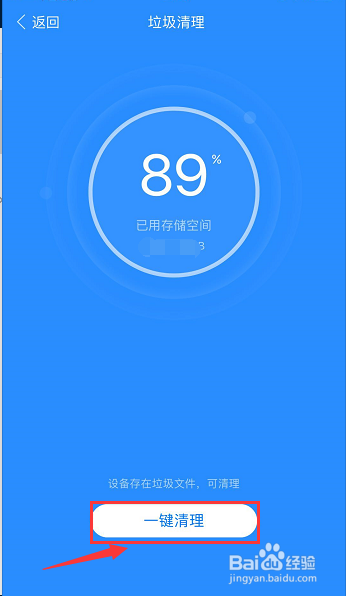
5、进入清理界面,点击一键清理即可,如下图所示

iPhone怎么清理系统垃圾

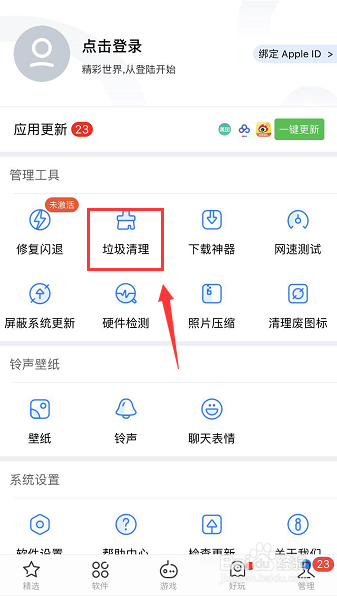
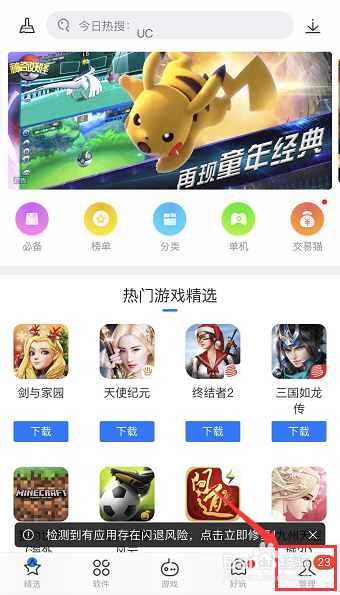
6、在连接PP助手时,手机端也有一个PP助手,启动手机端的PP助手,点击下方的管理,如下图所示
iPhone怎么清理系统垃圾

7、在管理工具中选择清理垃圾,如下图所示

iPhone怎么清理系统垃圾

8、点击一键清理按钮,如下图所示

iPhone怎么清理系统垃圾

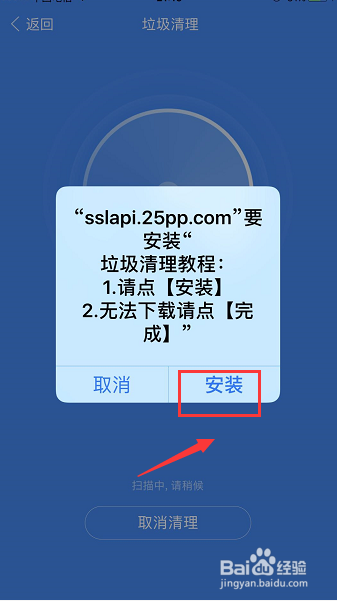
9、出现安装提示,实际不会安装,点击安装按钮即可,开始清理,如下图所示

iPhone怎么清理系统垃圾

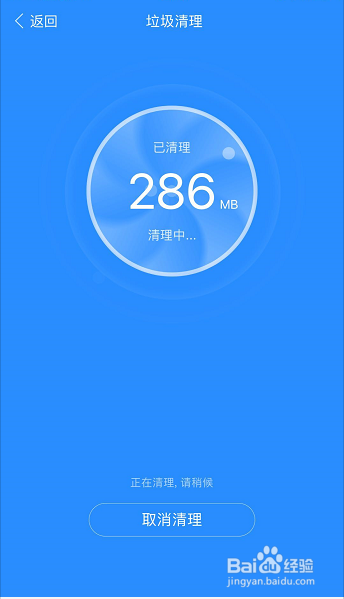
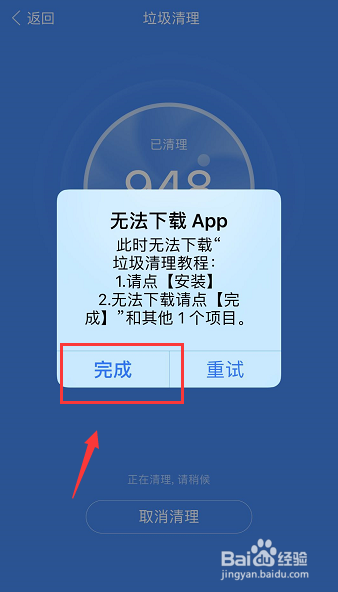
10、系统开始清理,中间还会提示下载失败,点击完成会继续清理,如下图所示
iPhone怎么清理系统垃圾iPhone怎么清理系统垃圾

11、清理完成,出现提示,随便就清理了1G多,如下图所示

iPhone怎么清理系统垃圾
  • 苹果13mini怎么开启抬起唤醒功能
  • 苹果手机怎么清理内存垃圾?
  • 苹果手机怎么添加百度输入法
  • 体育馆木地板安装过程
  • 苹果手机如何清空已经删除的照片?
  • 热门搜索
    眼部脂肪粒怎么去除 奥迪q7怎么样 肛瘘怎么治疗 坐骨神经痛怎么治疗 西安科技大学怎么样 大众1.4t发动机怎么样 怎么共享文件夹 楔子怎么写 离职原因怎么说合适 比特彗星怎么用