PPT中如何取消图形的轮廓填充

 时间:2026-04-26 21:57:43

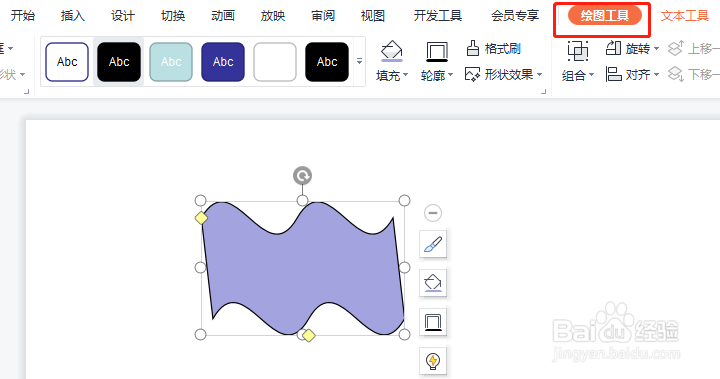
1、打开PPT软件,我们可以看到图形设置了轮廓填充色,我们单击绘图工具。

PPT中如何取消图形的轮廓填充

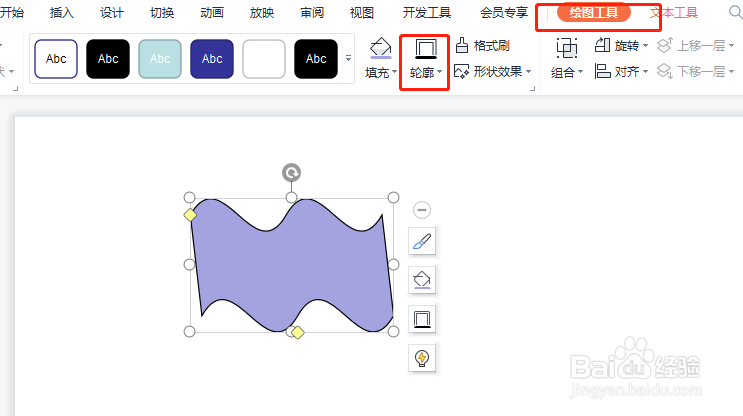
2、在绘图工具菜单中,我们选择轮廓。

PPT中如何取消图形的轮廓填充

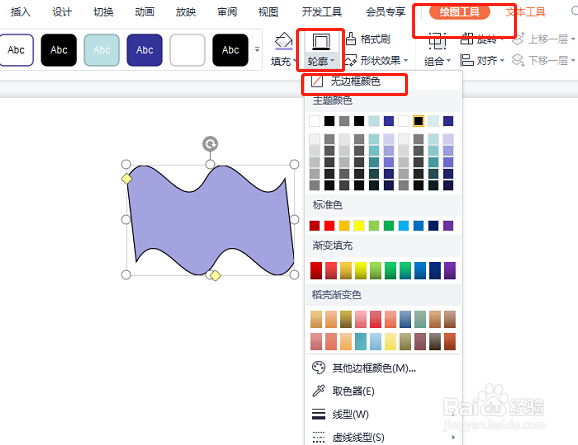
3、打开轮廓的下拉按钮,在菜单中,我们选择无边框颜色。

PPT中如何取消图形的轮廓填充

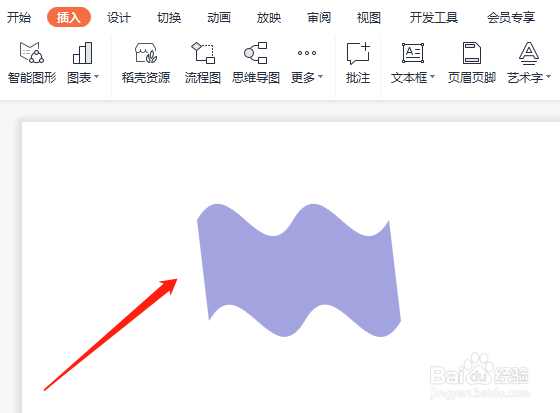
4、最后完成,可以看到图形的轮廓填充取消掉了,如图。

PPT中如何取消图形的轮廓填充

  • 如何将PPT版面设置成A4纸大小
  • PPT中图片调整到自定义参考线区域宽度的方法
  • 怎么在ps中使用图层控制面板复制图层
  • 怎样在ps cc中给图片添加墨水轮廓特效
  • ppt演示演示文稿版面如何设置为A4纸张大小
  • 热门搜索
    胸口闷是怎么回事 年糕怎么炒好吃 被太阳晒伤怎么办 喜百年装饰怎么样 三维弹球怎么玩 红烧肉怎么做不腻 懿怎么读音 苹果手机怎么下载电影 苹果手机怎么升级 奥迪q7怎么样