如何用PPT(WPS)制作滚动字幕

 时间:2026-02-13 17:29:18

1、首先需要新建一个PPT文档并打开它。

如何用PPT(WPS)制作滚动字幕

2、然后,滑动右下角显示比例的滚动条,将幻灯片缩小。

如何用PPT(WPS)制作滚动字幕

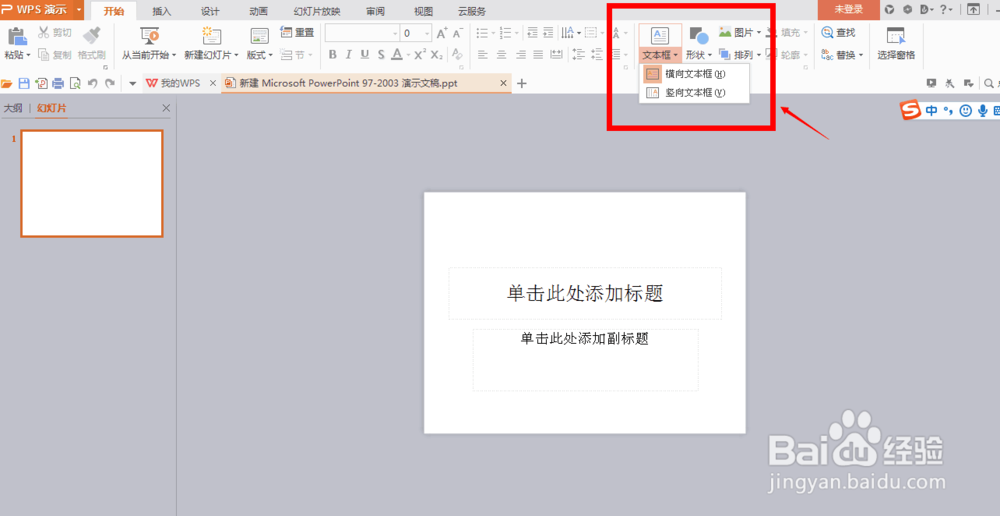
3、单击工具栏中的“文本框”——“横向文本框”。

如何用PPT(WPS)制作滚动字幕

4、将文本框放置在幻灯片左外侧,并打上“字幕”。

如何用PPT(WPS)制作滚动字幕

5、单击右侧“动画”。

如何用PPT(WPS)制作滚动字幕

6、单击“添加效果”右侧的倒三角符号——“进入”——“飞入”。

如何用PPT(WPS)制作滚动字幕

7、开始选择“之前”;方向选择“自右侧”;速度选择“非常慢”。

如何用PPT(WPS)制作滚动字幕

8、然后再点击动画效果右侧倒三角符号,选择“效果选项”。

如何用PPT(WPS)制作滚动字幕

9、点击“计时”,在“重复”中选择“直到下一次单击”。

如何用PPT(WPS)制作滚动字幕

10、点击“确定按钮”。

如何用PPT(WPS)制作滚动字幕

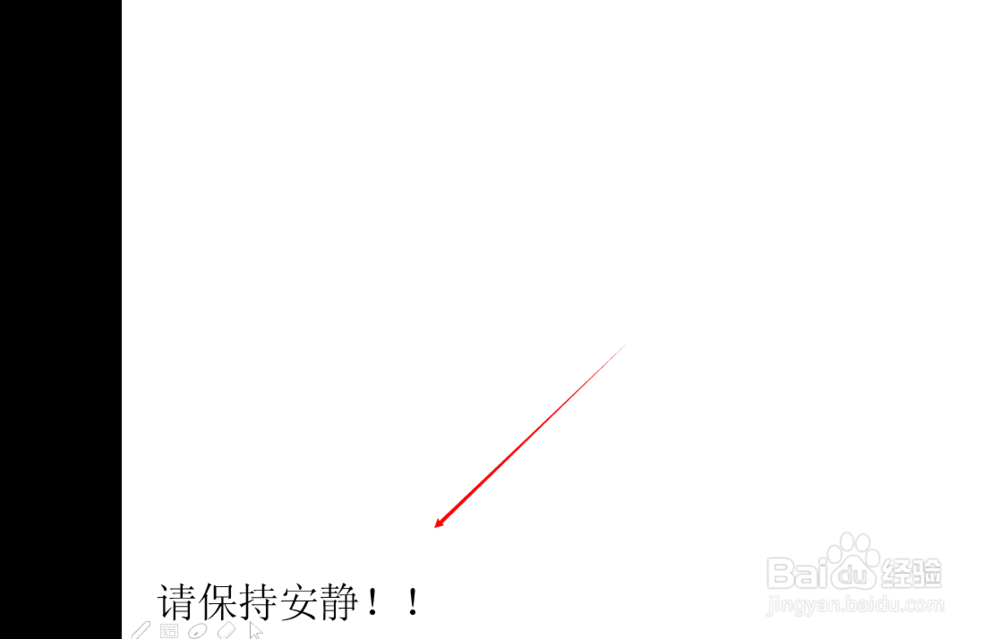
11、完成以上操作后,快来预览看看效果吧~

如何用PPT(WPS)制作滚动字幕

  • PPT文字中怎样改变某一个笔画的颜色或形状
  • 怎么将音乐插入幻灯片并自动播放
  • PPT制作立体图片墙
  • PPT动画——动态照片墙
  • PPT轮换显示(自动无限循环播放)
  • 热门搜索
    减肥平台期 怎么写年终工作总结 唐三彩简介 冯国璋简介 腰腹部减肥 1989红色攻略 蔡和森简介 红烧大虾 如何才能快速减肥 怎么样才能快速减肥