如何设定excel表格数据输入后自动锁定不能修改

 时间:2026-02-14 09:27:45

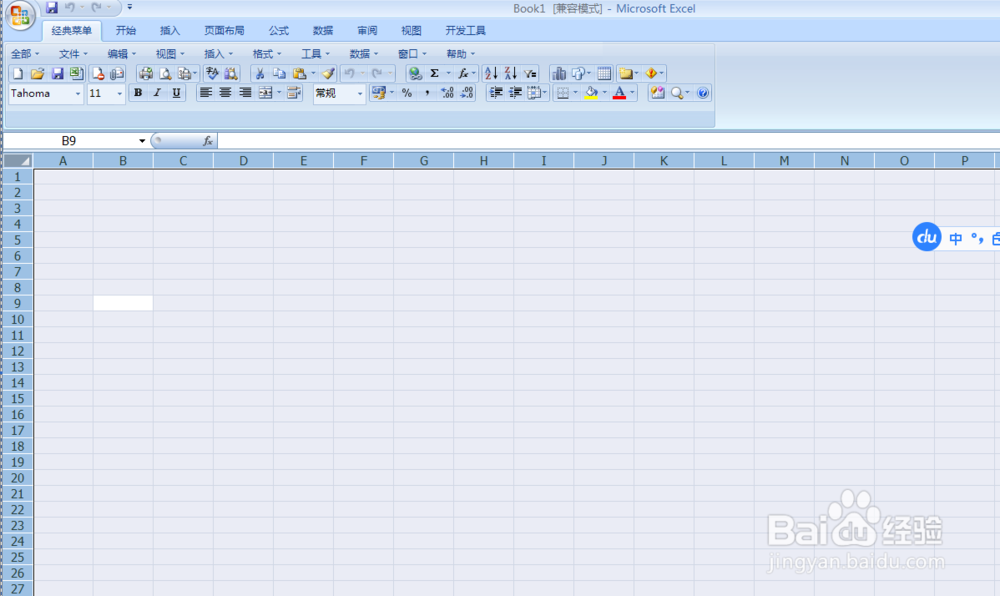
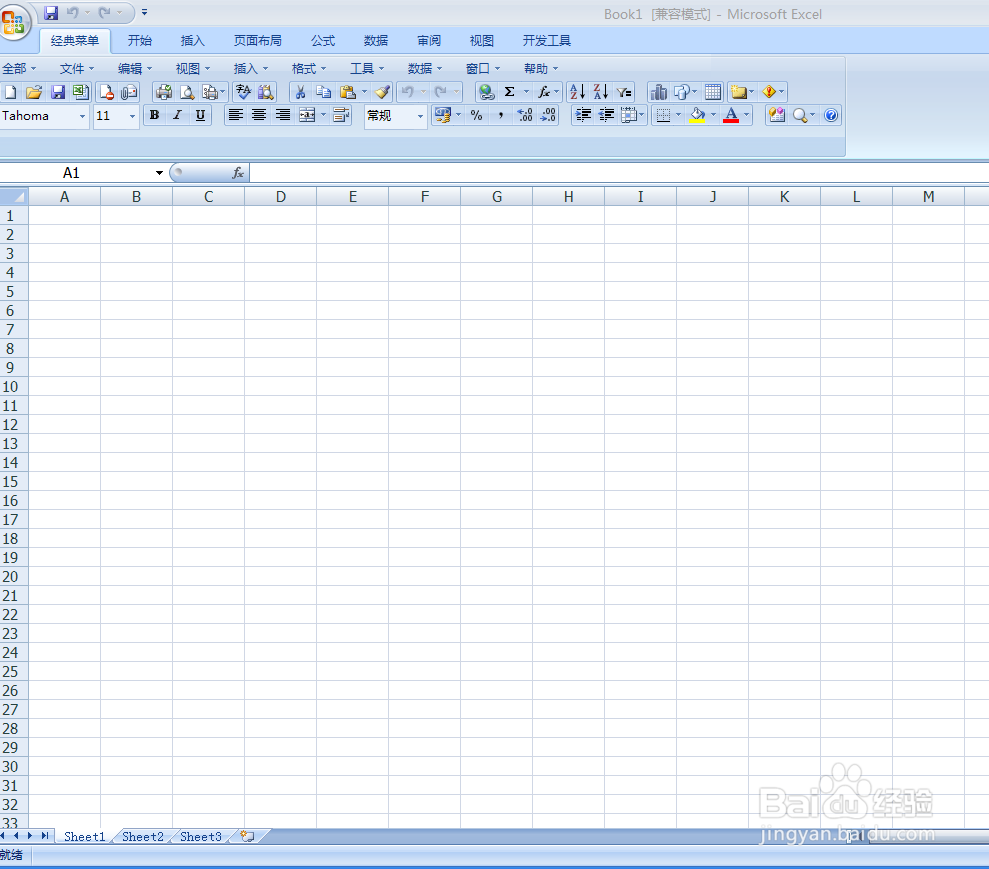
1、首先我们打开一个空白的工作表

如何设定excel表格数据输入后自动锁定不能修改

2、选定要保护的工作表,Ctrl+A全选所有单元格

如何设定excel表格数据输入后自动锁定不能修改

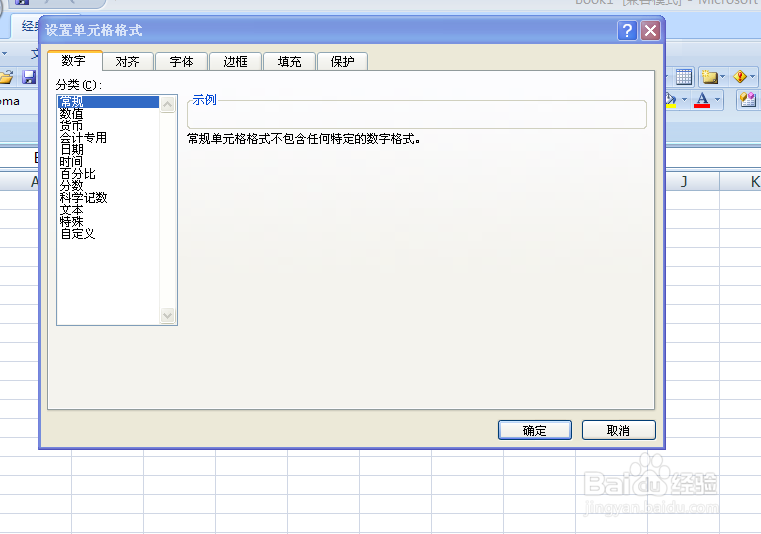
3、Ctrl+1打开单元格格式对话框

如何设定excel表格数据输入后自动锁定不能修改

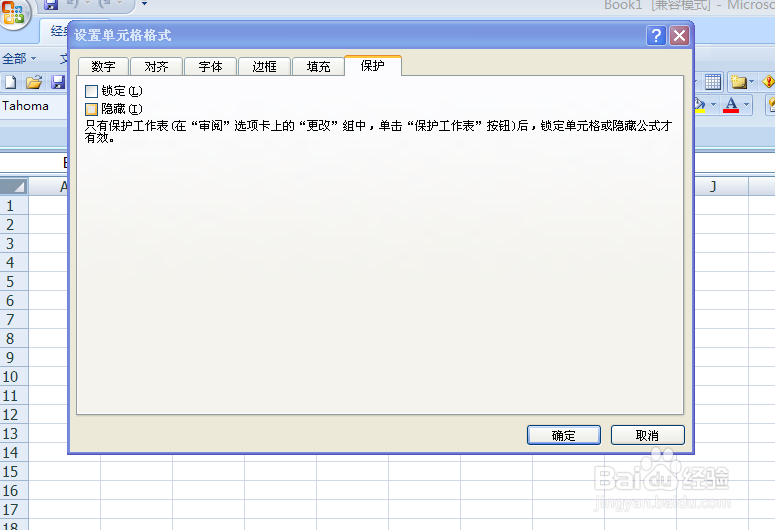
4、保护→去掉"锁定"前面的对钩

如何设定excel表格数据输入后自动锁定不能修改

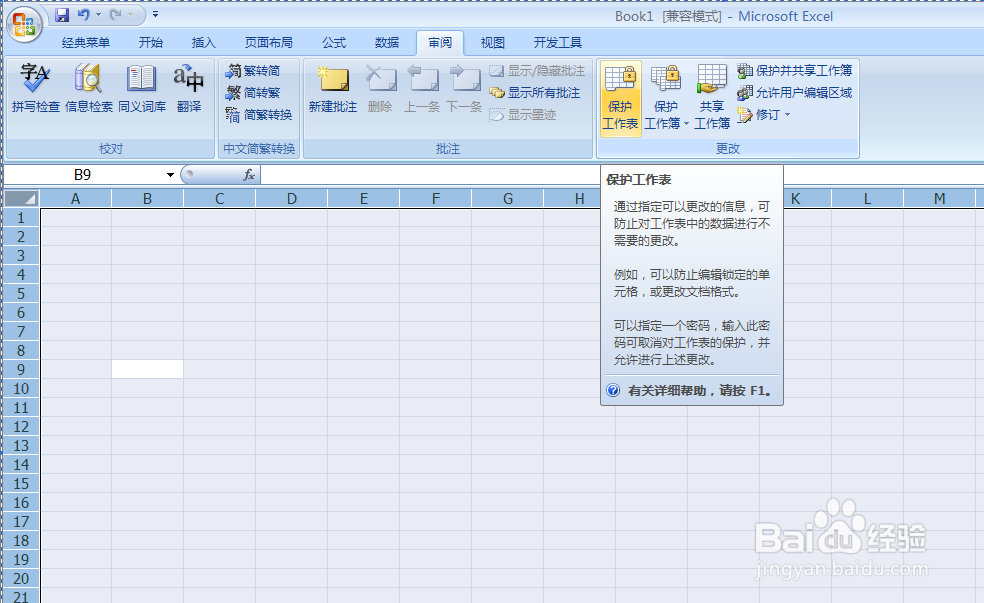
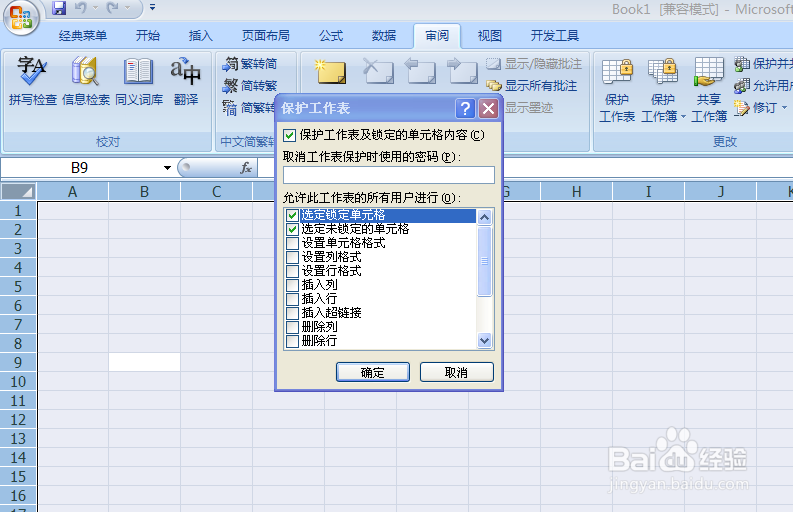
5、审阅选项卡→保护工作表

如何设定excel表格数据输入后自动锁定不能修改

6、在密码框中两个输入密码123456→确定

如何设定excel表格数据输入后自动锁定不能修改

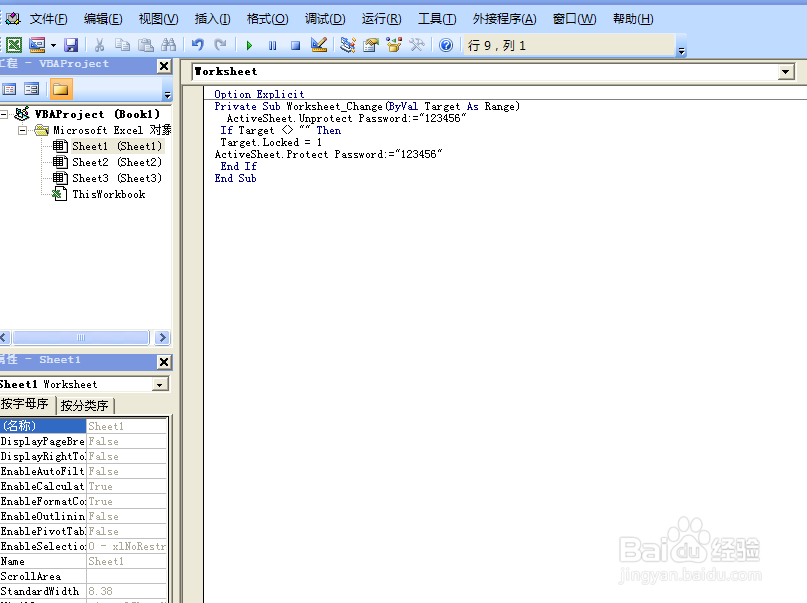
7、 Alt+F11打开VBE窗口,在左上的工程窗口双击要保护的工作表,把下面的代码粘贴进去就OK了Option ExplicitPrivate Sub Worksheet_Change(ByVal Target As Range)  ActiveSheet.Unprotect Password:="123456" If Target <> "" Then Target.Locked = 1ActiveSheet.Protect Password:="123456" End IfEnd Sub 
如何设定excel表格数据输入后自动锁定不能修改

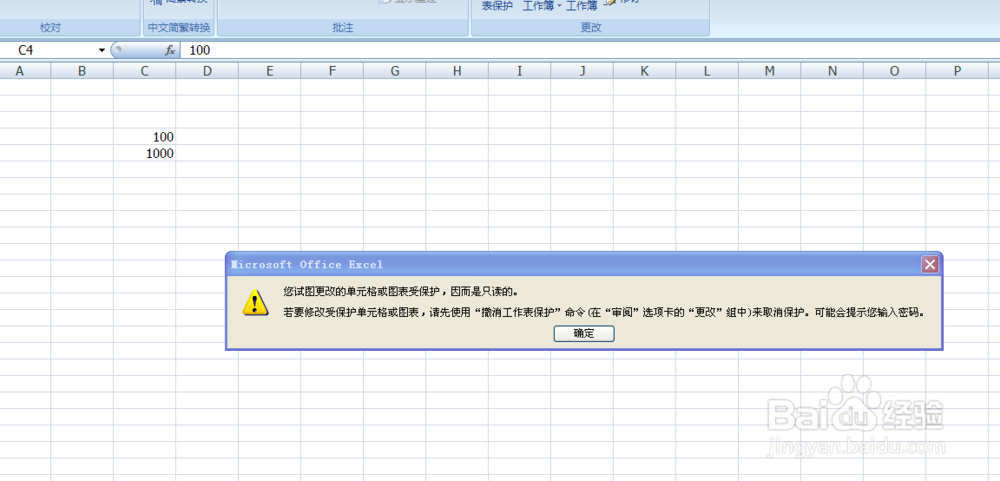
8、 测试,你在工作表里输入100没事,你把100改成200,就不行,弹出了提示对话框 
如何设定excel表格数据输入后自动锁定不能修改

  • 如何让Excel输入内容的单元格自动锁定无法修改
  • Excel中如何设置输入即刻锁定内容
  • 怎么解决excel计算速度慢的问题
  • Excel中如何批量更改单元格内特定文字的颜色VBA
  • 如何用VBA把表格1中行数不定的内容到表格2
  • 热门搜索
    小孩便秘怎么办 松花粉怎么吃 退休金怎么算 胸闷怎么办 森林怎么联机 被仓鼠咬了怎么办 骨质疏松怎么办 安全警告怎么关闭 village怎么读 笔记本怎么调亮度