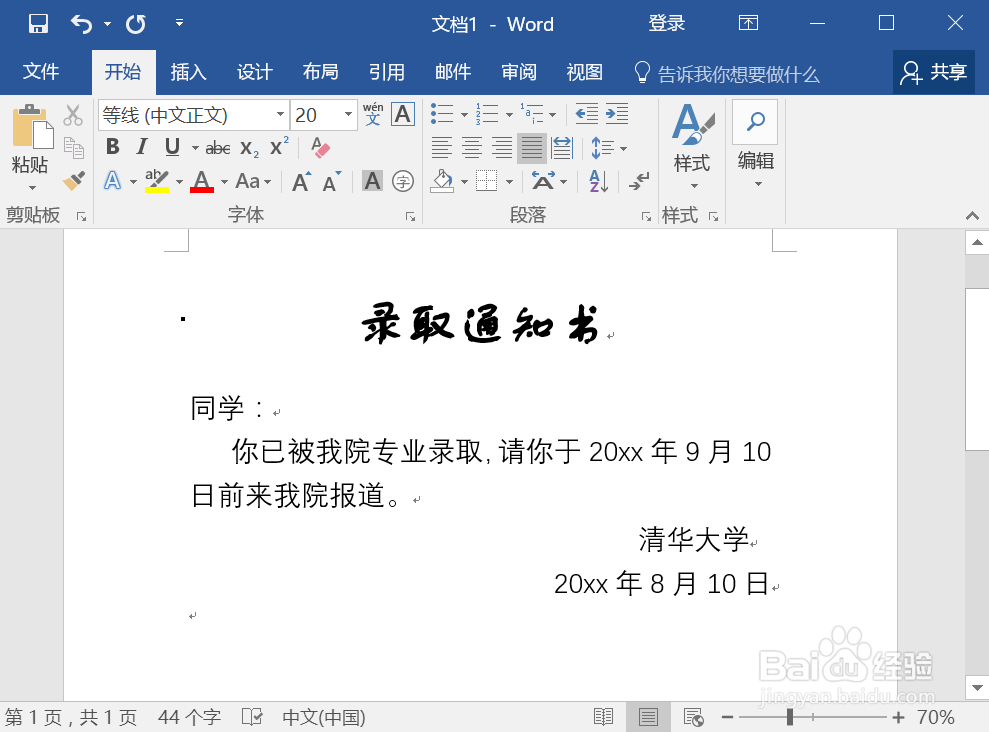
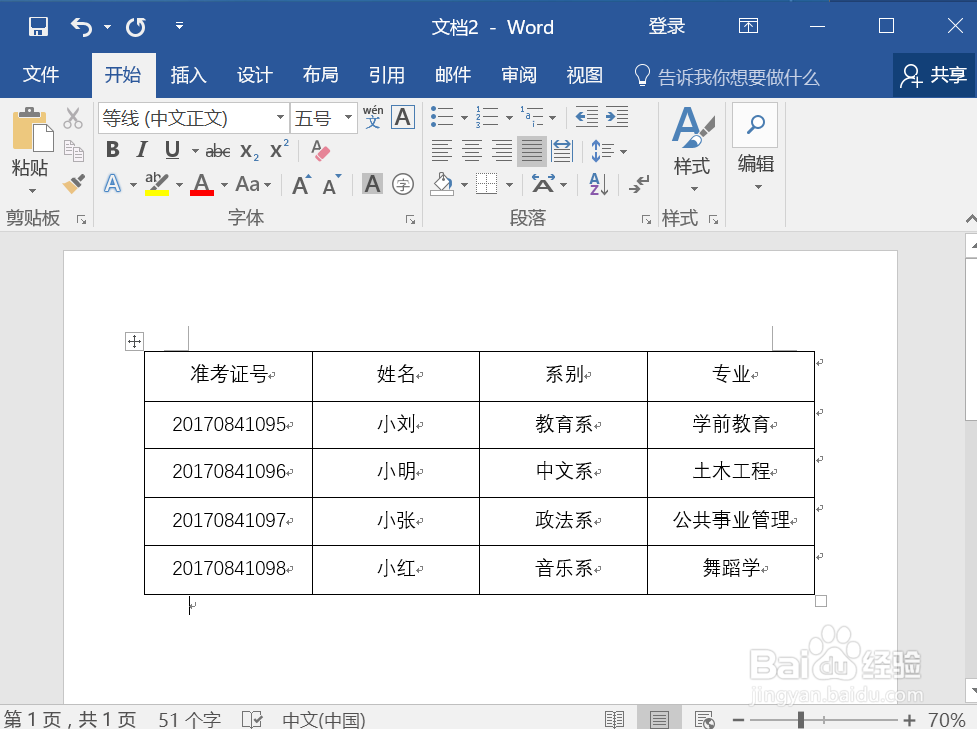
1、首先,在word中输入统一格式排版的文本,以及要合成的表格数据,例子如图所示。完成后分别进行保存。
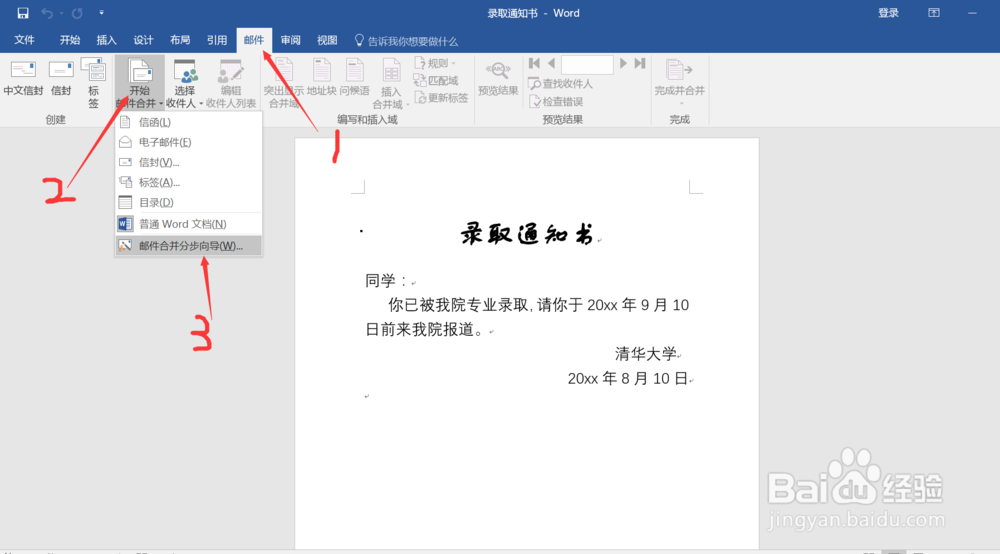
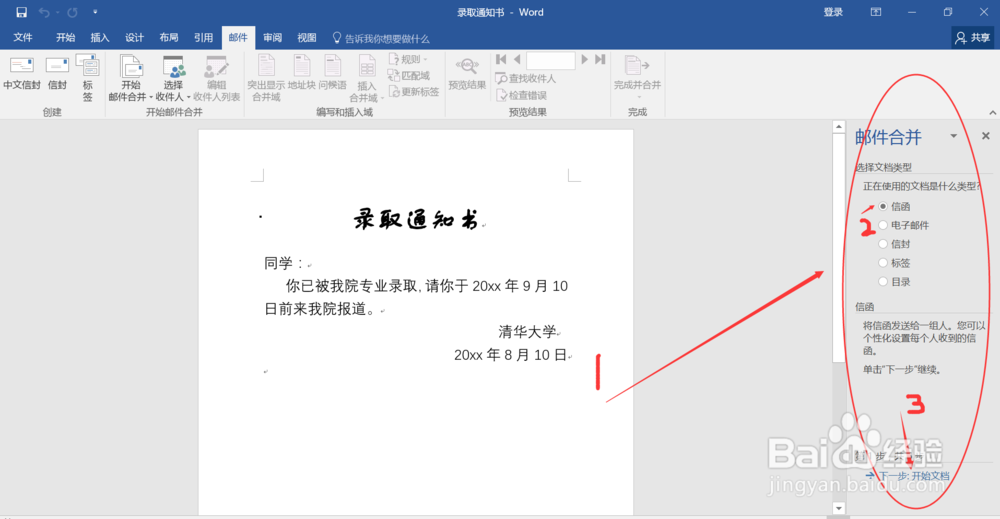
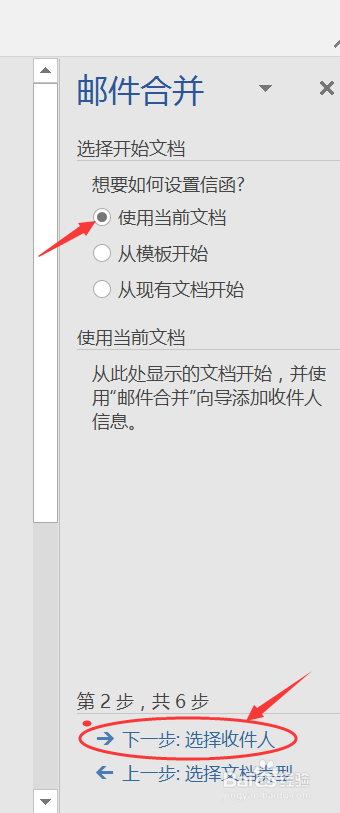
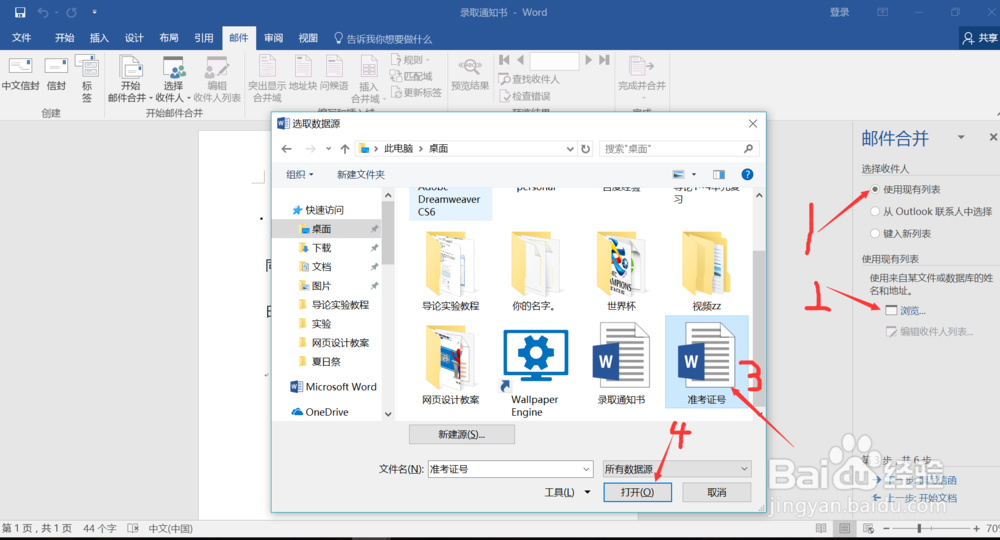
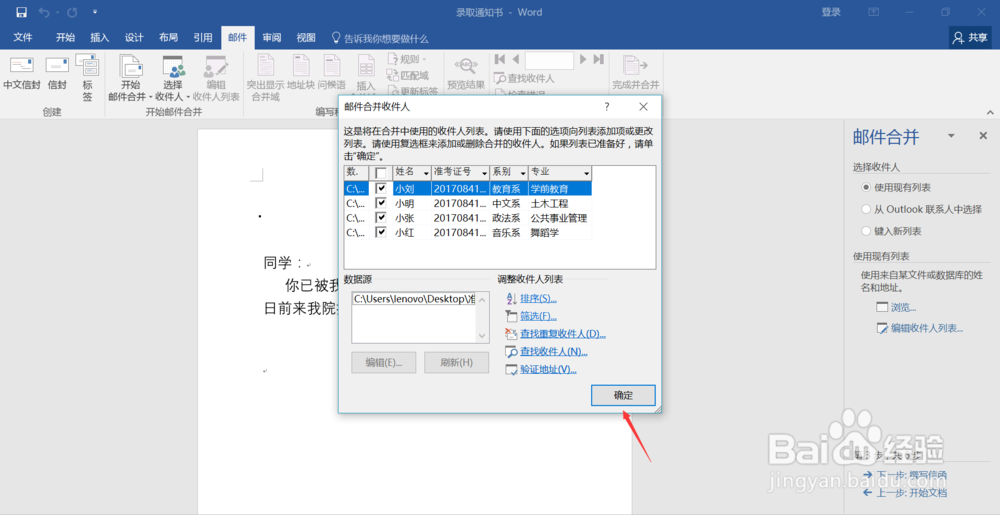
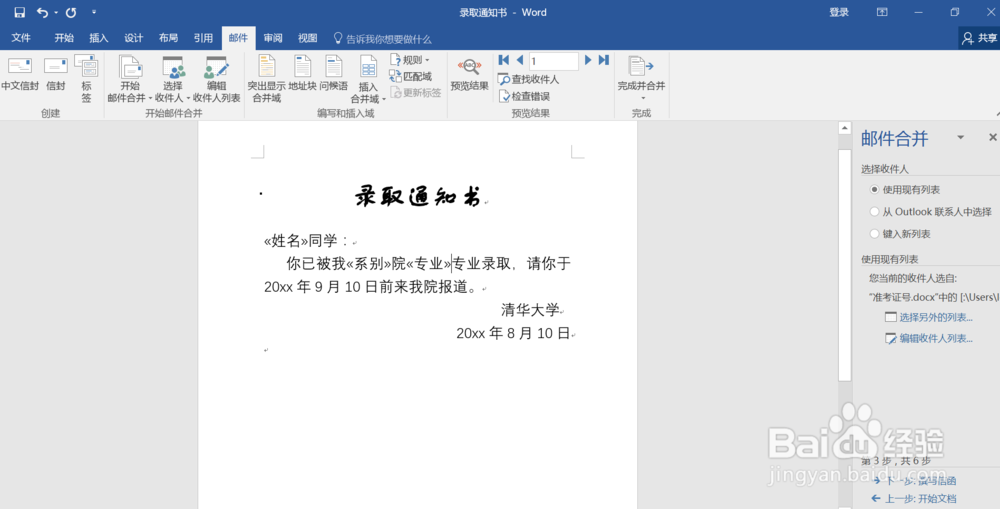
2、第二步,打开保存的录取通知书,在菜单栏找到邮件,选择开始制作并合成中的“邮件合并分步向导”,右边框出现“邮件合成”对话框,进行编辑设置。具体如图所示。
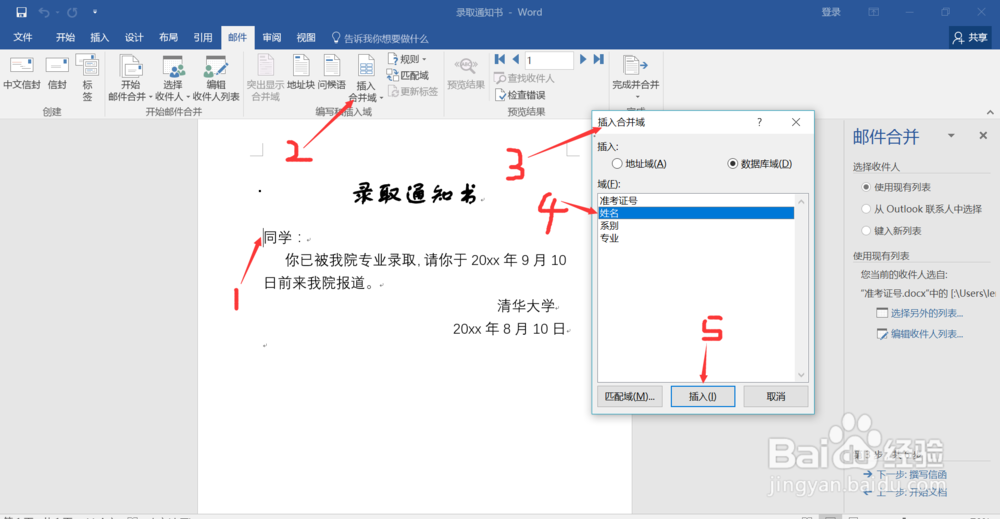
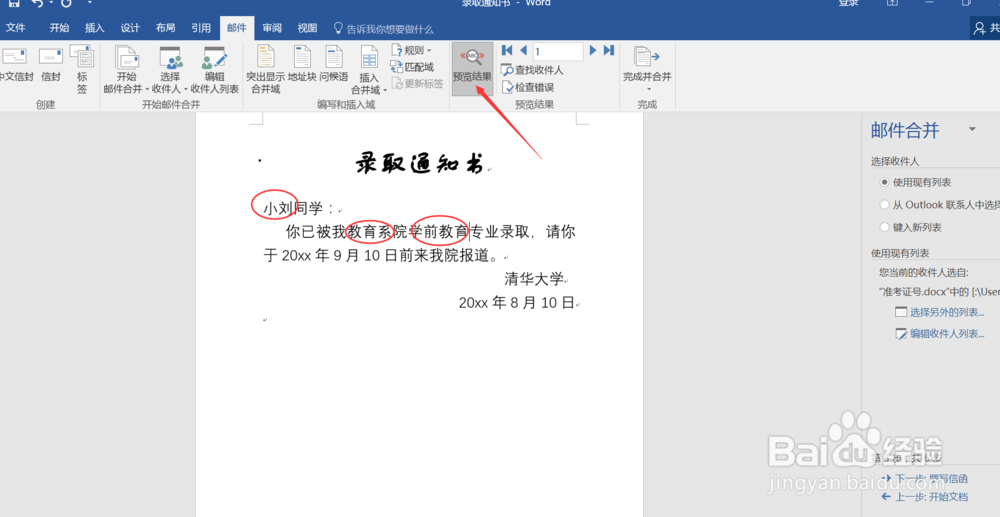
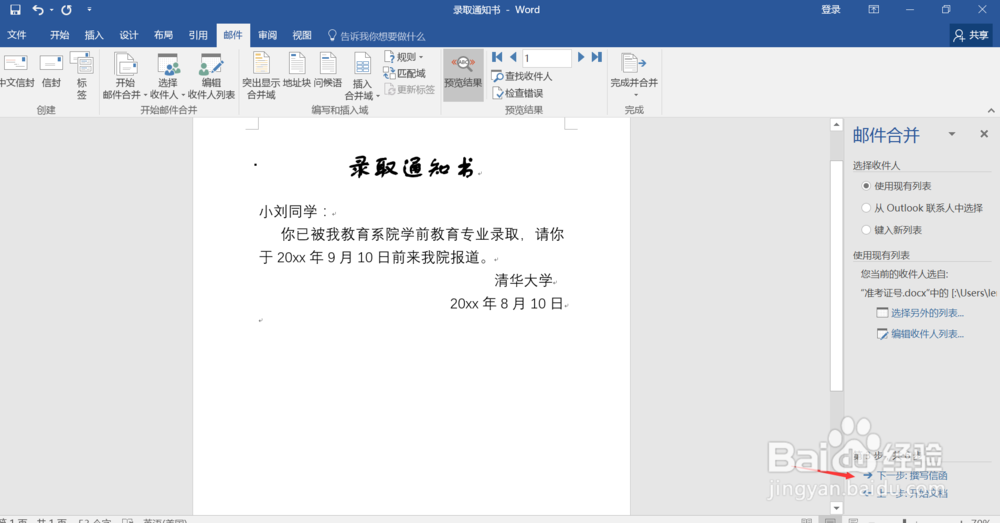
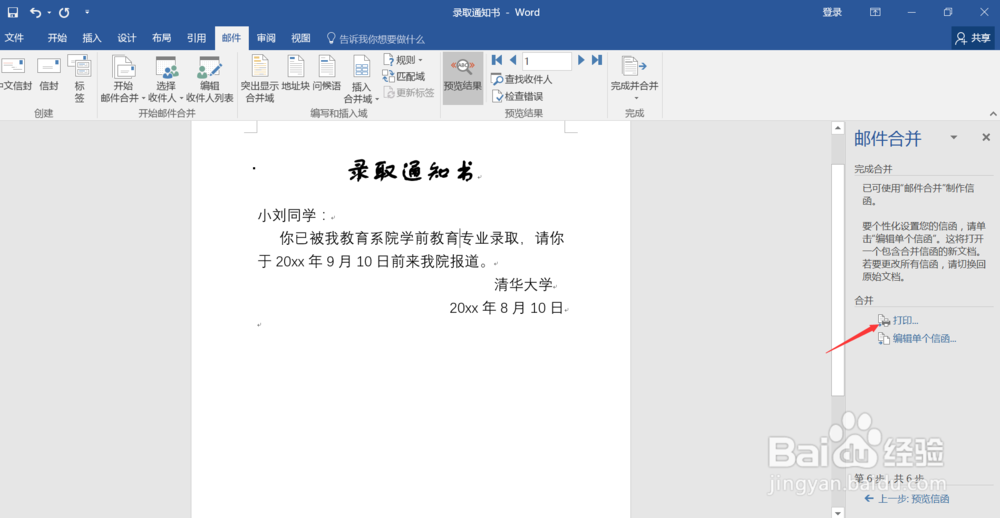
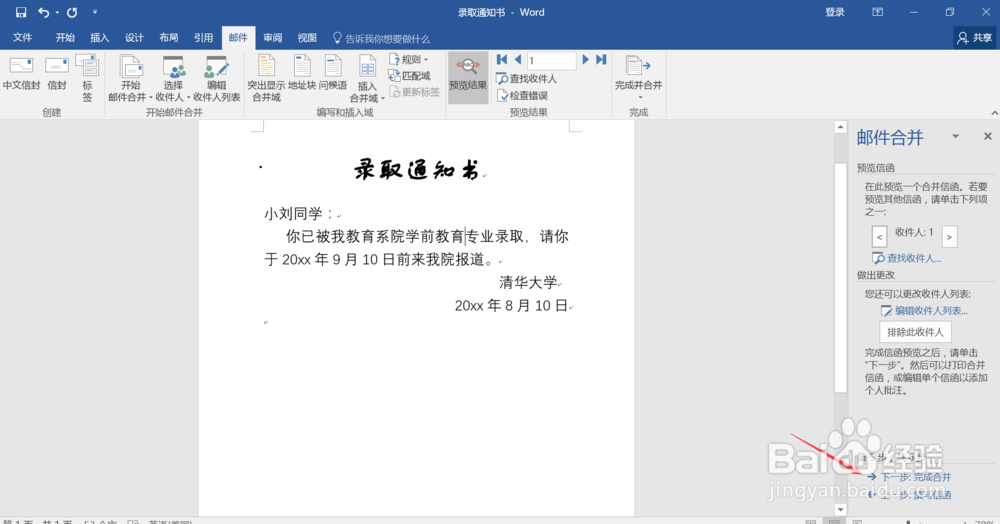
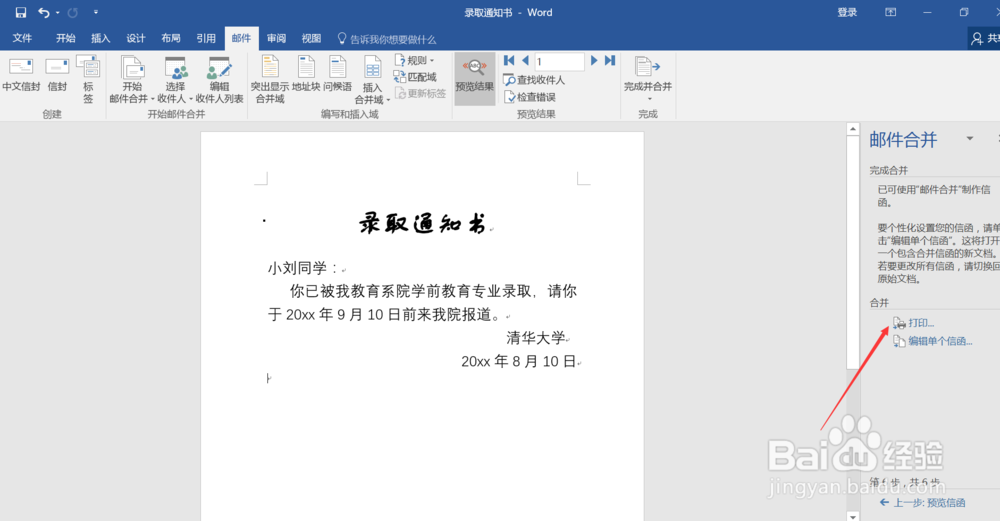
3、第三步,选择要插入的位置,点击“插入合并域”,对相应的位置插入“域”,完成后可进行效果预览。最后选择打印即可。
时间:2026-04-29 09:00:42
1、首先,在word中输入统一格式排版的文本,以及要合成的表格数据,例子如图所示。完成后分别进行保存。
2、第二步,打开保存的录取通知书,在菜单栏找到邮件,选择开始制作并合成中的“邮件合并分步向导”,右边框出现“邮件合成”对话框,进行编辑设置。具体如图所示。
3、第三步,选择要插入的位置,点击“插入合并域”,对相应的位置插入“域”,完成后可进行效果预览。最后选择打印即可。
