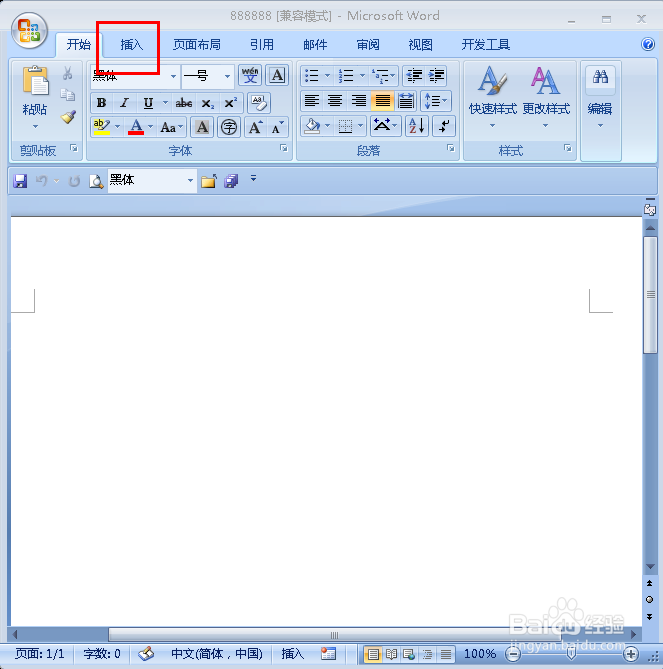
1、点击菜单栏的“插入”(如图);
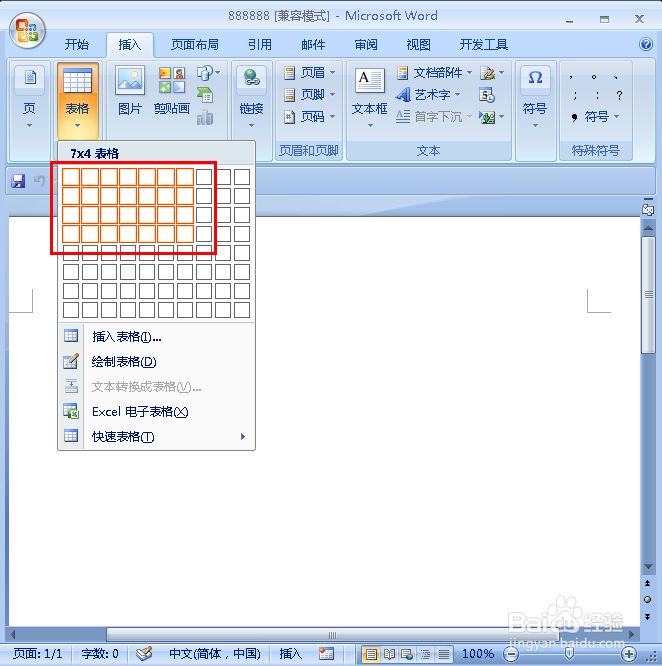
2、然后点击“表格”(如图);

3、选择自己需要的表格的大小,点击后即可插入表格(如图);
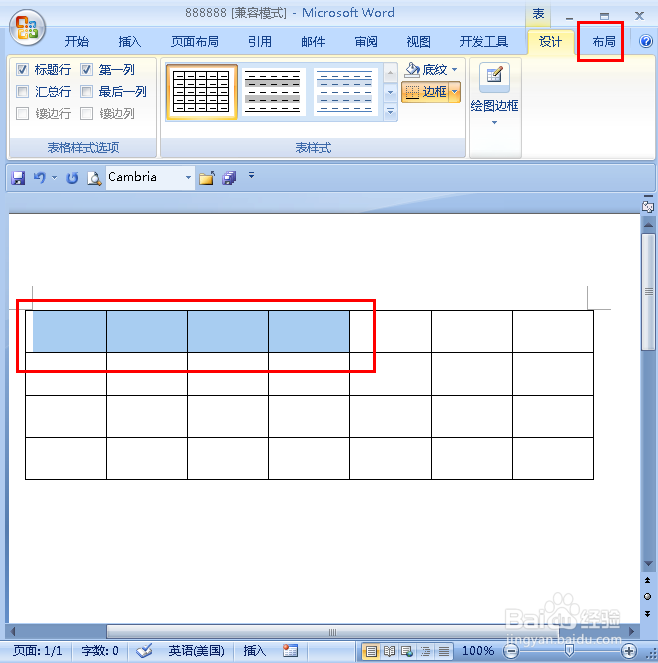
4、然后选中需要拆分的表格,点击菜单栏的“布局”(如图);
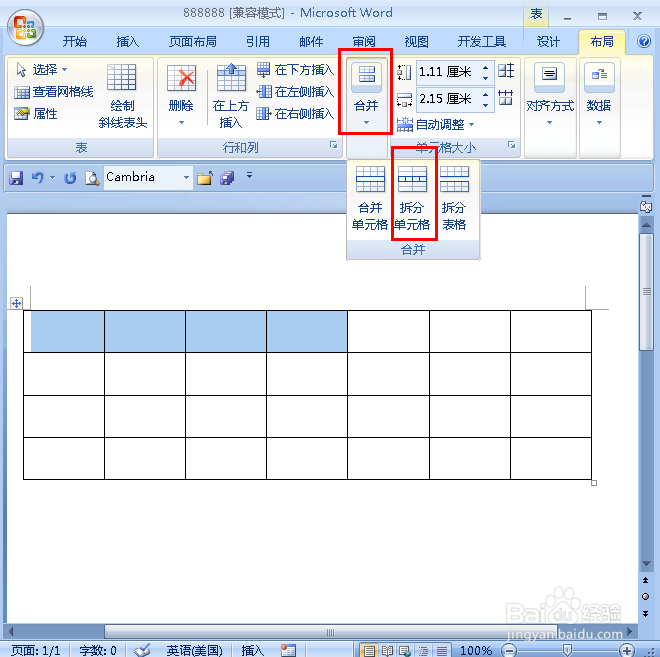
5、然后点击“合并”功能下的“拆分单元格”(如图);
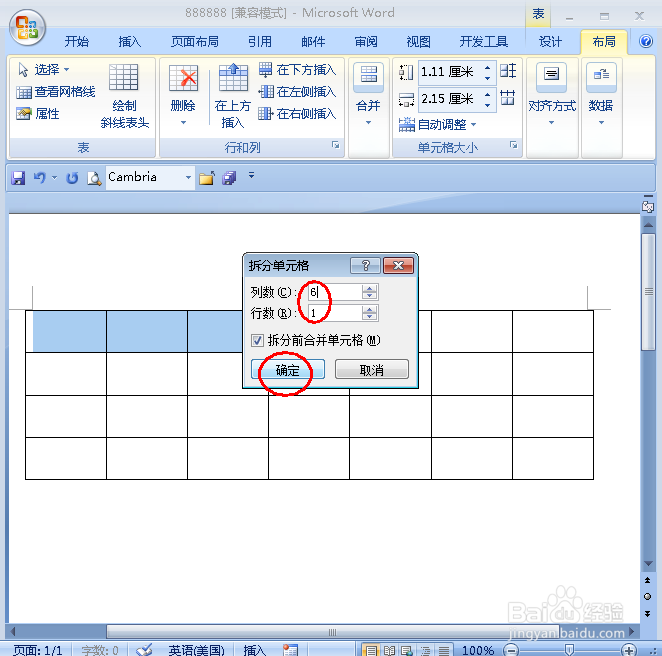
6、接下来会弹出一个小对话框,输入拆分的行数和列数,然后点击“确定”(如图);
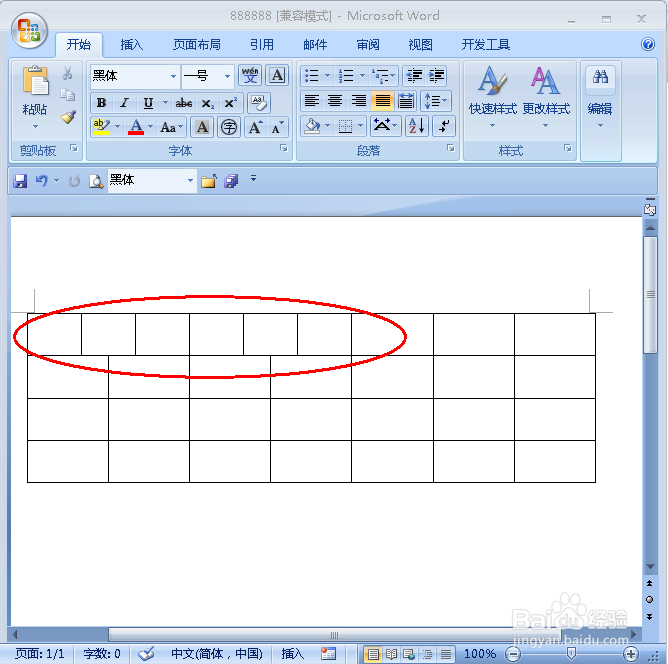
7、此时单元格拆分就完成了(如图)。
时间:2026-04-24 03:32:01
1、点击菜单栏的“插入”(如图);
2、然后点击“表格”(如图);
3、选择自己需要的表格的大小,点击后即可插入表格(如图);
4、然后选中需要拆分的表格,点击菜单栏的“布局”(如图);
5、然后点击“合并”功能下的“拆分单元格”(如图);
6、接下来会弹出一个小对话框,输入拆分的行数和列数,然后点击“确定”(如图);
7、此时单元格拆分就完成了(如图)。
