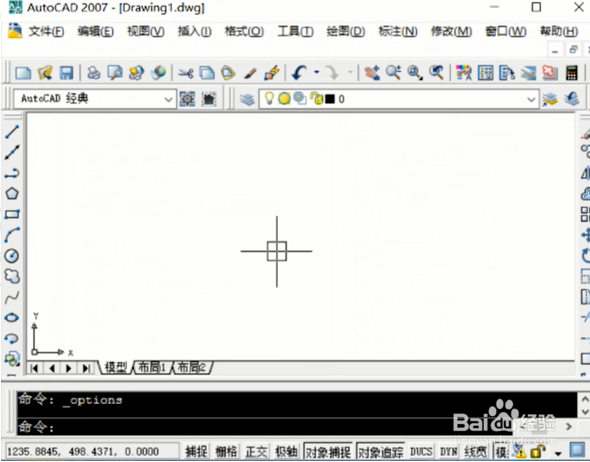
1、首先,打开CAD软件,如下图所示。
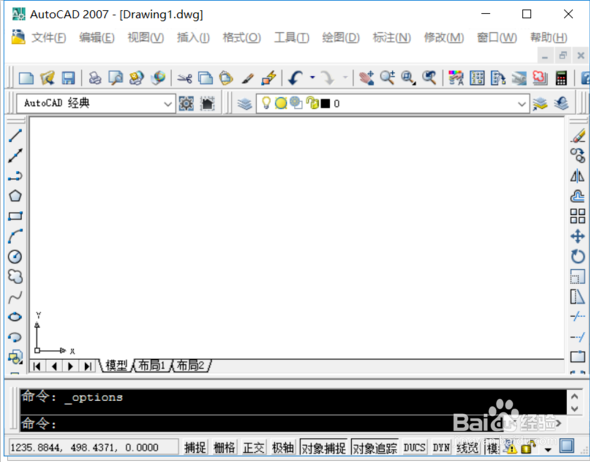
2、其次,完成上述步骤后,右键单击鼠标以选择“选项”,如下图所示。
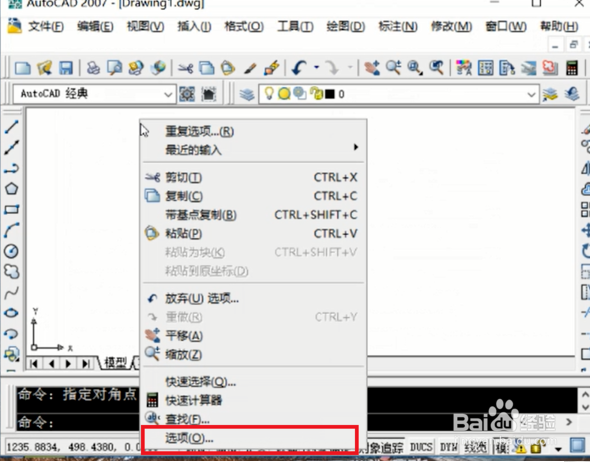
3、接着,完成上述步骤后,单击“选择”,如下图所示。

4、然后,完成上述步骤后,调整“拾取框大小”,拖动蓝色小方块即可进行调整,如下图所示。
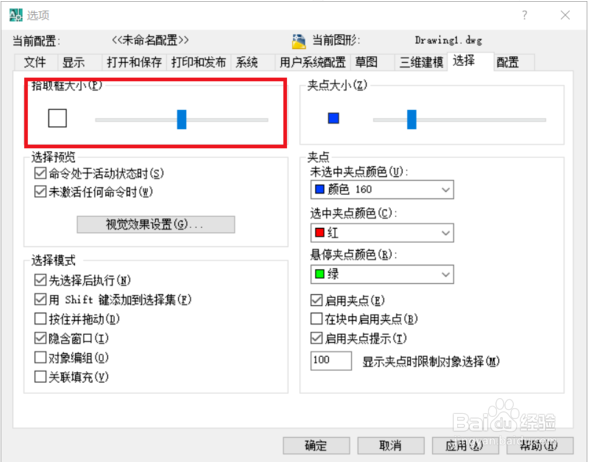
5、随后,完成上述步骤后,单击“确定”按钮即可,如下图所示。
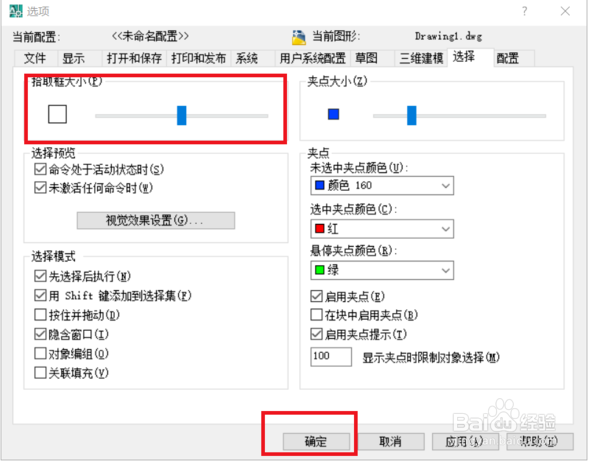
6、最后,完成上述步骤后,十字光标中间的方块就变大了,如下图所示。这样,问题就解决了。
时间:2026-05-02 13:17:37
1、首先,打开CAD软件,如下图所示。
2、其次,完成上述步骤后,右键单击鼠标以选择“选项”,如下图所示。
3、接着,完成上述步骤后,单击“选择”,如下图所示。
4、然后,完成上述步骤后,调整“拾取框大小”,拖动蓝色小方块即可进行调整,如下图所示。
5、随后,完成上述步骤后,单击“确定”按钮即可,如下图所示。
6、最后,完成上述步骤后,十字光标中间的方块就变大了,如下图所示。这样,问题就解决了。
