如何使用美图秀秀批量修改图片尺寸大小?

 时间:2026-02-23 19:47:19

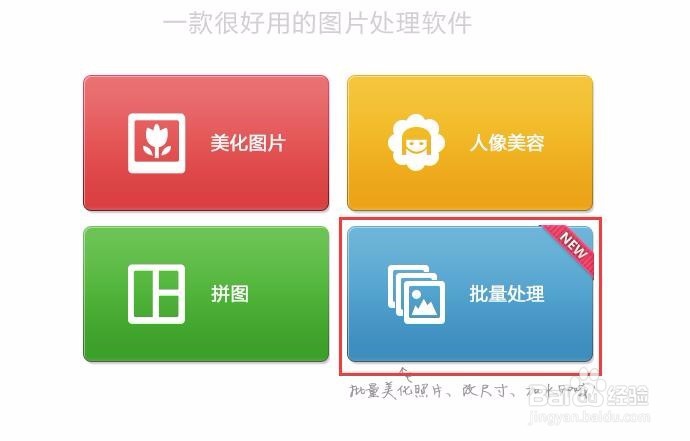
1、首先,我们打开“美图秀秀”软件,进入后会看到有一个“批量处理”。
如何使用美图秀秀批量修改图片尺寸大小?

2、如果是第一次使用美图秀秀的“批量处理”功能,会提示先要去下载一个“批处理”的小插件。

如何使用美图秀秀批量修改图片尺寸大小?

3、我们点击“批量处理”,这时就会进入“美图秀秀处理”界面。

如何使用美图秀秀批量修改图片尺寸大小?

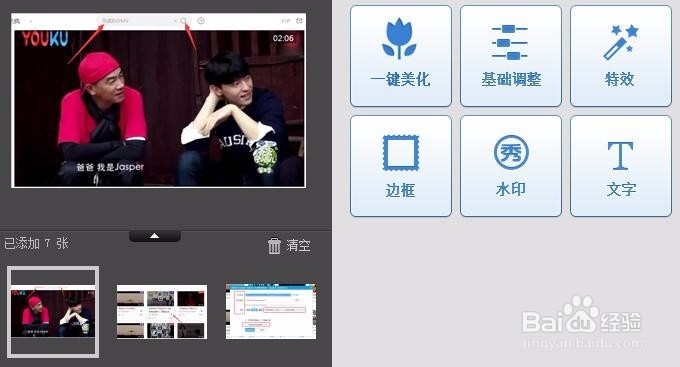
4、这时我们点击左侧的“添加多加图片”或“添加文件夹”,先将图片都导入。

如何使用美图秀秀批量修改图片尺寸大小?

如何使用美图秀秀批量修改图片尺寸大小?

如何使用美图秀秀批量修改图片尺寸大小?

5、图片导入后,我们配合Ctrl键,将图片全部选中,点击右侧的“修改尺寸”。

如何使用美图秀秀批量修改图片尺寸大小?

如何使用美图秀秀批量修改图片尺寸大小?

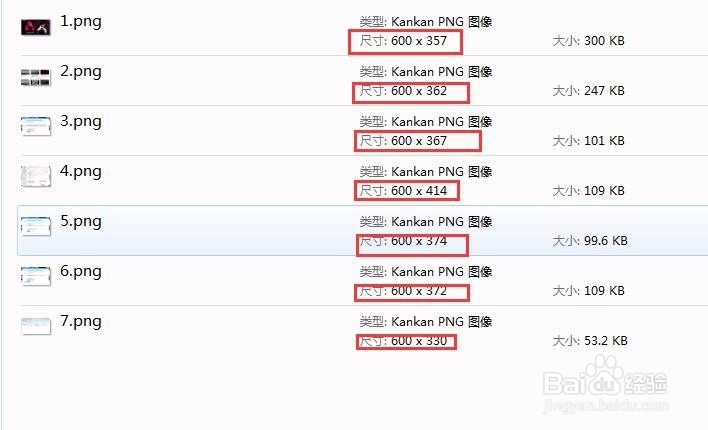
6、我们会看到,默认选择的是“不修改尺寸”,我们选择“修改尺寸”输入宽度或高度。(因为默认是按比例调整)如图

如何使用美图秀秀批量修改图片尺寸大小?

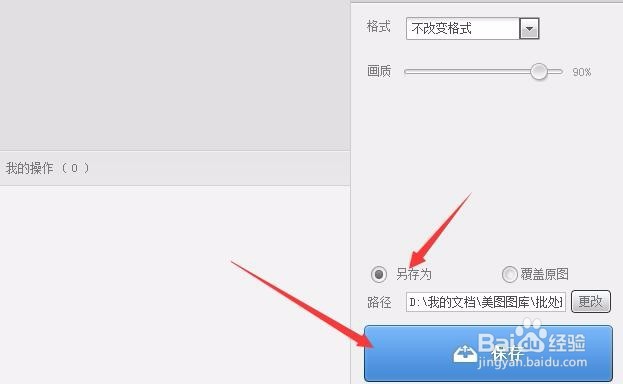
7、设置好以后,我们在保存时也有注意,尽量选择“另存为”,这样后期我们还可以处理原图,最后点击“保存”。
如何使用美图秀秀批量修改图片尺寸大小?

如何使用美图秀秀批量修改图片尺寸大小?

  • 怎么在电脑用美图秀秀批量修改图片尺寸大小
  • 美图秀秀怎么批量处理图片尺寸大小
  • 怎样用美图秀秀查看修改图片尺寸大小
  • 美图秀秀如何修改GIF动态图片的尺寸大小
  • 新版美图秀秀怎么来裁切图片尺寸大小
  • 热门搜索
    9月27日是什么星座 爸爸妈妈去上班我去幼儿园是什么歌 三者险是什么意思 什么的歌声 有什么好吃的家常菜 hd是什么意思 人工智能专业学什么 涟漪是什么意思 脉压差大是什么原因 身份证最后一位是x是什么意思