如何使用PS创建并组合切片?

 时间:2026-02-14 07:42:25

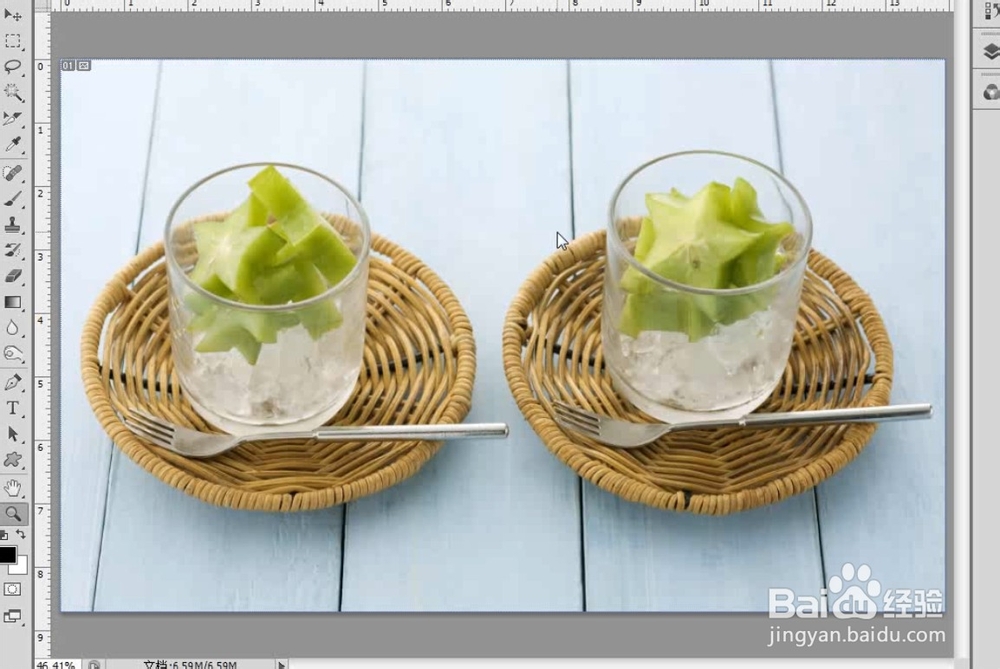
1、打开PS,在菜单栏中执行:文件-打开,命令,打开需要使用PS创建并组合切片的素材图片。
如何使用PS创建并组合切片?

如何使用PS创建并组合切片?

2、选择“图层1”,然后执行“图层-新建基于图层的切片”菜单命令,就可以创建包含该图层所有像素的切片。

如何使用PS创建并组合切片?

3、选择“切片荡沟常工具”,然后在选项栏盯距中单击“基于参考线的切片”按钮基于参考的切片],即可基于参考线的划分方式创建出切片。

如何使用PS创建并组合切片?

如何使用PS创建并组合切片?

4、打开“素材文件",如下图所示,使用“切片工具"创建两个切片。

如何使用PS创建并组合切片?

如何使用PS创建并组合切片?

如何使用PS创建并组合切片?

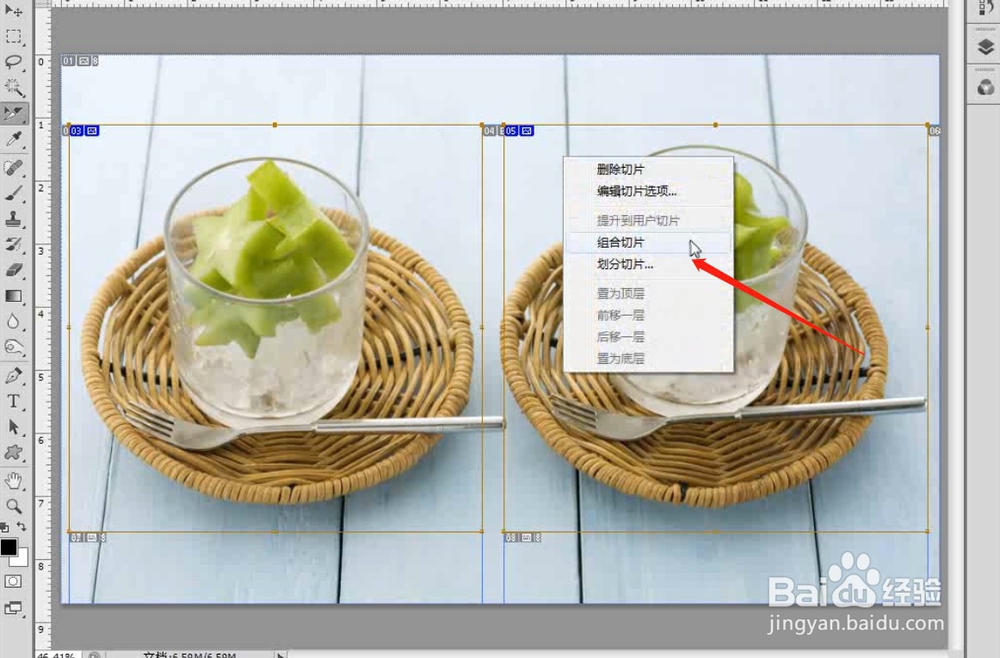
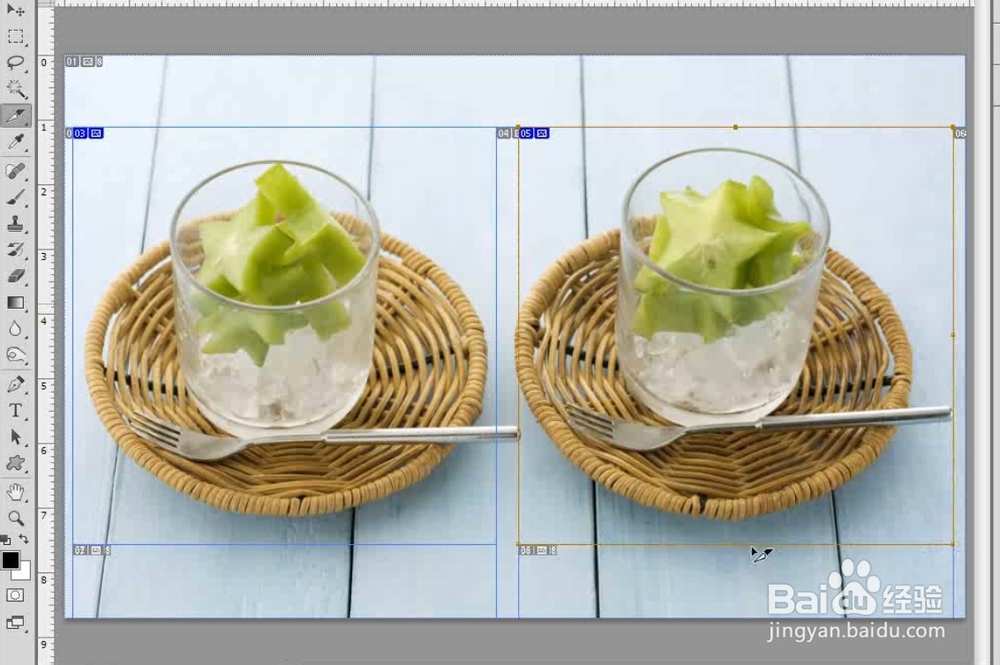
5、使用“切片选择工具"同时选中这两个荡川切片(按住Shift键可以加选),然后单击鼠标右键,接着在弹出的菜单中选择“组合切片”命令,此时这两个切片会组合成一个单独的切片,最终效果如下所示。
如何使用PS创建并组合切片?

如何使用PS创建并组合切片?

如何使用PS创建并组合切片?

  • 怎么用PS制作磨砂颗粒质感的背景图
  • ps网格线怎么调出来
  • ps画布大小怎么调整
  • ps怎么调出中心点
  • 用ps制作纸纹效果怎么做
  • 热门搜索
    待处理财产损益属于什么科目 festival是什么意思 笼罩的反义词是什么 once什么意思 院系是什么意思 mojito是什么意思 考研究生需要什么条件 避孕药什么牌子好 角的大小与什么有关 煤气罐在什么情况下会爆炸