如何设置Excel表格每隔一分钟自动保存

 时间:2026-04-22 14:40:29

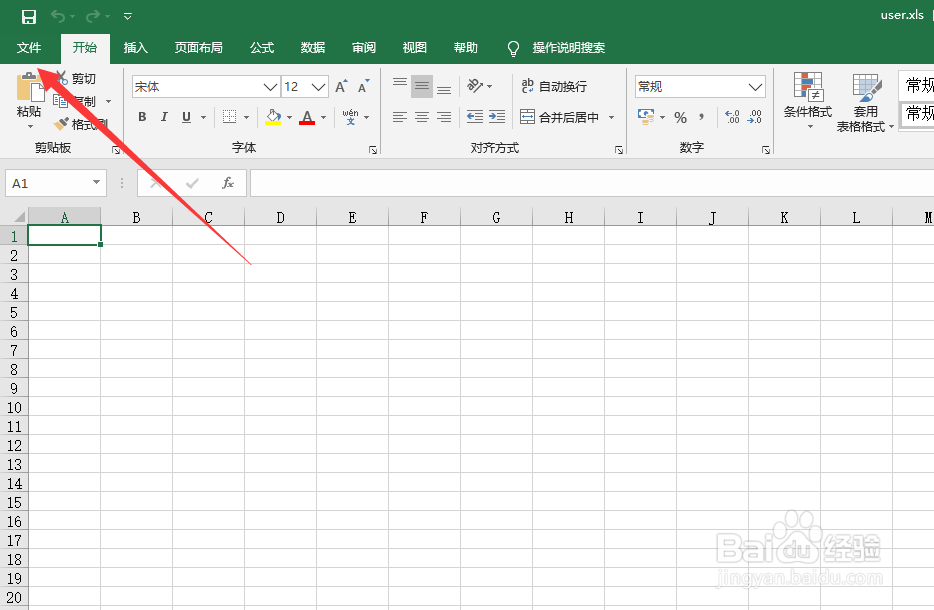
1、打开Excel表格,用office系列的Excel打开,不是WPS哦;

如何设置Excel表格每隔一分钟自动保存

2、点击左上角【文件】菜单;

如何设置Excel表格每隔一分钟自动保存

3、点击左下角的【选项】;

如何设置Excel表格每隔一分钟自动保存

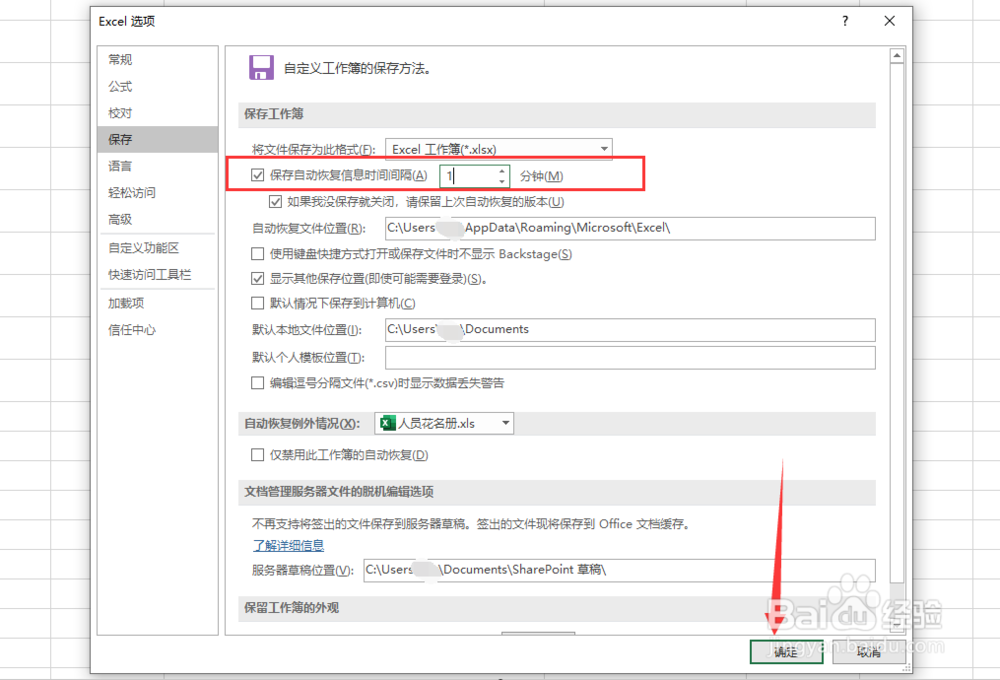
4、在Excel选项中点击【保存】;

如何设置Excel表格每隔一分钟自动保存

5、将自动保存时间间隔设置为1分钟,点击【确定】即可。

如何设置Excel表格每隔一分钟自动保存

6、注意时间间隔的设置范围为1-120分钟。

如何设置Excel表格每隔一分钟自动保存

7、总结:

1、打开Excel表格,不是WPS哦;

2、点击左上角【文件】菜单;

3、点击左下角的【选项】;

4、在Excel选项中点击【保存】;

5、将自动保存时间间隔设置为1分钟即可。

6、注意时间间隔的设置范围为1-120分钟。

  • Excel怎么设置自动保存
  • 怎样设置Excel每隔几分钟自动保存
  • Excel怎么自动保存?
  • Excel怎样自动保存
  • Excel怎样设置自动保存时间
  • 热门搜索
    如何写教案 志愿怎么填报 如何注册12306账号 如何录歌 如何更改开机密码 飞雕开关插座怎么样 生活小妙招大全 怎么把网页放在桌面 生活的真谛 生活家电