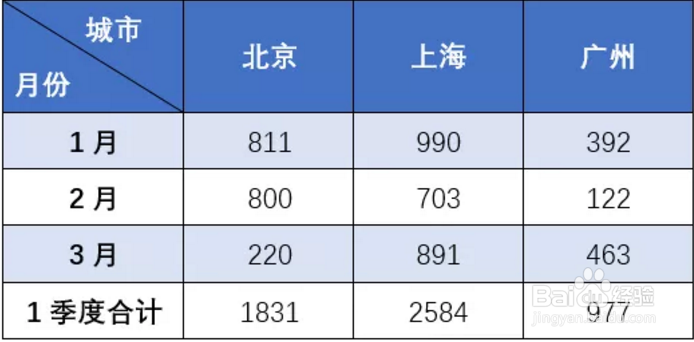
如何在Word表格中进行数据计算?

 时间:2026-02-14 04:19:27

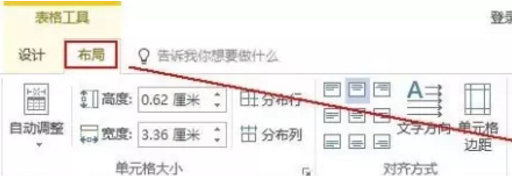
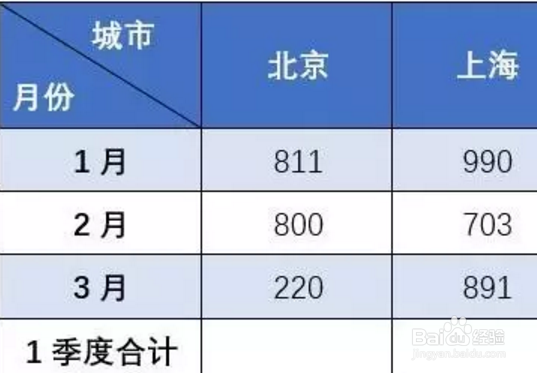
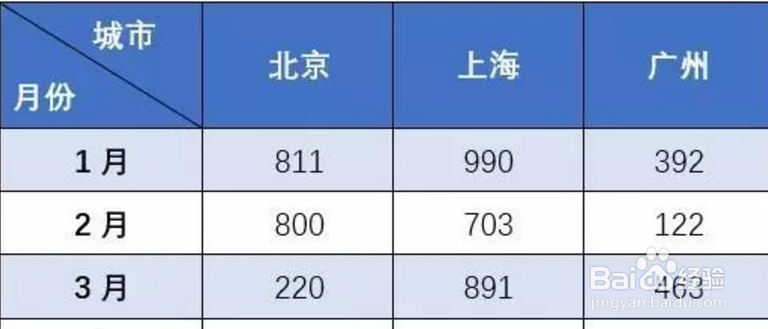
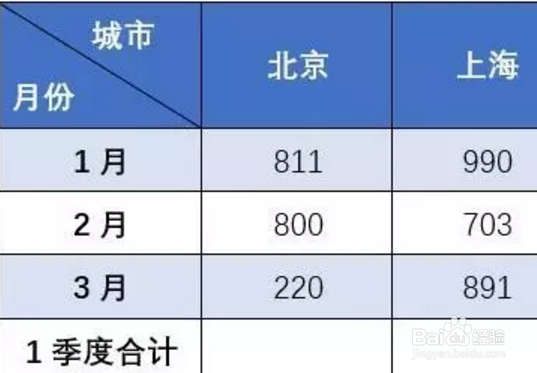
1、将光标置于要输入合计值的单元格中,切换到【表格工具】栏中的【布局】选项卡中,在【数据】组中单击【公式】按钮;

如何在Word表格中进行数据计算?

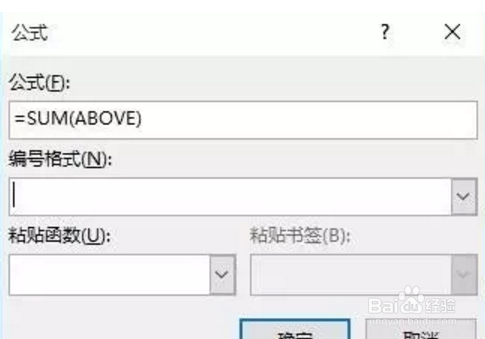
2、打开【公式】对话框,此时在【公式】文本框中自动显示公式“=SUM(ABOVE)”;
如何在Word表格中进行数据计算?

3、单击“确定“按钮,此时单元格中已经输入计算结果;

如何在Word表格中进行数据计算?

4、个人建议一

当要计算结果的单元格在上面时,公式“=SUM()”括号中显示为“ABOVE”;
如何在Word表格中进行数据计算?

5、当要计算结果的单元格在左面时,“=SUM()”括号中显示为“LEFT”;
如何在Word表格中进行数据计算?

6、当要计算结果的单元格在右面时,“=SUM()”括号中显示为“RIGHT”;
如何在Word表格中进行数据计算?

7、个人建议二

   另外,求平均值函数为Average,最大值为max,最小值为min哟。操作方法是一样
如何在Word表格中进行数据计算?

8、个人建议三

     当1-3月数据发生变化时,WORD公式不像EXCEL中的公式那样自动更新数据,需要选择有公式的单元格,按下F9。WORD中功能键F9表示域的更新。

如何在Word表格中进行数据计算?

  • 怎么对Word表格进行数据计算操作
  • Word表格怎么用函数计算公式
  • 在Word中使用函数计算
  • Word表格如何利用公式进行计算
  • Word表格怎么利用公式进行计算
  • 热门搜索
    脚癣怎么治 qq三国灵魄怎么升级 科技小报怎么做 猪脑怎么洗 九寨沟攻略 杨红樱简介 滨州医学院怎么样 劳务费怎么做账 小肚子胀气是怎么回事 漳州东山岛旅游攻略