如何利用PS工具设计出膨胀文字的效果

 时间:2026-02-17 10:17:10

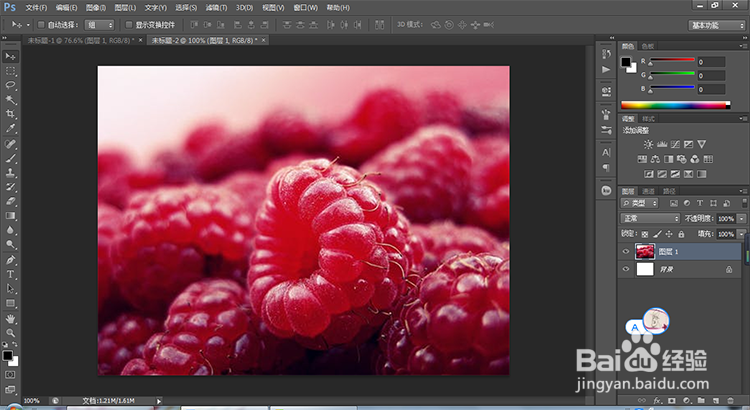
1、按【CtrI+O】组合键,打开素材图片,如下图所示:
如何利用PS工具设计出膨胀文字的效果

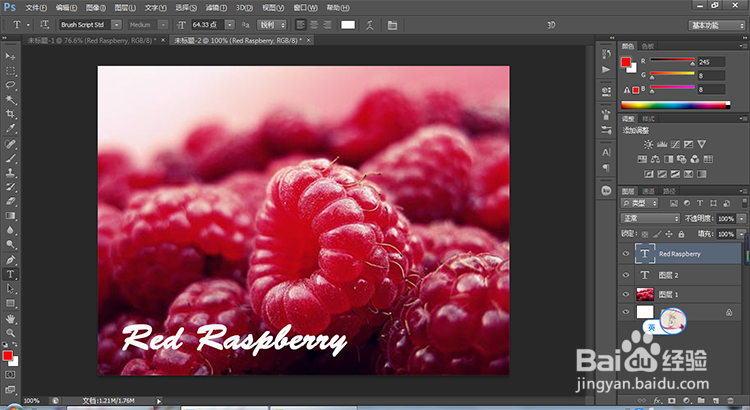
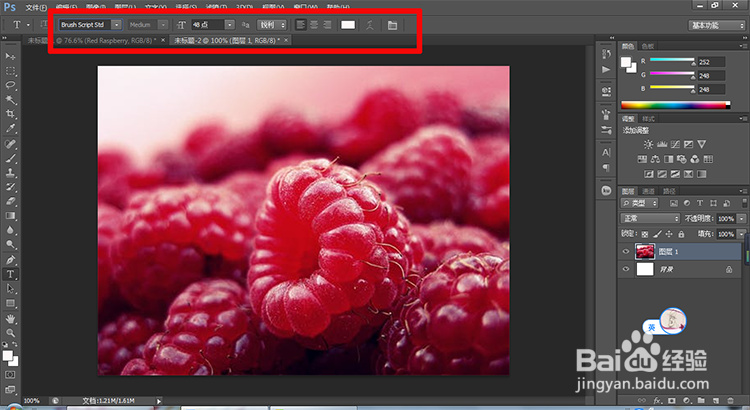
2、选取工具箱中的横排文字工具,在工具属性栏中,设置“字体”、字体颜色和字体大小,如下图所示:
如何利用PS工具设计出膨胀文字的效果

3、接着在文档中输入文字,调整字体大小,如下图所示:

如何利用PS工具设计出膨胀文字的效果

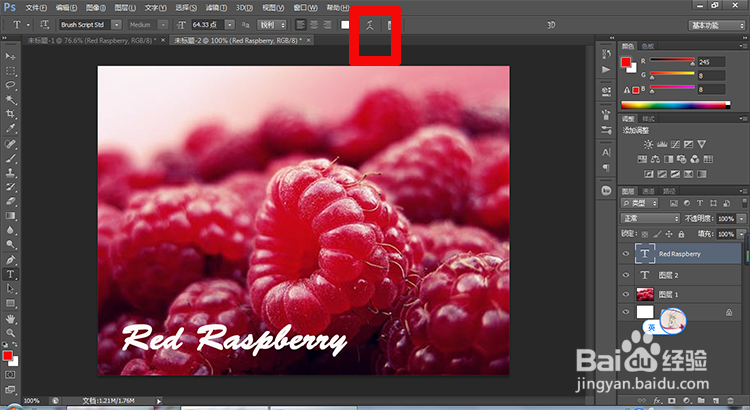
4、栅格化图层,接着单击工具属性栏的“创建文字变形”按钮,如下图所示:

如何利用PS工具设计出膨胀文字的效果

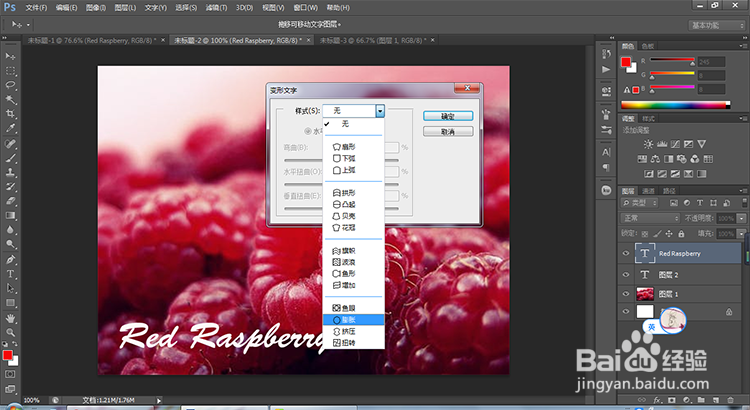
5、在弹出的对话框中点击选择“膨胀”样式,如下图所示:

如何利用PS工具设计出膨胀文字的效果

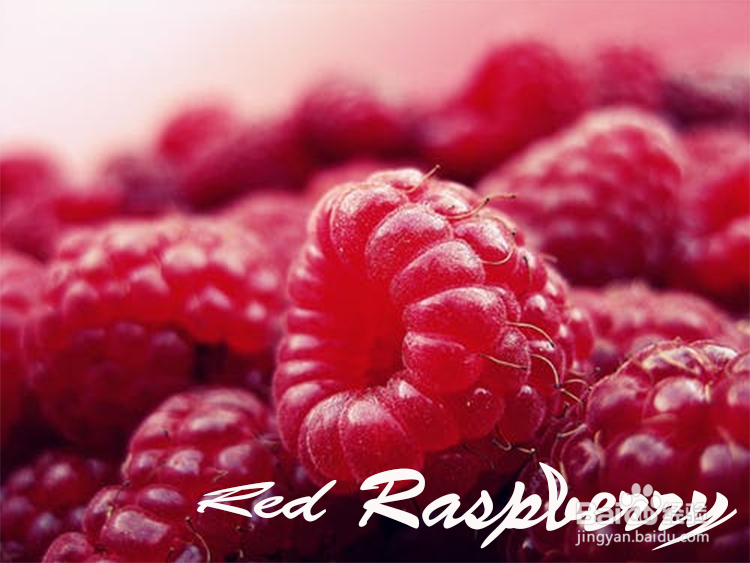
6、选择之后点击“确定”按钮,将文字置于合适的位置并且调整大小,然后保存之后得到最终的效果如下图所示:
如何利用PS工具设计出膨胀文字的效果

7、经验总结:

1. 【CtrI+O】打开素材图片;

2. 选择横排文字工具,设置文字属性;

3. 文档中输入文字;

4. 单击工具属性栏的“创建文字变形”按钮;

5. 点击选择“膨胀”样式;

6.点击确定按钮之后保存完成。

  • 在AI如何用内发光制作点光源效果
  • AI排版里面使得文字明显的三种方法
  • AI视图的一些使用方法
  • ai怎么旋转复制
  • ai抠图方法及钢笔运用
  • 热门搜索
    西米的作用 知无不言什么意思 大学录取通知书什么时候发 水泵接合器的作用 sherry什么意思 211和985是什么意思 985211大学是什么意思 置之不理什么意思 中央空调是什么意思 心宽体胖什么意思