win10电脑电源计划怎么设置节能

 时间:2026-02-13 10:04:56

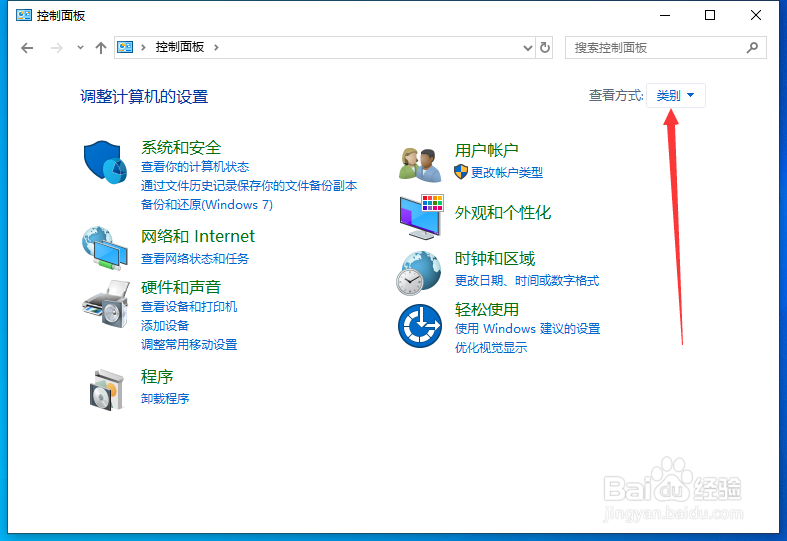
1、首先,打开电脑上面的“控制面板”,如图所示。

win10电脑电源计划怎么设置节能

2、进入之后,查看方式选择“小图标”,如图所示。

win10电脑电源计划怎么设置节能

3、然后选择“电源选项”,如图所示。

win10电脑电源计划怎么设置节能

4、接着选择“创建电源计划”,如图所示。

win10电脑电源计划怎么设置节能

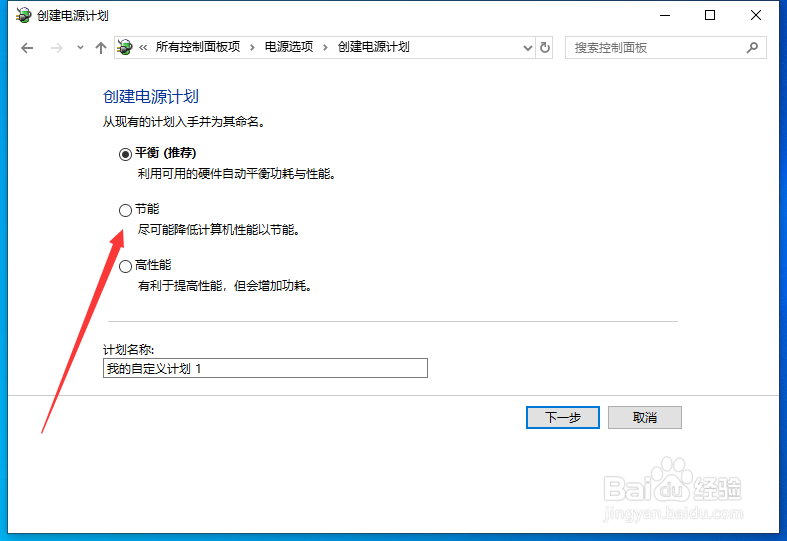
5、然后电源计划我们选择“节能”,如图所示。

win10电脑电源计划怎么设置节能

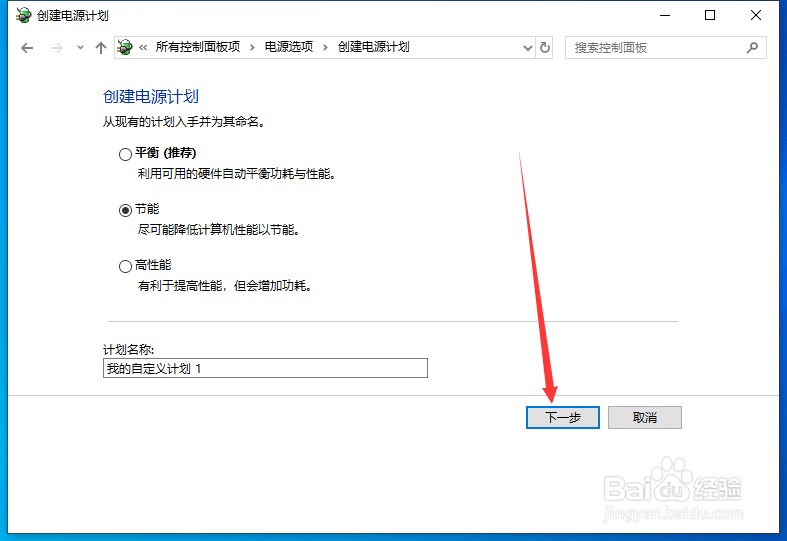
6、然后接着点击“下一步”,如图所示。

win10电脑电源计划怎么设置节能

7、然后对计算机的睡眠和显示进行设置,点击“创建”就可以了,如图所示。

win10电脑电源计划怎么设置节能

1、win10电脑电源计划怎么设置节能

1、首先,打开电脑上面的“控制面板”。

2、进入之后,查看方式选择“小图标”,然后选择“电源选项”。

3、接着选择“创建电源计划”,然后电源计划我们选择“节能”。

4、然后接着点击“下一步”,然后对计算机的睡眠和显示进行设置,点击“创建”就可以了。

  • Win10电脑字体模糊不清该怎么办
  • 如何对笔记本电脑的电源进行设置
  • win10怎么设置小娜的出现方式?
  • win11通知中心没了怎么解决
  • 怎么把cortana 固定到屏幕上?
  • 热门搜索
    纪念碑谷2攻略 鬼畜眼镜攻略 dnf分解机怎么升级 红头文件怎么做 何炅个人资料简介 杨致远简介 凤凰古城简介 减肥健身舞 湛江旅游攻略 但丁地狱攻略