WPS表格技巧—如何批量转换英文大小写

 时间:2024-10-14 08:12:33

1、打开桌面上的excel

WPS表格技巧—如何批量转换英文大小写

2、打开文档

WPS表格技巧—如何批量转换英文大小写

3、我们看到如下表格,前面的单词都是首字母是大写,后面是小写,我们需要批量将它们转换成大写或者小写。

WPS表格技巧—如何批量转换英文大小写

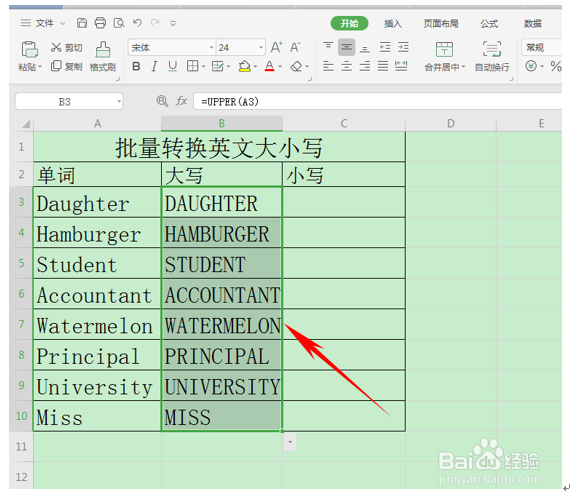
4、我们在大写中输入=UPPER,然后表格会出现UPPER的函数,双击这个函数,在括号里单击A3单元框。

WPS表格技巧—如何批量转换英文大小写

5、单击回车,选中B3单元格下拉填充框,B列的英文字母就都变成大写字母了。
WPS表格技巧—如何批量转换英文大小写

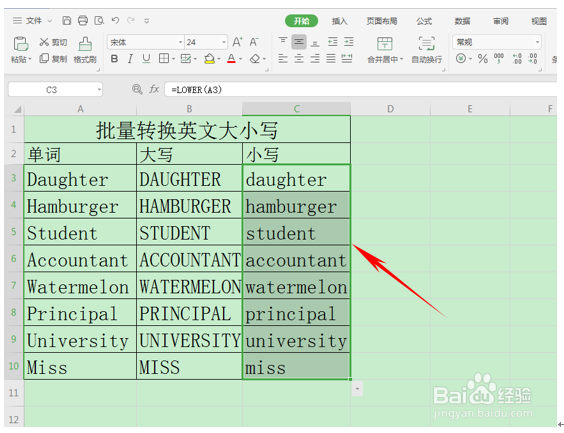
6、接下来我们看小写,我们在大写中输入=LOWER,然后表格会出现LOWER的函数,双击这个函数,在括号里单击A3单元框。

WPS表格技巧—如何批量转换英文大小写

7、单击回车,选中C3单元格下拉填充框,C列的英文字母就都变成小写字母了。
WPS表格技巧—如何批量转换英文大小写
  • WPS表格如何用LEFT函数提取字符串?
  • 如何在excel快速关闭多个工作簿?
  • 如何使用WPS/Excel VBA生成新的工作薄?
  • WPS中Excel怎么快速定位到最后一个单元格?
  • 如何把WPS表格的字母根据要求批量换成大小写?
  • 热门搜索
    蓝牙手柄怎么连接电脑 被猫抓破了怎么办 lol怎么玩韩服 链接怎么发 红烧鸭子的家常做法 饥荒曼德拉草怎么抓 少年三国志攻略 骨头汤怎么熬白 舟山旅游攻略 cr2怎么打开