怎么用ps绘制网格线并填充到另一图层

 时间:2024-10-18 13:52:52

1、第一步,打开ps后,点击新建文件。如下图

怎么用ps绘制网格线并填充到另一图层

2、第二步,为该新建文件的宽和高的像素设置为50,背景设置为透明。如下图

怎么用ps绘制网格线并填充到另一图层

3、第三步,选择魔棒工具后,点击该图层选中。如下图

怎么用ps绘制网格线并填充到另一图层

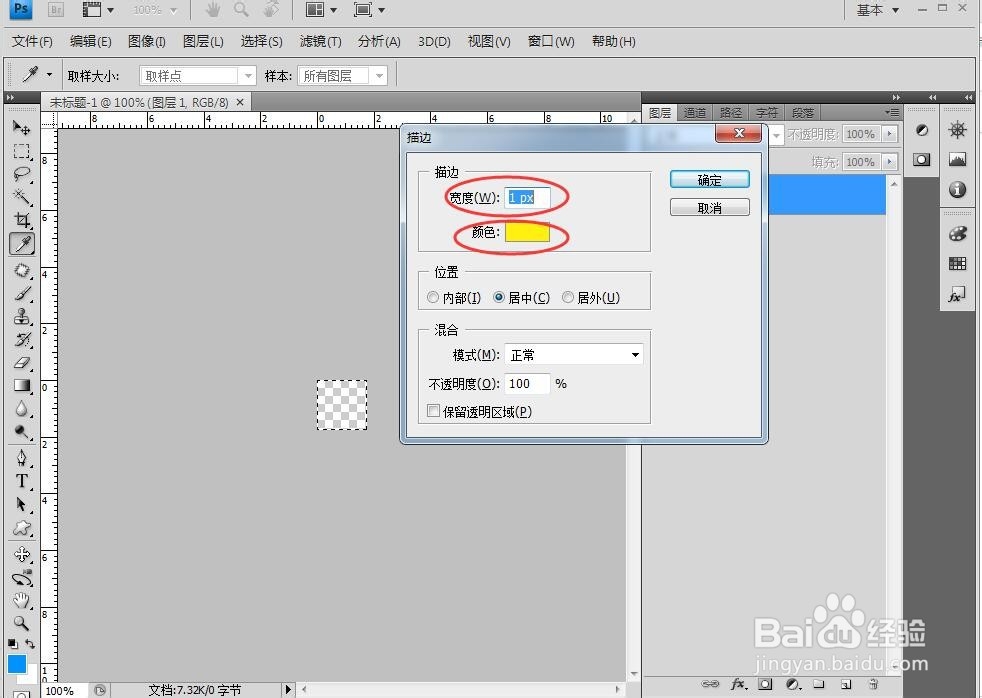
4、第四步,在编辑里面选择描边。如下图

怎么用ps绘制网格线并填充到另一图层

5、第五步,设置宽度为1px并为该图层设置你喜欢的颜色。小编设置的是黄色。如下图
怎么用ps绘制网格线并填充到另一图层

6、第六步,在编辑里找到自定义图案,并存储这个网格图层。如下图

怎么用ps绘制网格线并填充到另一图层

7、第七步,我们打开另外一张图片。如下图

怎么用ps绘制网格线并填充到另一图层

8、第八步,我们使用快捷键,shift+f5.填充该图层。如下图

怎么用ps绘制网格线并填充到另一图层

9、第九步,我们来看看该图层已经成功添加网格线。如下图

怎么用ps绘制网格线并填充到另一图层
  • ps透视变形工具怎么用的
  • ps去色后怎么恢复颜色
  • ps怎么删除参考线
  • ps网格线怎么调出来
  • ps怎样查看画布大小和更改尺寸
  • 热门搜索
    关于生活的名言 acca是什么证书 如何写好简历 plus是什么意思 这就是生活作文 准考证号忘了怎么查成绩 如何写简历范文 眉粉怎么画 iso是什么 吃鱼刺卡住了怎么办