WPS如何按形状和比例裁剪幻灯片中的图片

 时间:2026-04-22 13:29:11

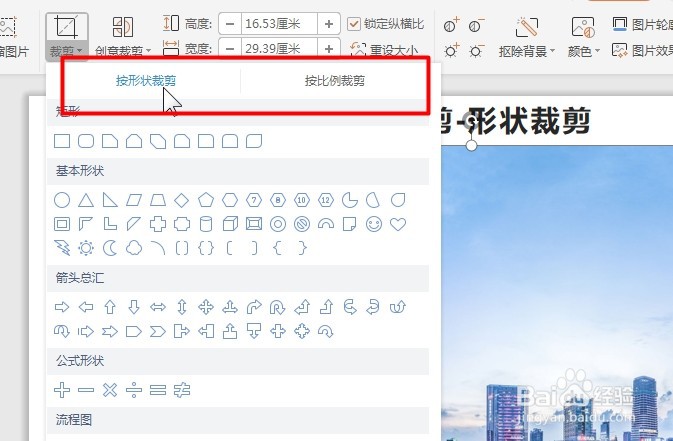
1、首先打开PPT,然后点击要裁剪的图片,点击上方菜单栏“图片工具-裁剪”。

WPS如何按形状和比例裁剪幻灯片中的图片

2、在此处可以选择按照“形状裁剪与比例裁剪”

WPS如何按形状和比例裁剪幻灯片中的图片

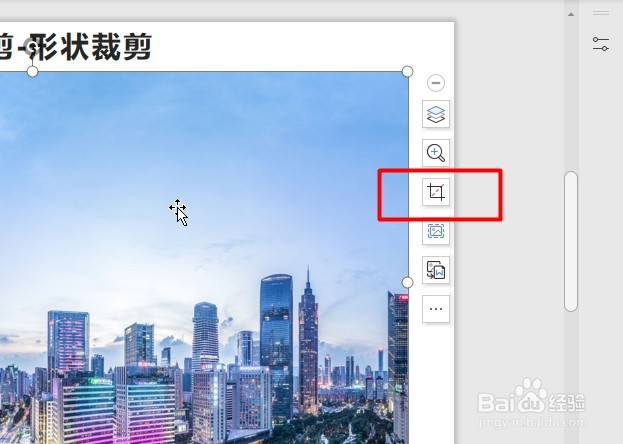
3、也可以在图片右侧点击“裁剪图片按钮”

WPS如何按形状和比例裁剪幻灯片中的图片

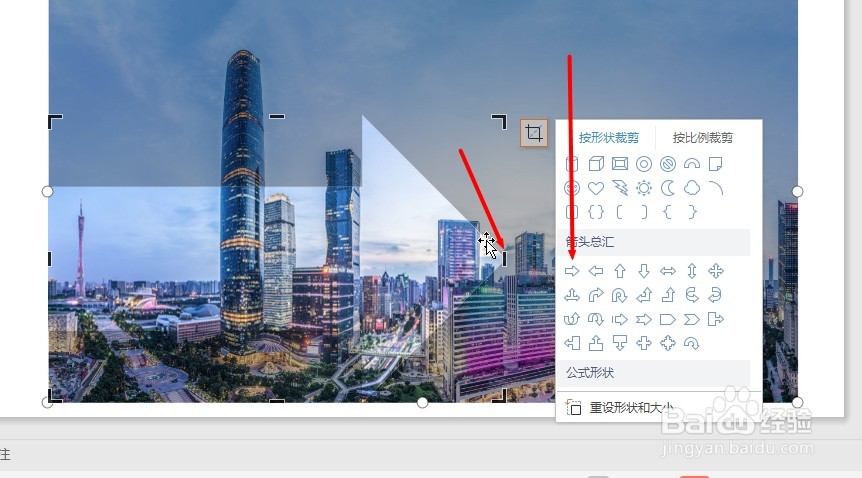
4、同样可以选择形状裁剪和比例裁剪,若想将图片按照形状裁剪成一个箭头类型,就选择一个“箭头形状”裁剪工具

WPS如何按形状和比例裁剪幻灯片中的图片

5、在图片中会显示箭头裁剪区域,使用鼠标拖动修改裁剪区域位置和大小,即可裁剪所选图片。
WPS如何按形状和比例裁剪幻灯片中的图片

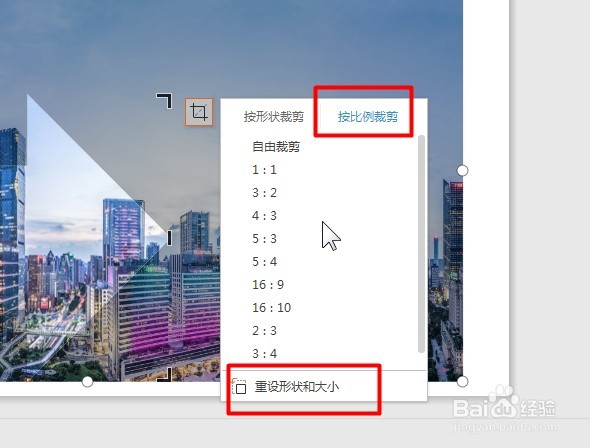
6、我们还可以将图片按照比例裁剪,选择按照比例裁剪,如选择16:9,即可在图片中绘制比例为16:9的裁剪区域。
WPS如何按形状和比例裁剪幻灯片中的图片

1、1、首先点击要裁剪的图片,点击上方菜单栏“图片工具-裁剪”

2、其次选择按照“形状裁剪与比例裁剪”

3、最后使用鼠标拖动修改裁剪区域位置和大小,即可裁剪所选图片。
WPS如何按形状和比例裁剪幻灯片中的图片

  • PPT中滑板车转弯动画设置方法
  • ppt绘制旋转的星球步骤
  • PPT中如何绘制含直径的圆?
  • 用PPT怎么做能让静止的照片烟雾升起来
  • PPT动画设置按字出现
  • 热门搜索
    龋齿怎么读 白玉菇的家常做法 心脏隐隐作痛怎么回事 银手镯变黑怎么清洗 咖喱鸡的做法 筋饼的做法视频 珩怎么读 家常汤的100种做法 土豆泥的做法大全家常 掌门一对一怎么样