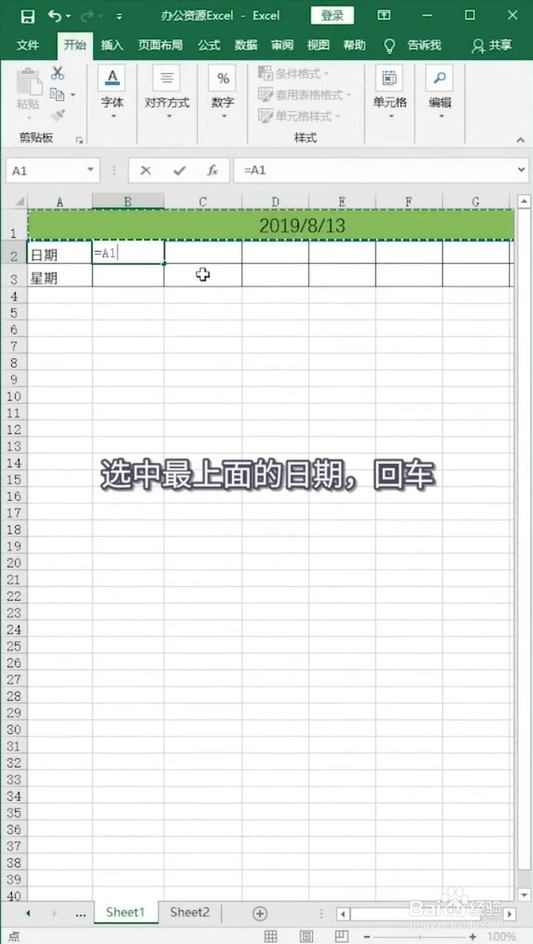
1、首先在日期列输入等于,选中最上面的日期,回车。
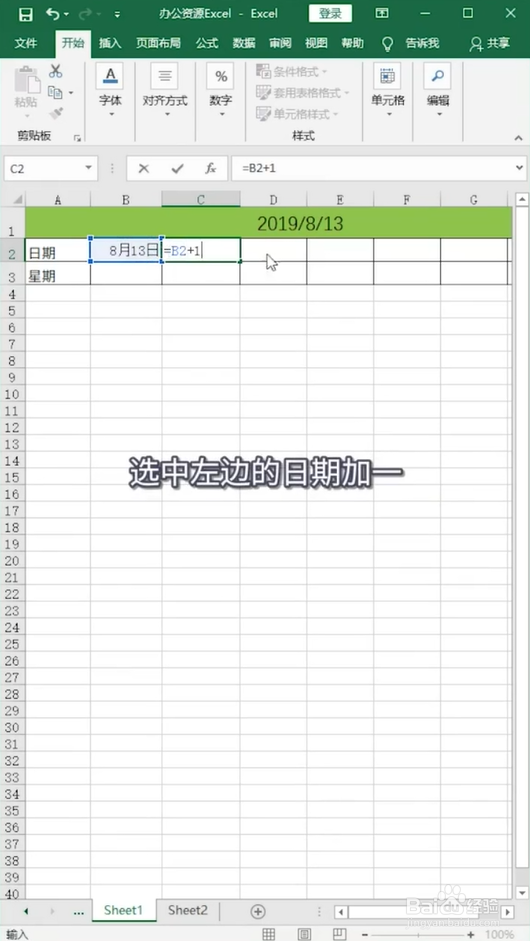
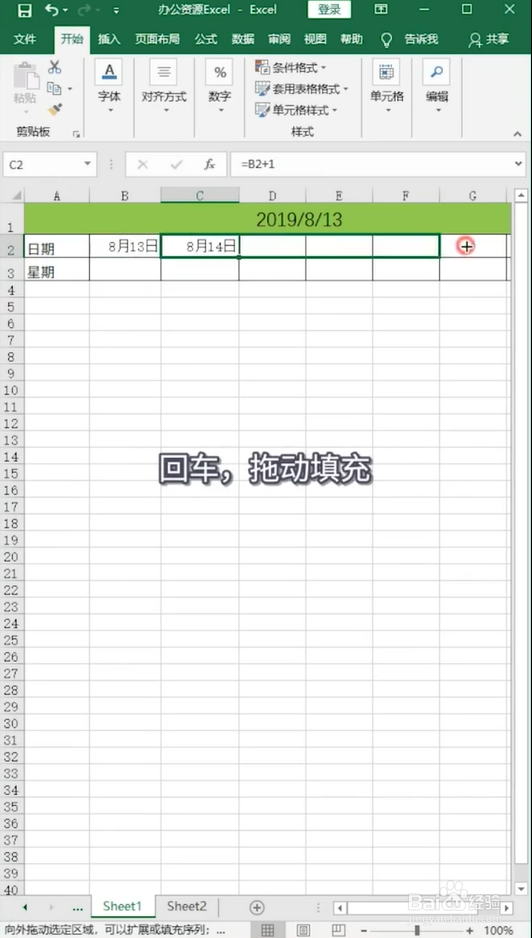
2、然后在下一个单元格输入等于,选中左边的日期加一,回车,拖动填充。
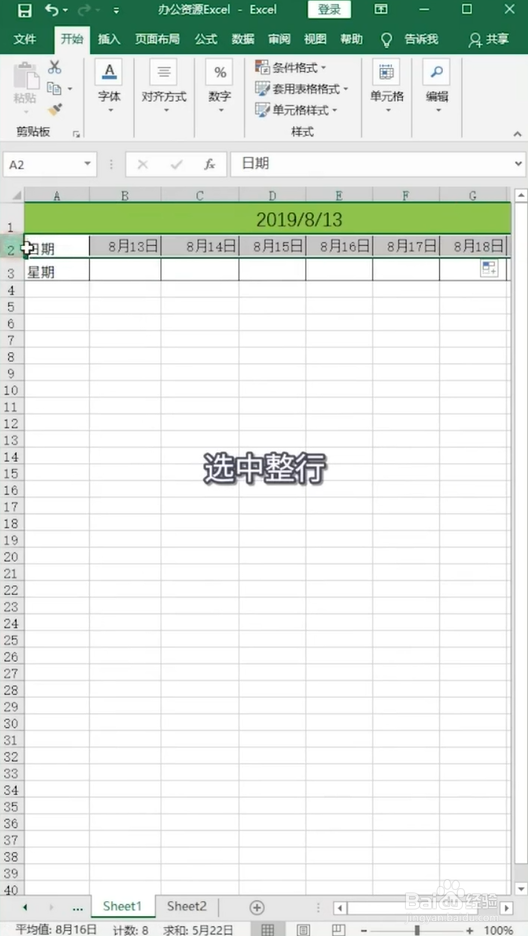
3、选中整行,右键设置单元格格式,修改日期类型。
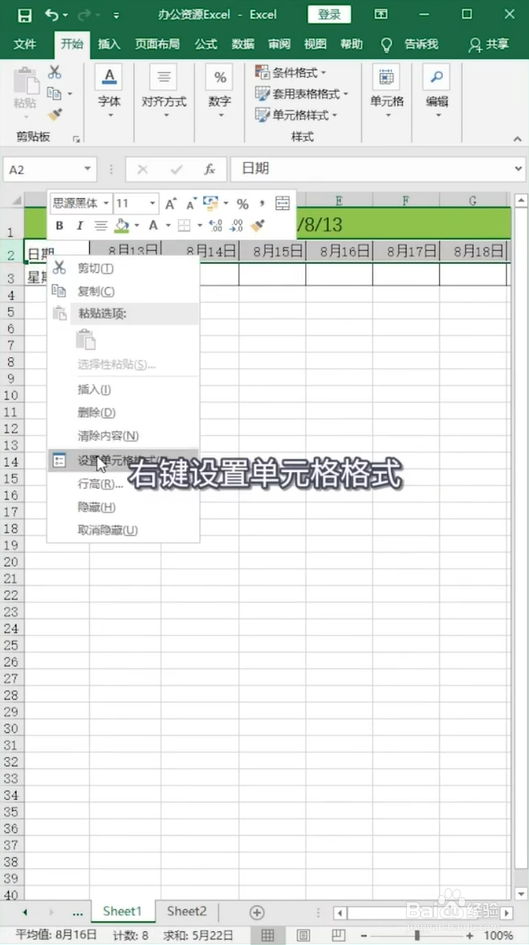
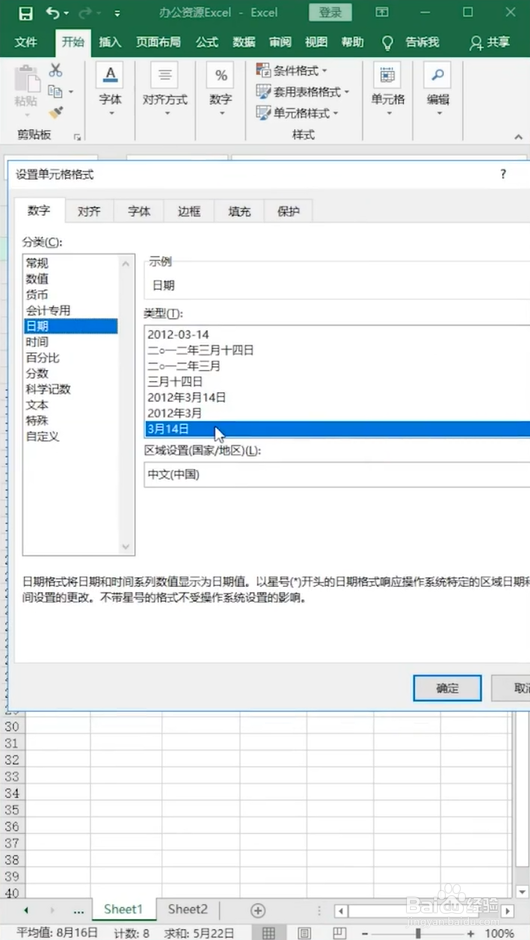
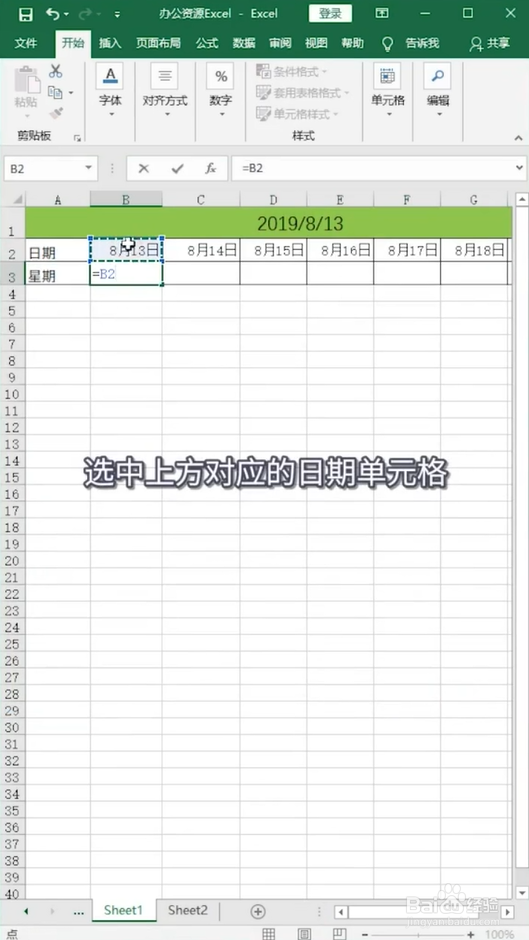
4、然后在星期列输入等于,选中上方对应的日期单元格。拖动填充,再选中整行。

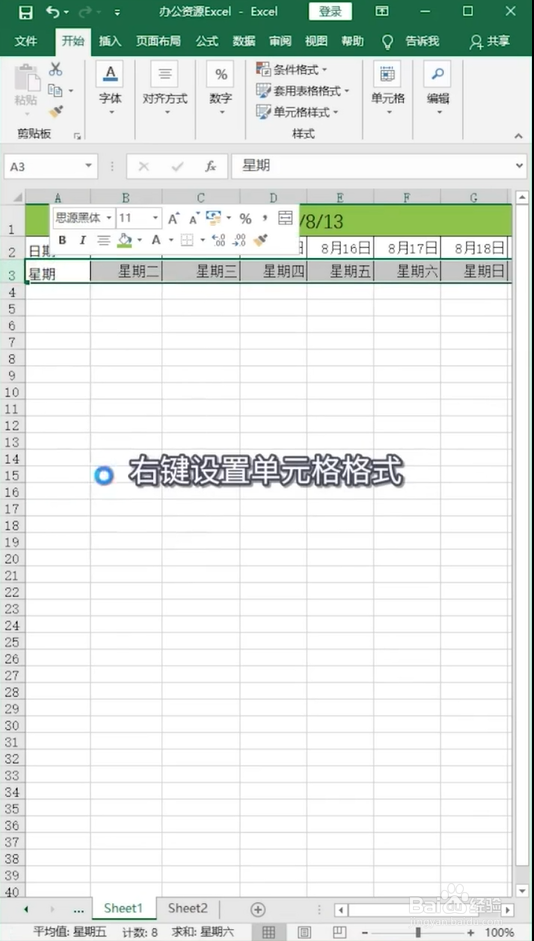
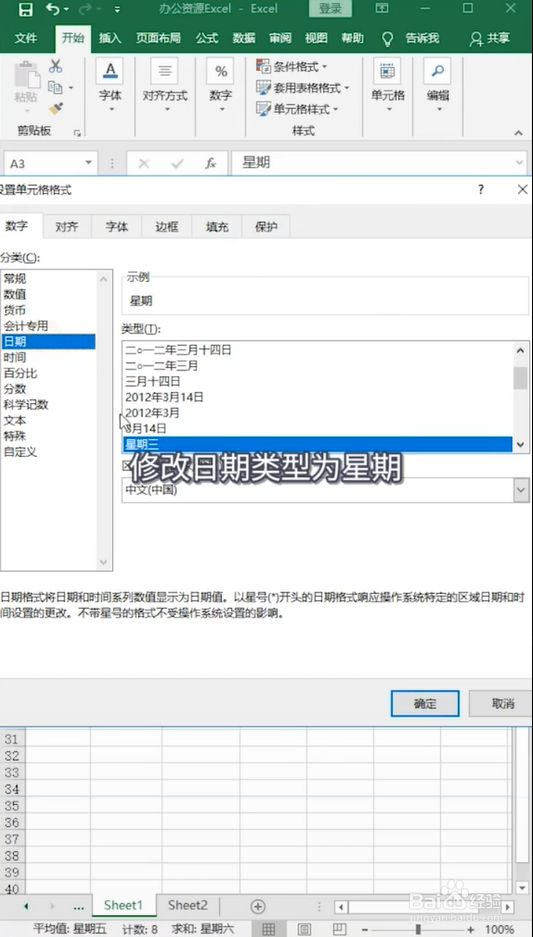
5、右键设置单元格格式,修改日期类型为星期。
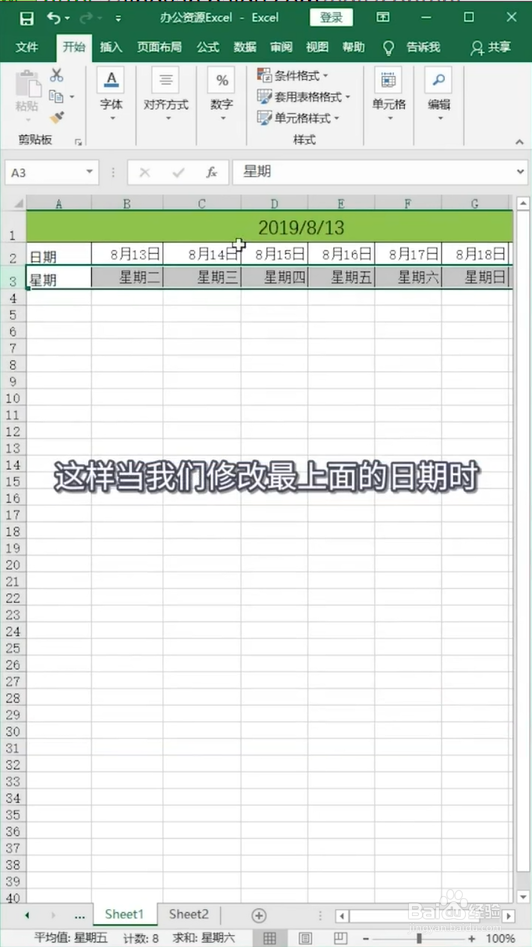
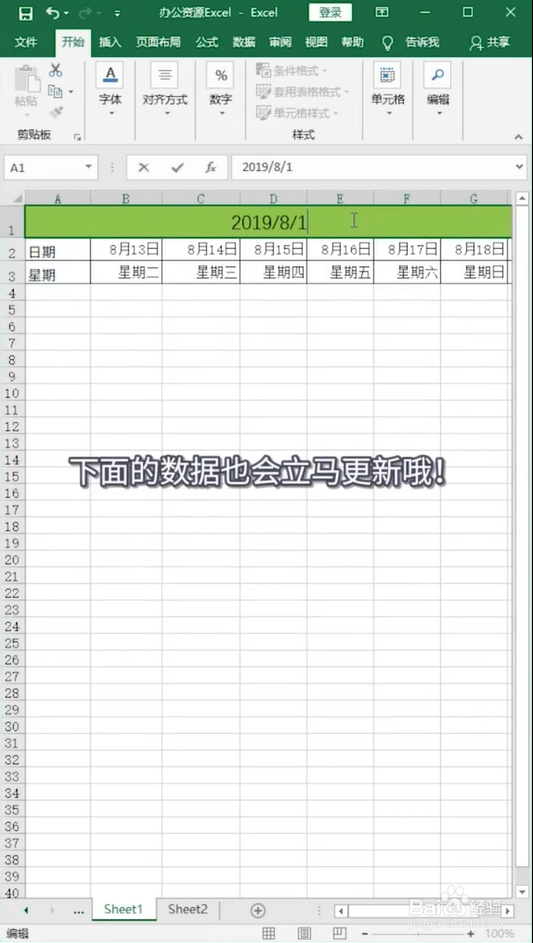
6、这样当我们修改最上面的日期时,下面的数据也会立马更新哦,小伙伴们你们都学会了吗?
时间:2026-04-29 21:32:40
1、首先在日期列输入等于,选中最上面的日期,回车。
2、然后在下一个单元格输入等于,选中左边的日期加一,回车,拖动填充。
3、选中整行,右键设置单元格格式,修改日期类型。
4、然后在星期列输入等于,选中上方对应的日期单元格。拖动填充,再选中整行。
5、右键设置单元格格式,修改日期类型为星期。
6、这样当我们修改最上面的日期时,下面的数据也会立马更新哦,小伙伴们你们都学会了吗?
