Photoshop如何抠出黑色背景的火焰

 时间:2024-10-14 06:13:04

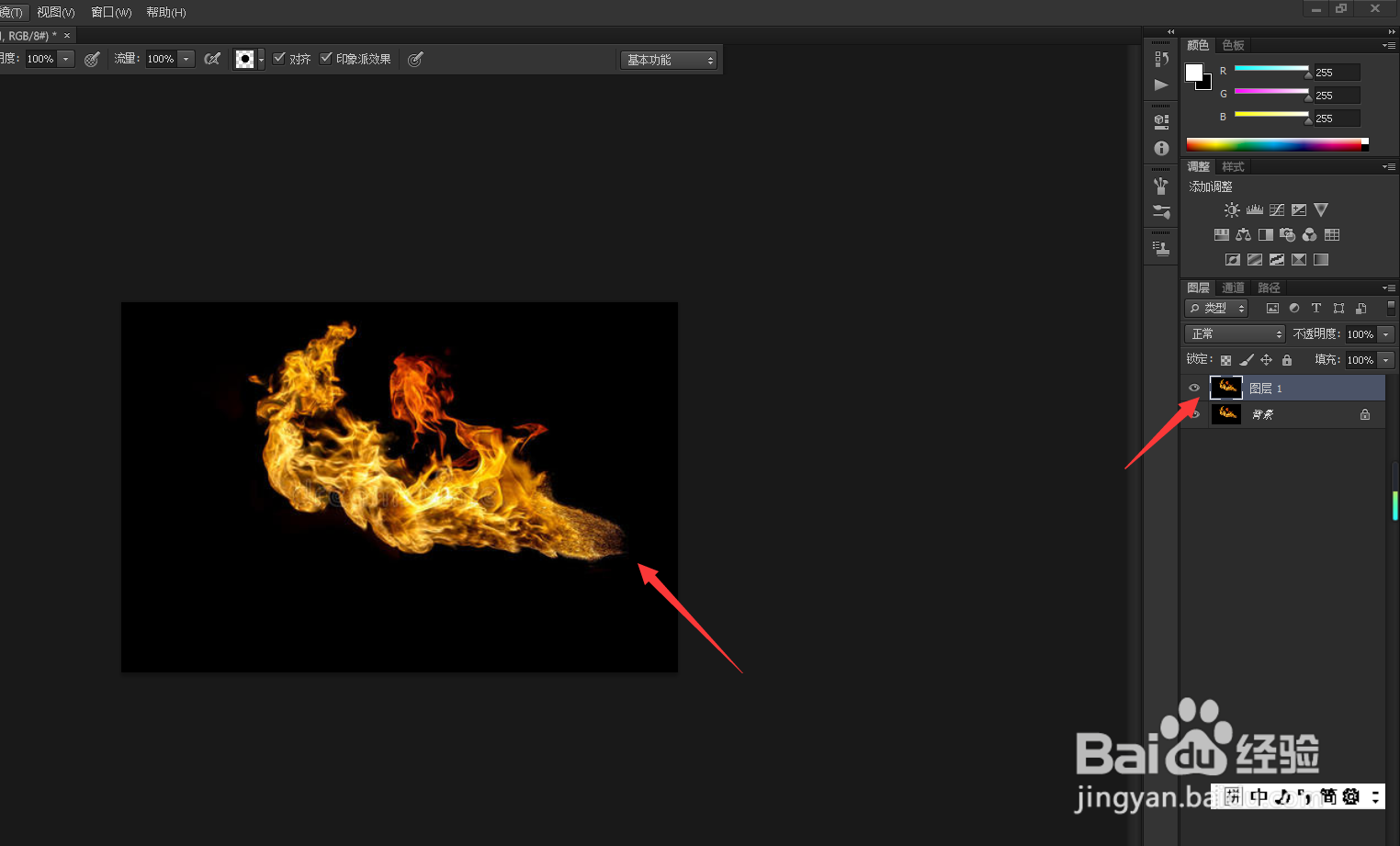
1、打开火焰素材,快捷键ctrl+J复制。

Photoshop如何抠出黑色背景的火焰

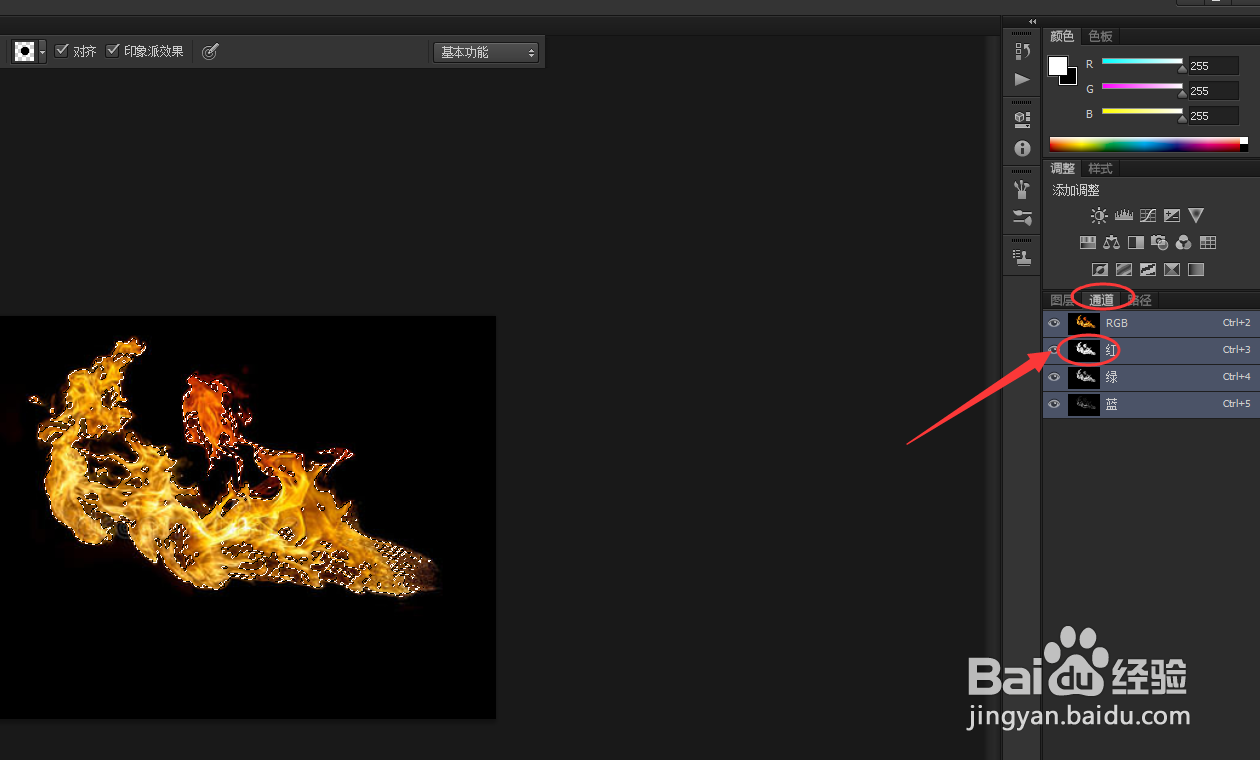
2、切换到【通道】然后按住CTRL键,点击红色通道缩略图。

Photoshop如何抠出黑色背景的火焰

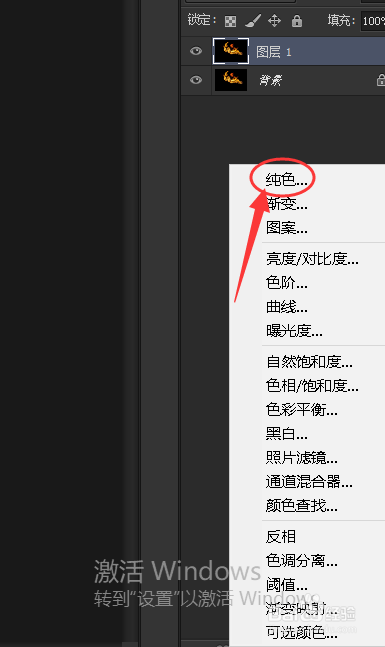
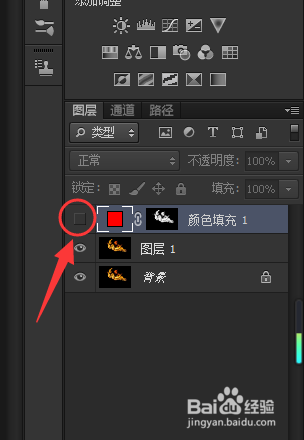
3、返回【图层】,选择【纯色】。

Photoshop如何抠出黑色背景的火焰

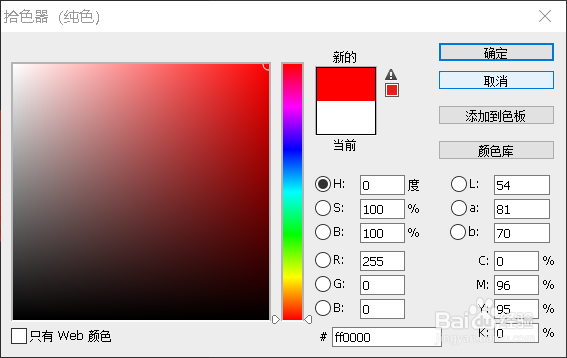
4、参数参考下图。

Photoshop如何抠出黑色背景的火焰

5、将该图层隐藏。

Photoshop如何抠出黑色背景的火焰

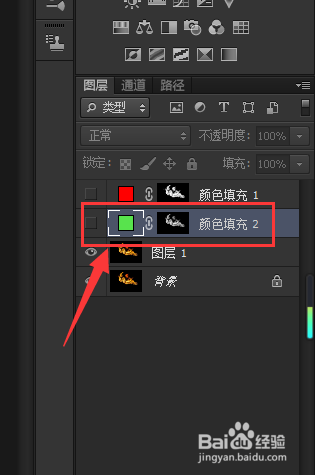
6、重复上述步骤,颜色设置为绿色。

Photoshop如何抠出黑色背景的火焰

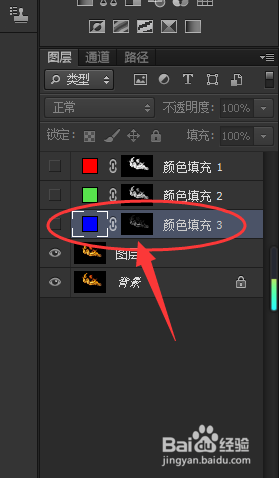
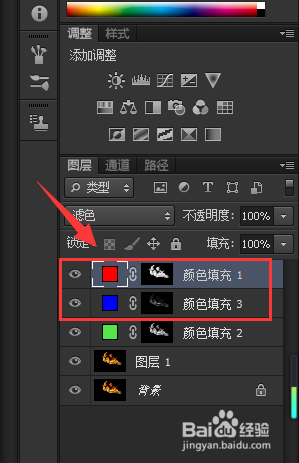
7、重复上述步骤,颜色设置为蓝色。

Photoshop如何抠出黑色背景的火焰

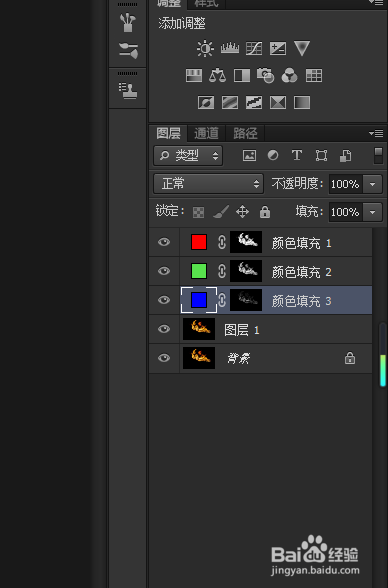
8、将隐藏的图层打开。

Photoshop如何抠出黑色背景的火焰

9、将蓝色图层和红色图层的混合模式设置为【滤色】。

Photoshop如何抠出黑色背景的火焰

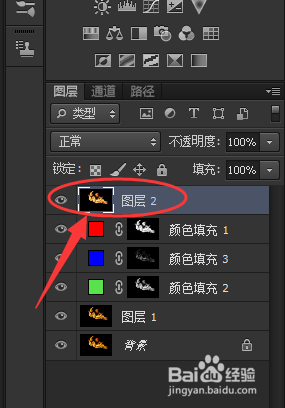
10、同时按下键盘上的shift+ctrl+alt+E会跳出一个新的图层。

Photoshop如何抠出黑色背景的火焰

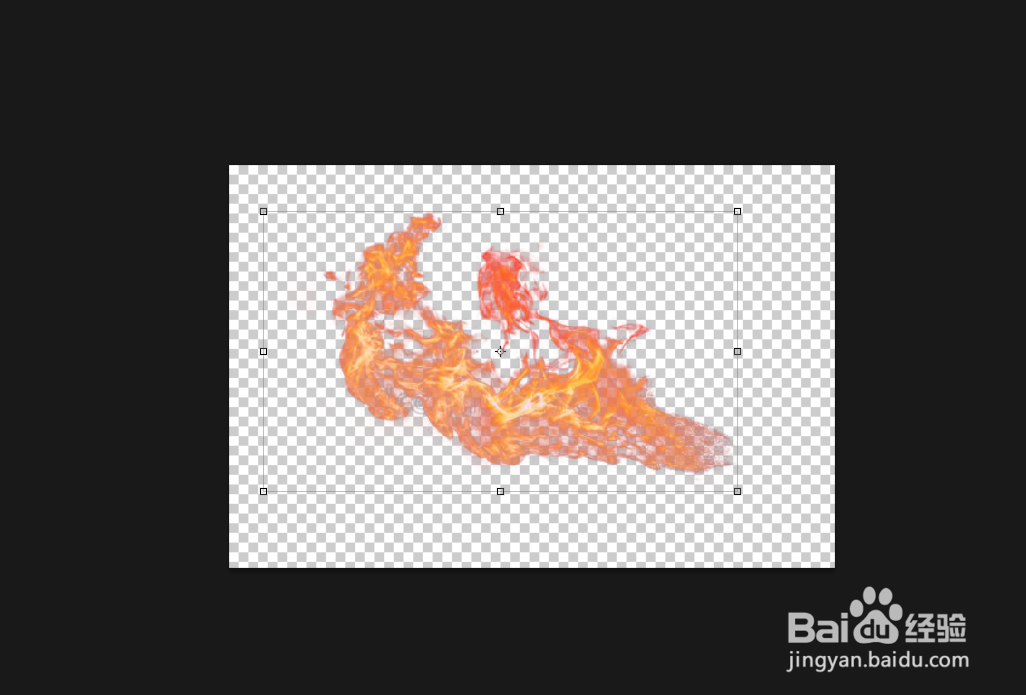
11、如图所示,火焰就抠取出来了。

Photoshop如何抠出黑色背景的火焰
  • Rhino中怎样创建水杯
  • AI中让一个矩形变成圆形 转换描点工具的使用
  • Ps如何利用消失点工具去除杂物?
  • ps磨砂效果怎么做
  • PS形状工具的渐变怎么用
  • 热门搜索
    雪佛兰创酷怎么样 棋谱大全 话筒怎么连接电脑 三门峡旅游景点大全景点排名 所有奥特曼大全 泡妞视频大全 好看的手抄报图片大全 淘宝同城交易怎么发货 幽默故事大全 韩剧电影大全