qbittorrent最新版本如何安装?

 时间:2026-02-14 00:44:16

1、第一步,使用百度搜索 qBittorrent 找到 qBittorrent 的官网

qbittorrent最新版本如何安装?

2、第二步,打开 qBittorrent 的官网

点击红圈图标,进入下载页面

qbittorrent最新版本如何安装?

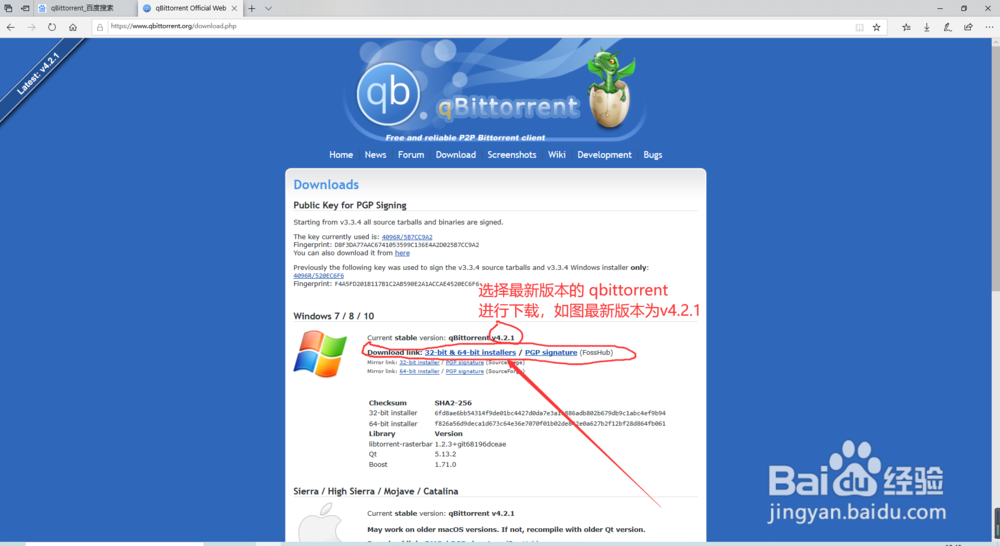
3、第三步,选择最新版本的 qbittorrent 进行下载

如图最新版本为v4.2.1
qbittorrent最新版本如何安装?

4、第四步,选择适合自己电脑的版本

如果你的电脑是64位的就选择64位的,下载中间带64的那个

如果是32位的就下载第一个

qbittorrent最新版本如何安装?

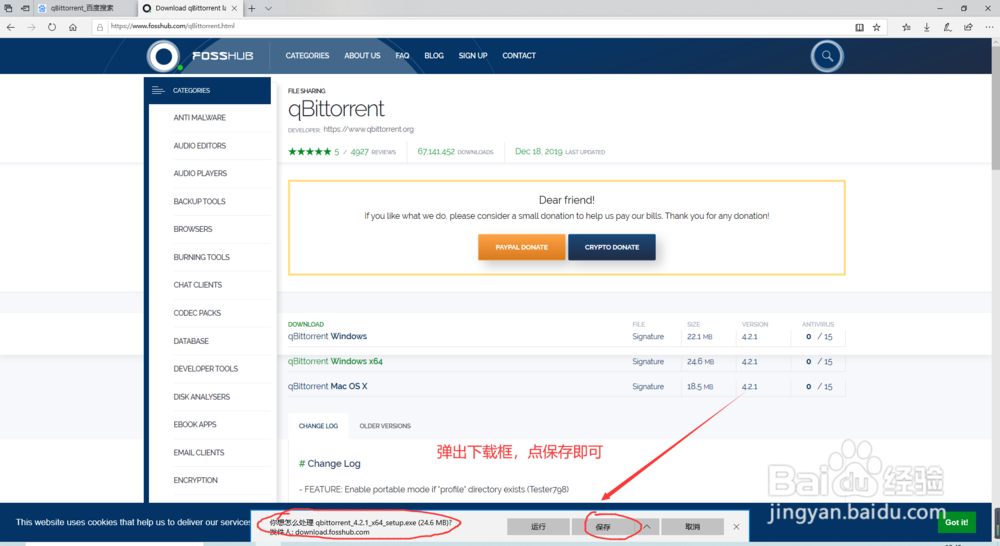
5、第五步,在弹出的下载框选择保存,也可以选择运行

qbittorrent最新版本如何安装?

6、第六步,下载完成之后,左键双击进行软件的安装

qbittorrent最新版本如何安装?

7、第七步,在弹出的对话框选是,然后点击 OK 进入下一步安装程序

qbittorrent最新版本如何安装?

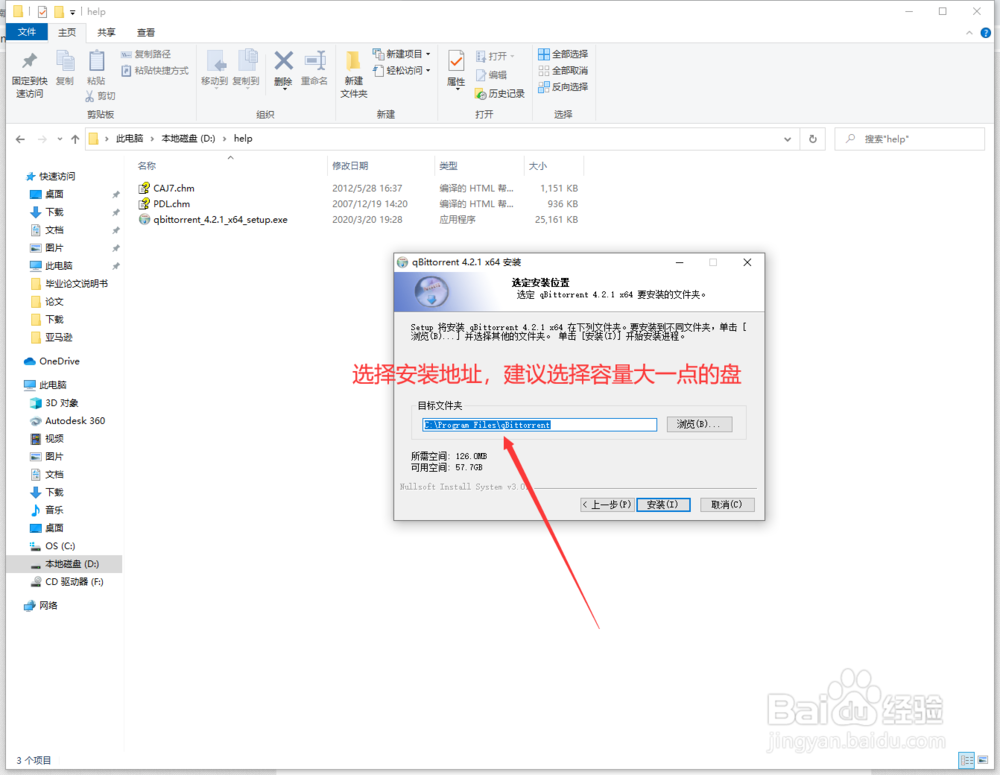
8、第八步,安装下图所示的安装操作进行安装

qbittorrent最新版本如何安装?

qbittorrent最新版本如何安装?

qbittorrent最新版本如何安装?

qbittorrent最新版本如何安装?

9、第九步,安装完毕点击 完成 选项即可完成此次软件的安装

下一个教程小编将带来软件的使用方法

qbittorrent最新版本如何安装?

  • mac VLC播放器怎么设置播放时直接全屏播放?
  • IPV4软件利用Tomato通过ipv6转发实现内网穿透
  • 怎么能增加115云盘容量?
  • 冈本视频vip激活码怎么领
  • 怎样设置电脑在启动时总是等待网络
  • 热门搜索
    双孢菇的做法 鳝鱼的做法 鱿鱼汤的家常做法 京东白条怎么还款 刍怎么读音 早餐食谱简单快速做法 凛怎么读音 畦怎么读 苹果派的做法家庭版 fun怎么读