Excel中如何自动添加表格边框

 时间:2024-11-27 21:19:35

1、以如下数据为例:

Excel中如何自动添加表格边框

2、点击开始选项卡,找到条件格式,点击下方的新建规则;

Excel中如何自动添加表格边框

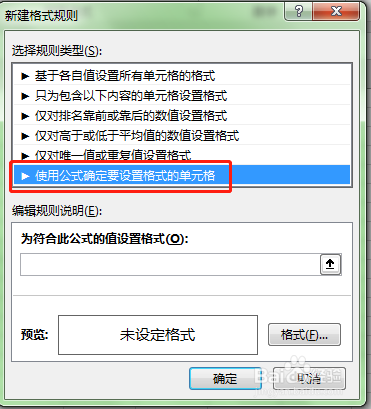
3、选中最后一行的使用公式确定要设置格式的单元格;

Excel中如何自动添加表格边框

4、在下方编辑公式 =LEN($A1)>0;LEN表示长度,只要第一列中长度大于就满足条件;

Excel中如何自动添加表格边框

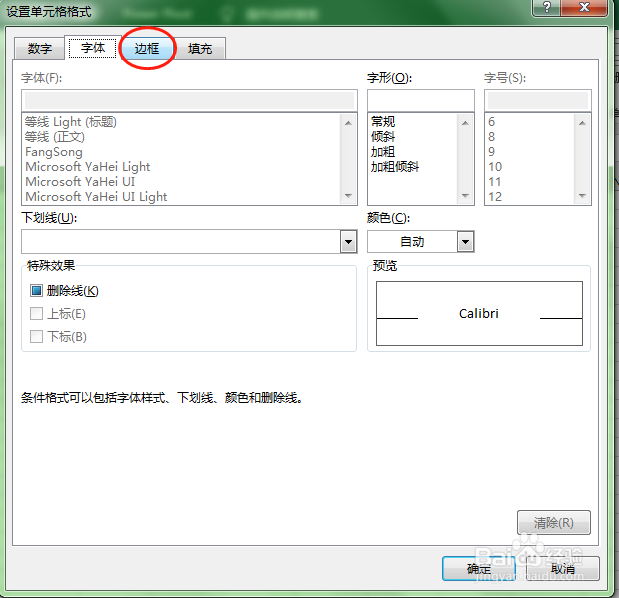
5、点击格式,选择边框;

Excel中如何自动添加表格边框Excel中如何自动添加表格边框

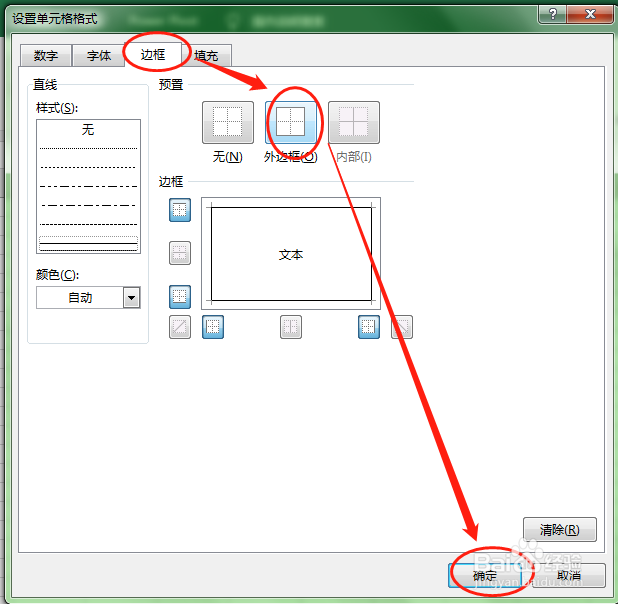
6、边框中选择外边框;点确定;

Excel中如何自动添加表格边框

7、回到新建规则页,看到预览格式,再点击确定;

Excel中如何自动添加表格边框

8、再次点击条件格式,这次选择管理规则;

Excel中如何自动添加表格边框

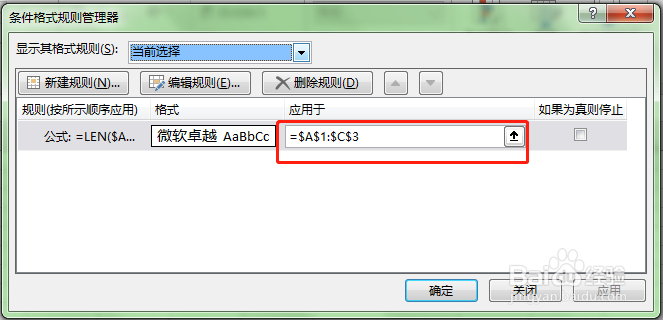
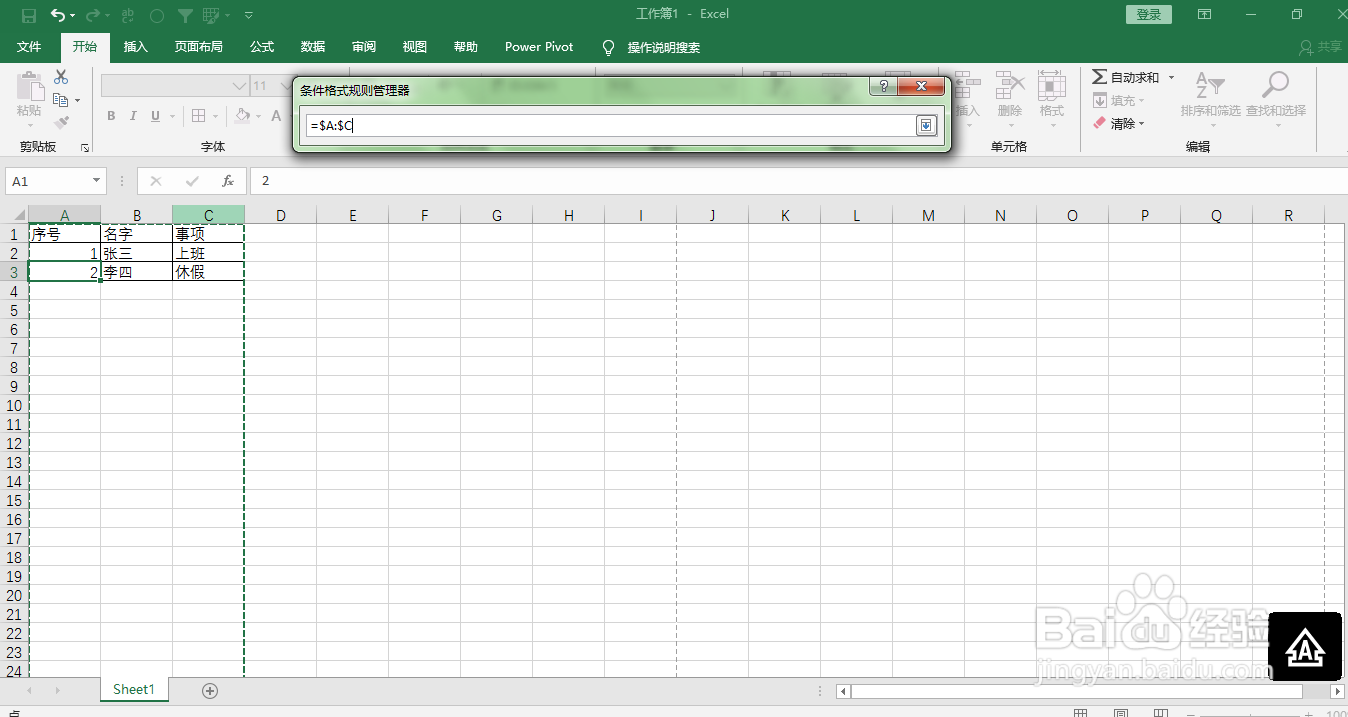
9、我们发现条件规则应用区域只有三行三列,进行修改一下;

Excel中如何自动添加表格边框

10、我们选择整整三列;

Excel中如何自动添加表格边框

11、点击应用;

Excel中如何自动添加表格边框

12、再点确定;

Excel中如何自动添加表格边框

13、最后就可以了;你在A列输入,自动加上边框;删除自动减去边框。

Excel中如何自动添加表格边框
  • Excel表格如何自动添加边框?
  • Excel中如何自动添加表格边框?
  • excel表格怎么添加边框?
  • Excel如何自动添加边框?
  • Excel自动添加边框的方法
  • 热门搜索
    鸡蛋的做法大全家常 俗语大全 油泼面的家常做法 山东农业大学怎么样 血精的最佳治疗方法 白盒测试方法 眼睛长了麦粒肿怎么办 婆媳关系怎么处理 瘦身减肥方法 鼻子不通气是怎么回事