1、 打开ps软件,打开照片素材,点击椭圆工具按住Shift键绘制一个正圆,选中背景图层按Ctrl+j复制再拖动至顶层。


2、 选中复制图层,点击鼠标右键选择创建剪贴蒙版,点击滤镜--扭曲--球面化,把数量拖到最大,点击确定。


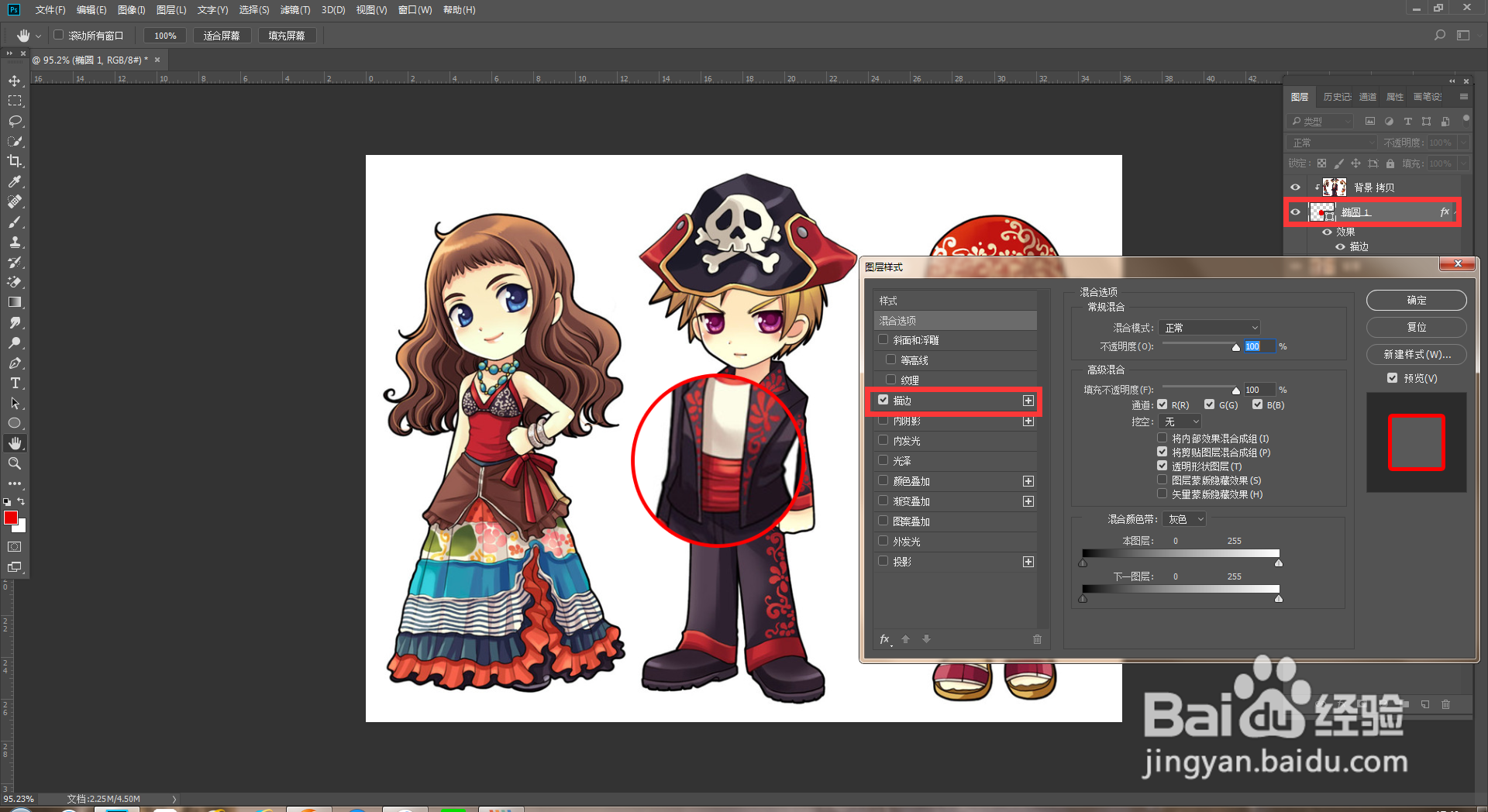
3、 选择椭圆图层,双击添加描边,按Ctrl+t移动椭圆到你想要放大的位置,这样放大镜效果就做好了。
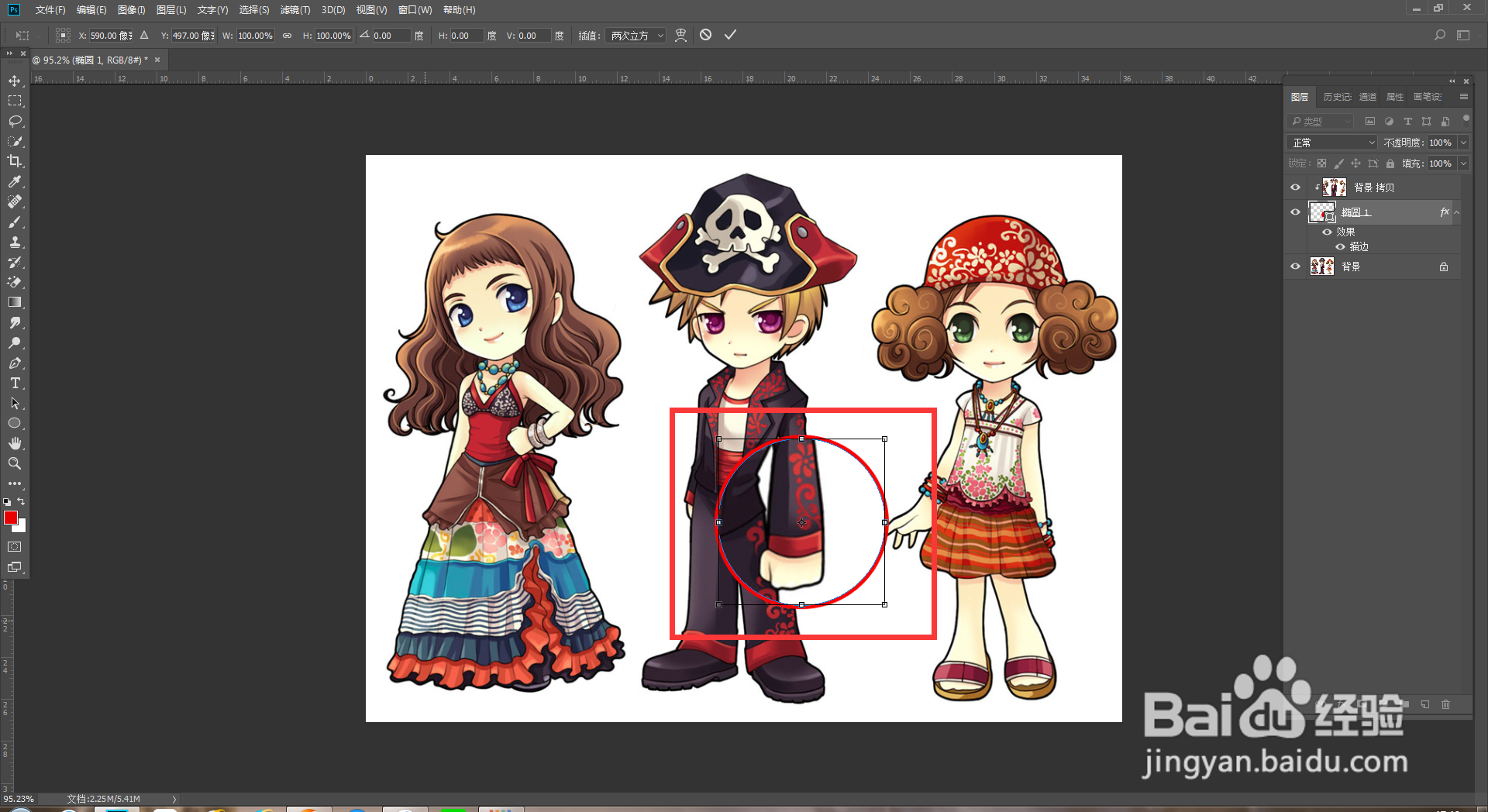
4、 也可以复制背景图层置于椭圆之上,按Ctrl+t放大,点击鼠标右键创建剪贴蒙版,关闭置顶的图层,同样做出放大镜的效果。

时间:2026-05-08 11:07:19
1、 打开ps软件,打开照片素材,点击椭圆工具按住Shift键绘制一个正圆,选中背景图层按Ctrl+j复制再拖动至顶层。
2、 选中复制图层,点击鼠标右键选择创建剪贴蒙版,点击滤镜--扭曲--球面化,把数量拖到最大,点击确定。
3、 选择椭圆图层,双击添加描边,按Ctrl+t移动椭圆到你想要放大的位置,这样放大镜效果就做好了。
4、 也可以复制背景图层置于椭圆之上,按Ctrl+t放大,点击鼠标右键创建剪贴蒙版,关闭置顶的图层,同样做出放大镜的效果。
