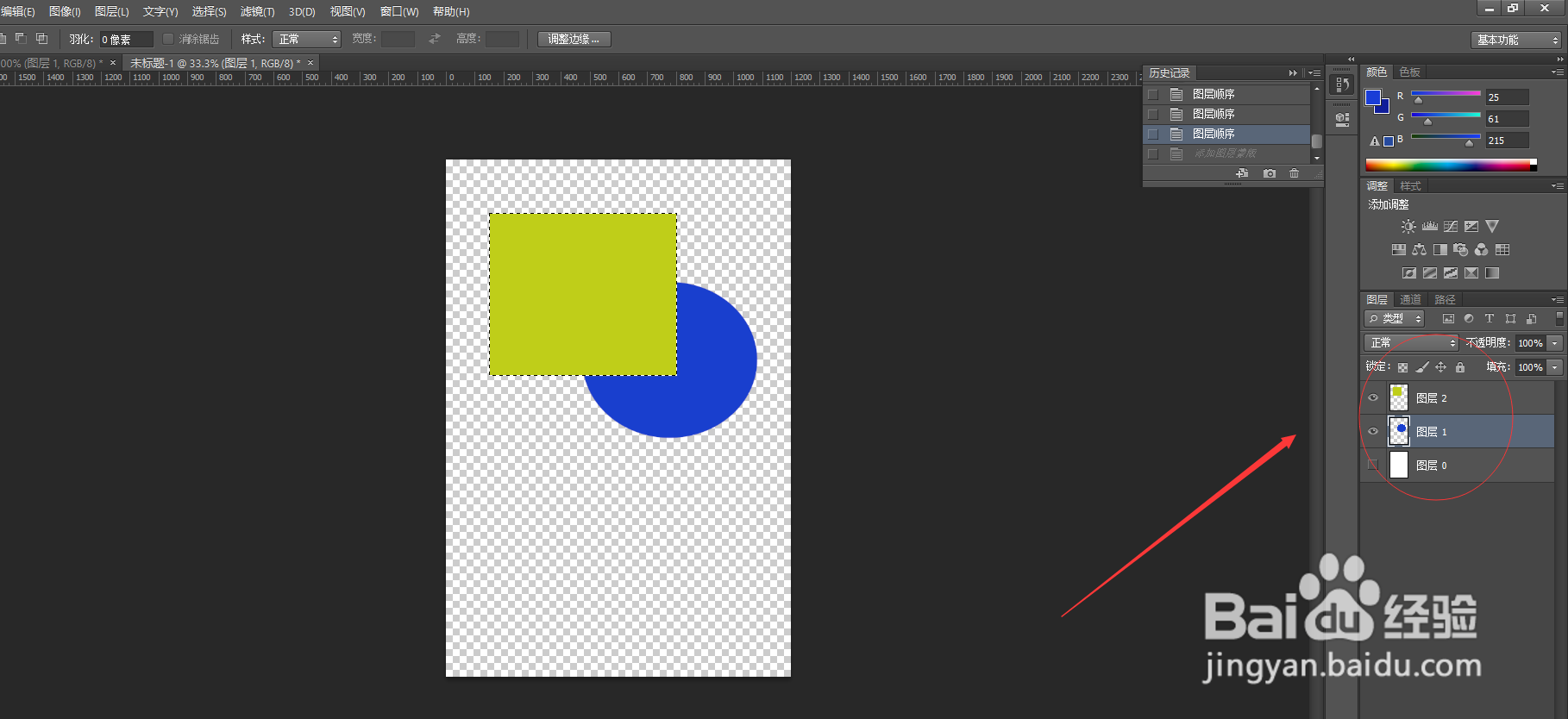
1、打开如下图所示一张有3个图层的图形,图层0为背景图层,图层1有一个蓝色圆形,图层2有一个黄色的方形
2、点击菜单栏”图层“选项中的”图层蒙版“,选择显示全部,如下图为图层2添加了一层透明的蒙版
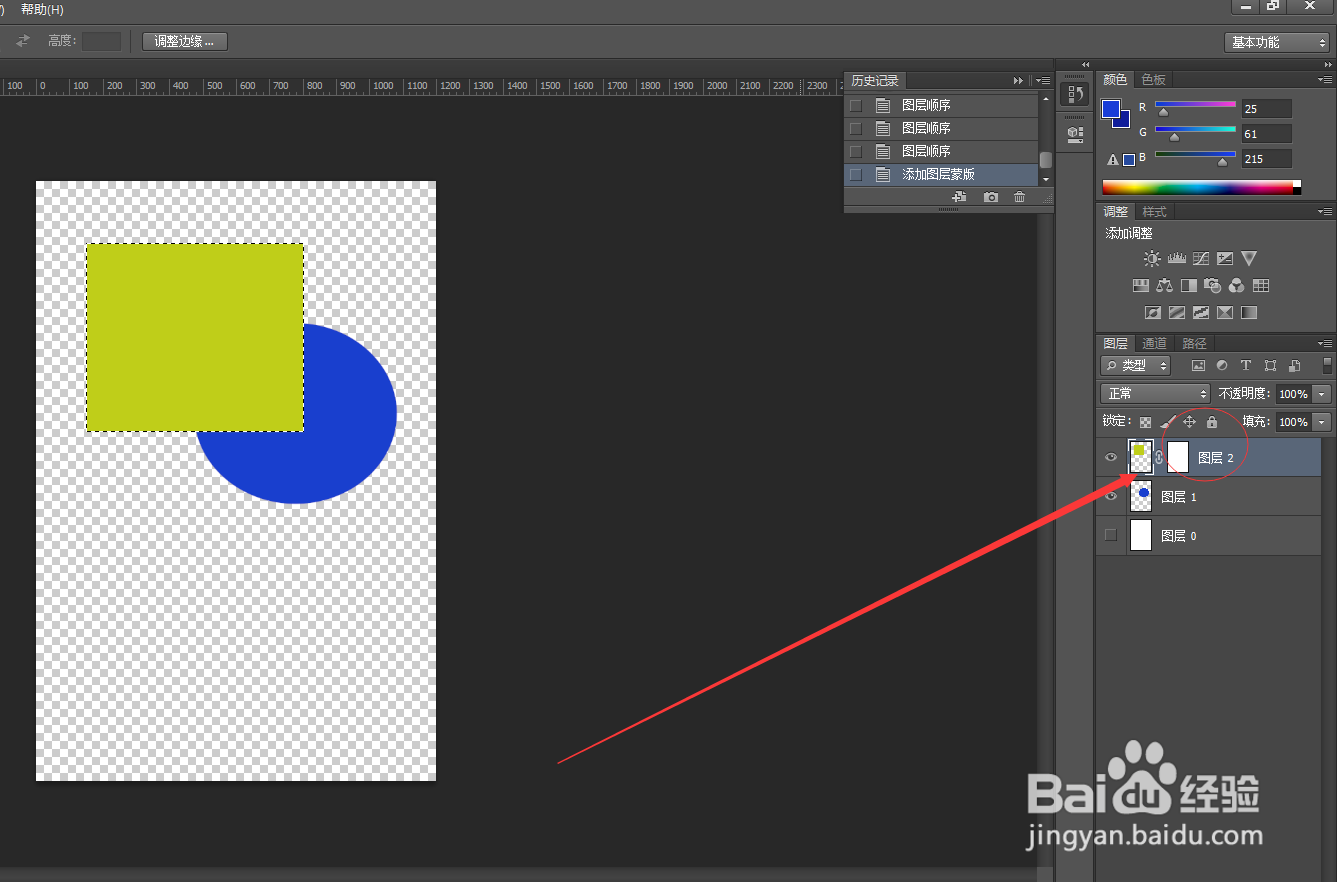
3、我们在图层面板中可以看到,图层2的蒙版是白色的,我们使用不透明度为100%的黑色画笔对蒙版进行涂抹,可以看到涂抹部分变成了透明了,下方图层1的的圆被显现出来

4、我们再将画笔的不透明度调整为50%对剩余遮住的部分进行涂抹,我们可以看到图层呈现半透明的状态,隐约可以看到图层蒙版上新涂抹部分是灰色的
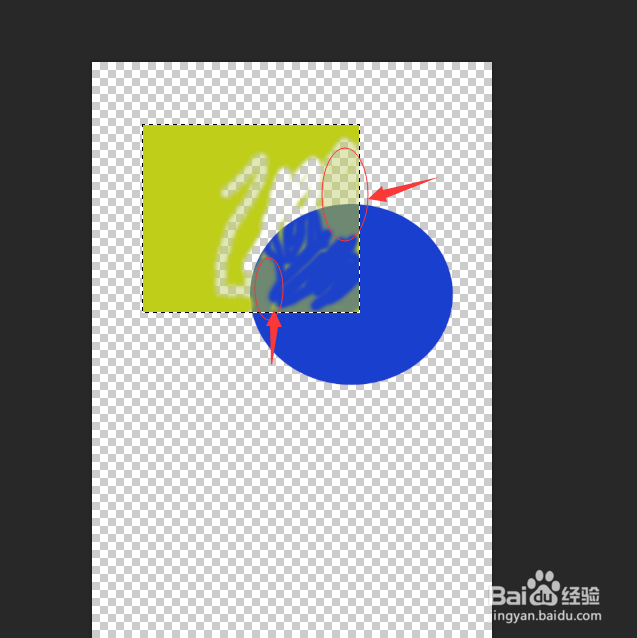
5、如果我们返回第二步,在图层2的蒙版上,直接用左侧工具栏”渐变工具“黑白渐变,以图层2的黄色方形为区域进行渐变,我们可以看到图层2的方形,从左到右从完全透明——半透明——完全遮住,总接起来就是,黑透白不透,灰色是半透明,这就是图层蒙版的原理和作用

