企业微信中的微盘怎么设置成员权限

 时间:2026-02-15 09:36:51

1、首先,我们打开企业微信,从工作台进入微盘功能;

企业微信中的微盘怎么设置成员权限

2、微盘中点击创建空间

企业微信中的微盘怎么设置成员权限

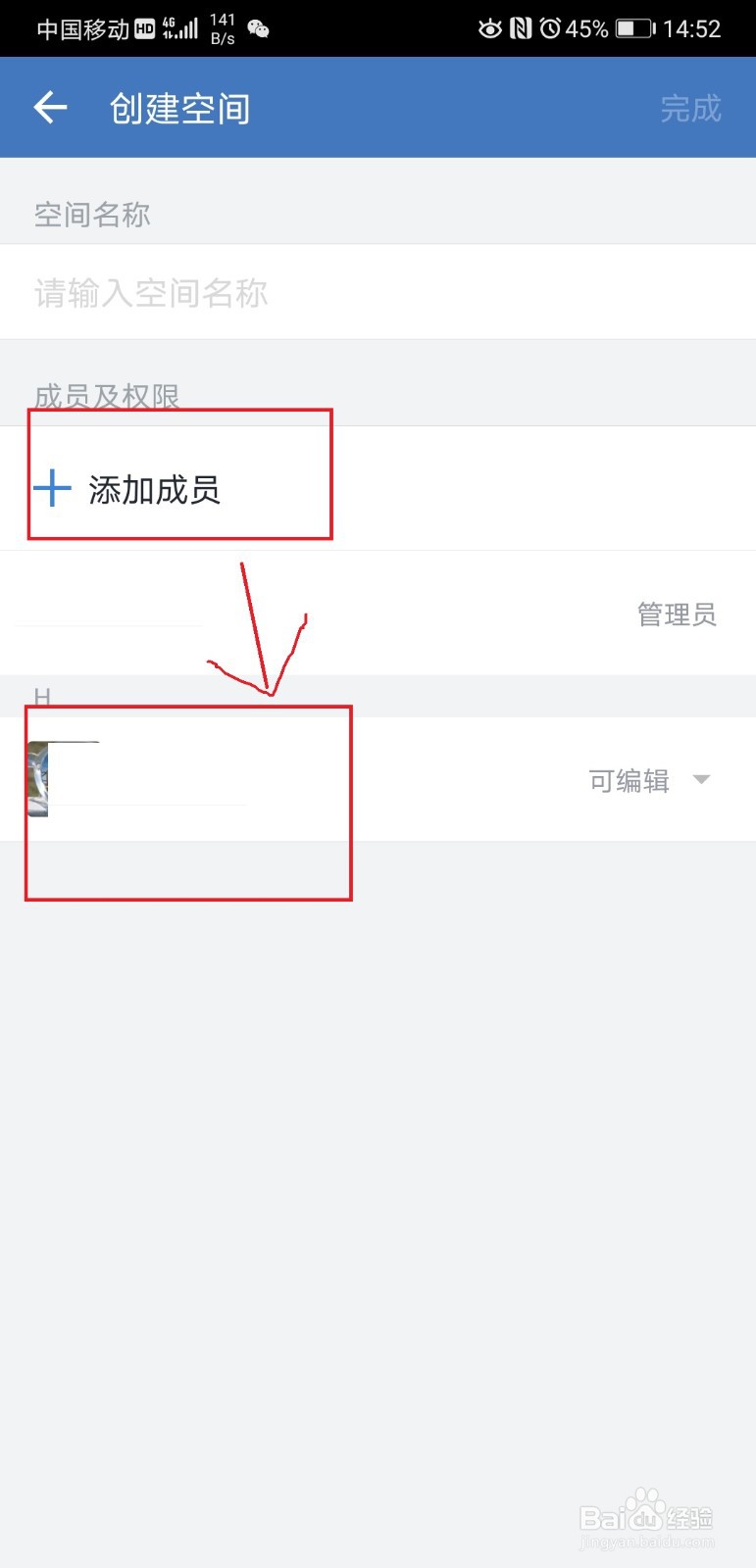
3、空间创建后,再添加成员;

企业微信中的微盘怎么设置成员权限

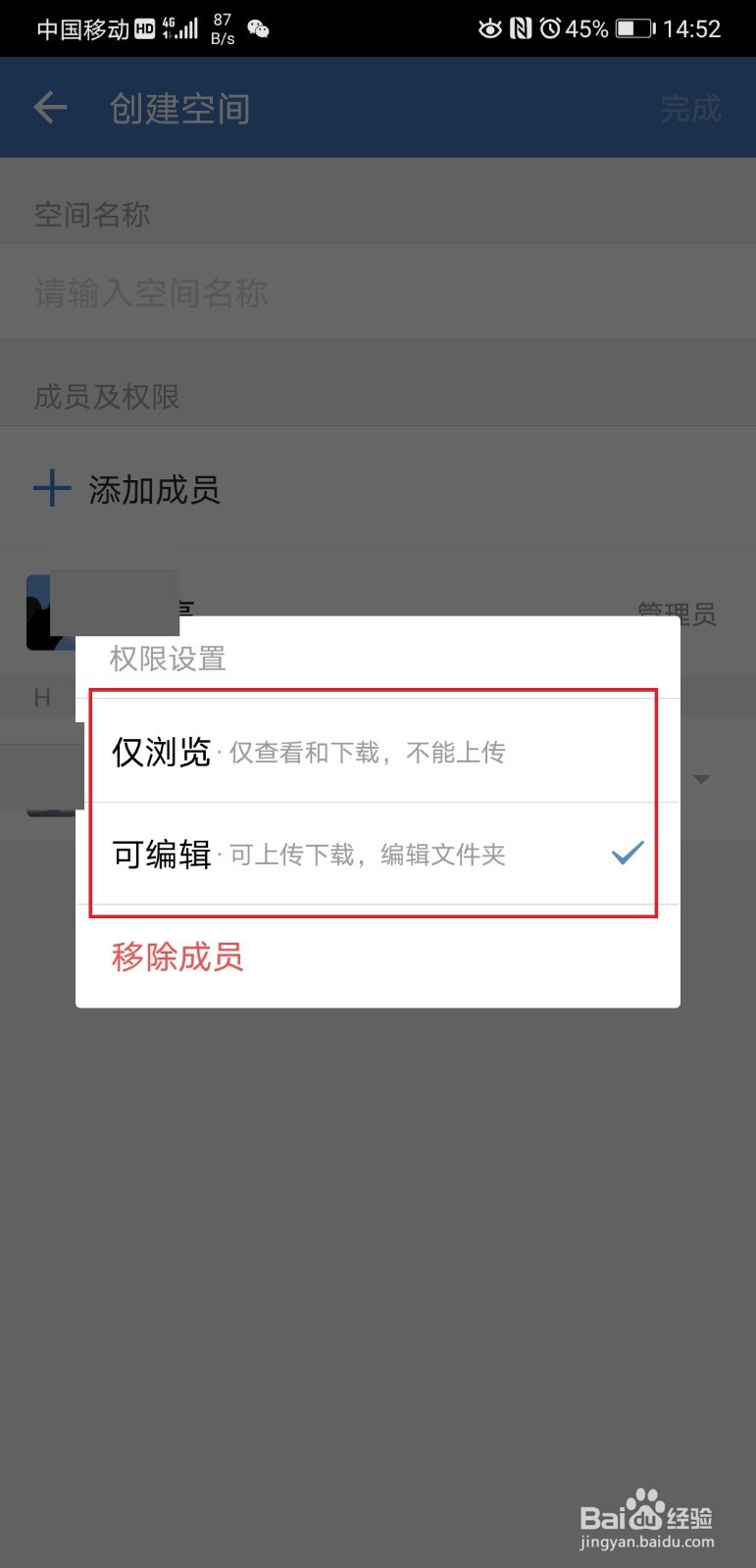
4、点击成员后面的倒三角箭头,设置成员权限;

企业微信中的微盘怎么设置成员权限

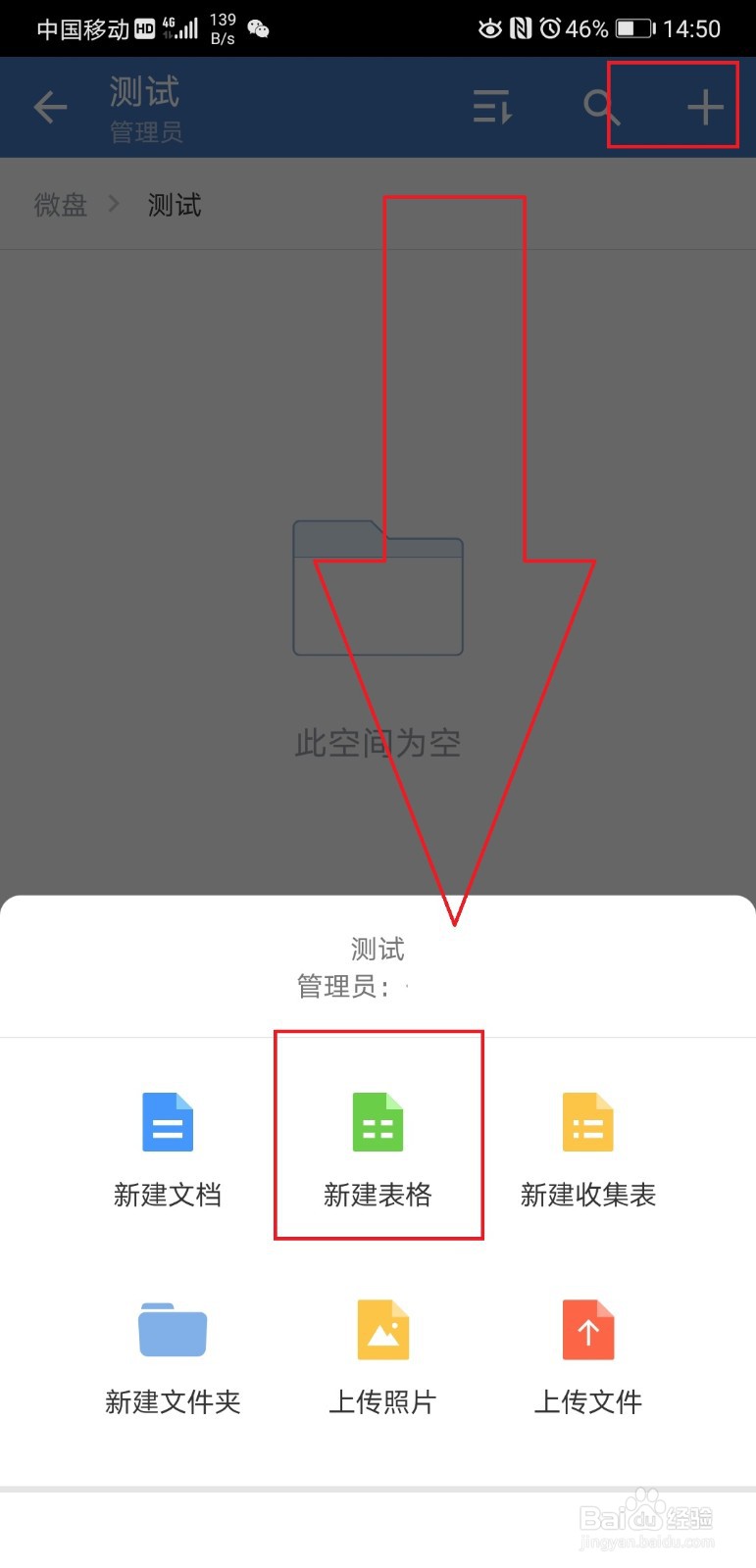
5、完成设置后,点击进入到该空间内,然后在点击右上角的“十”键,选择创建文档;
企业微信中的微盘怎么设置成员权限

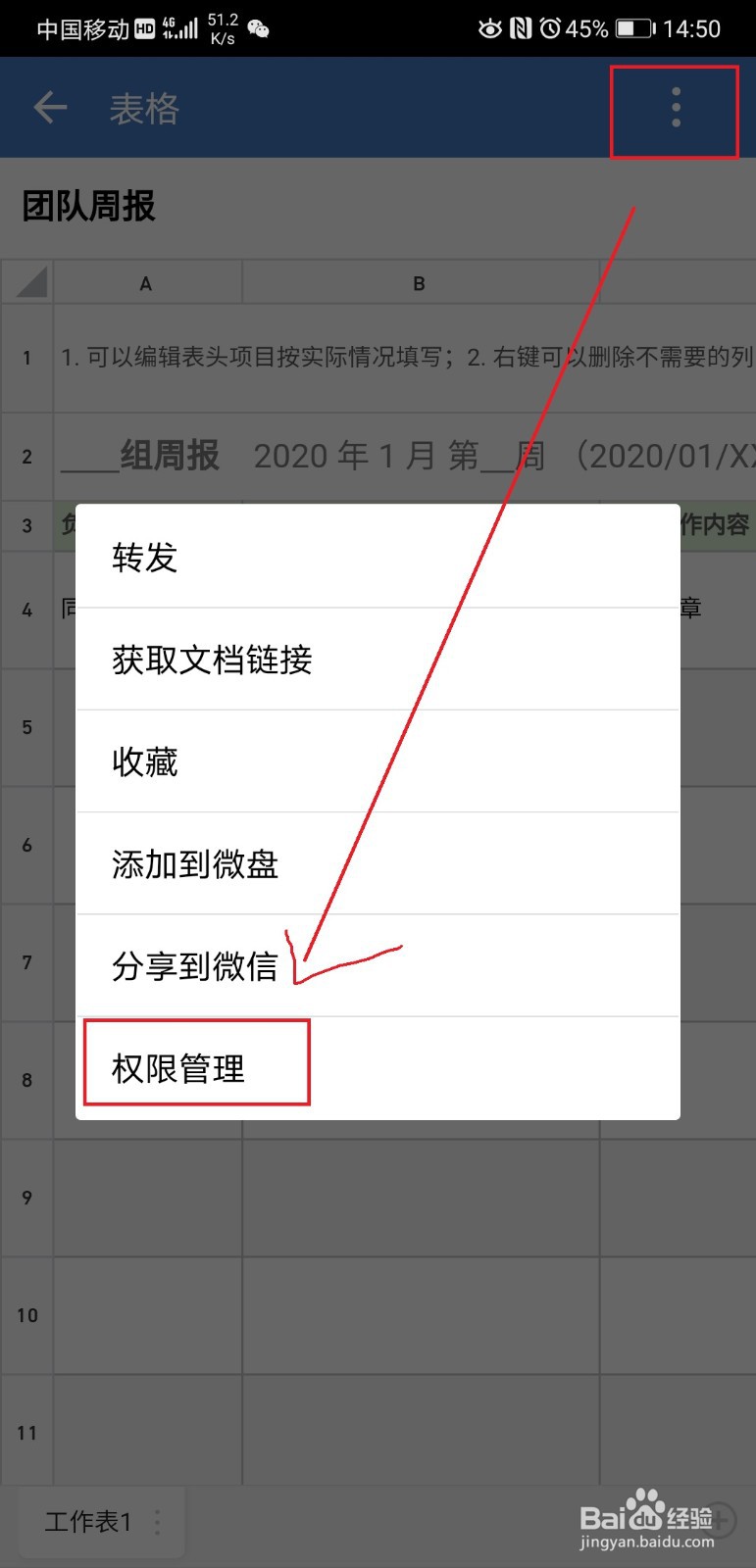
6、文档创建完成后,同样点击右上角的三点水标志,然后选择权限设置;

企业微信中的微盘怎么设置成员权限

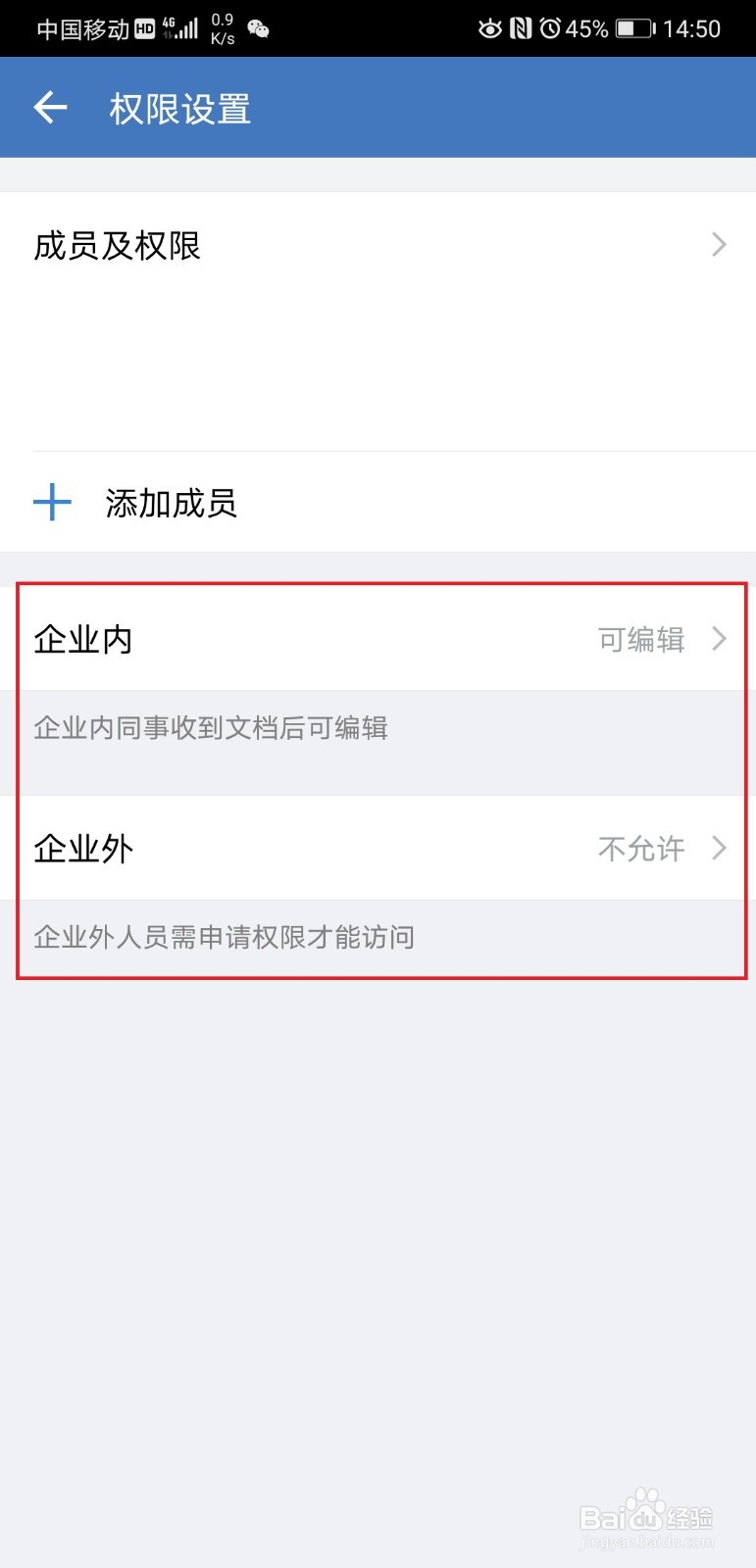
7、选择权限设置后,会进入到企业权限设置,设置企业权限后,该空间下的所有成员都通用该权限;
企业微信中的微盘怎么设置成员权限

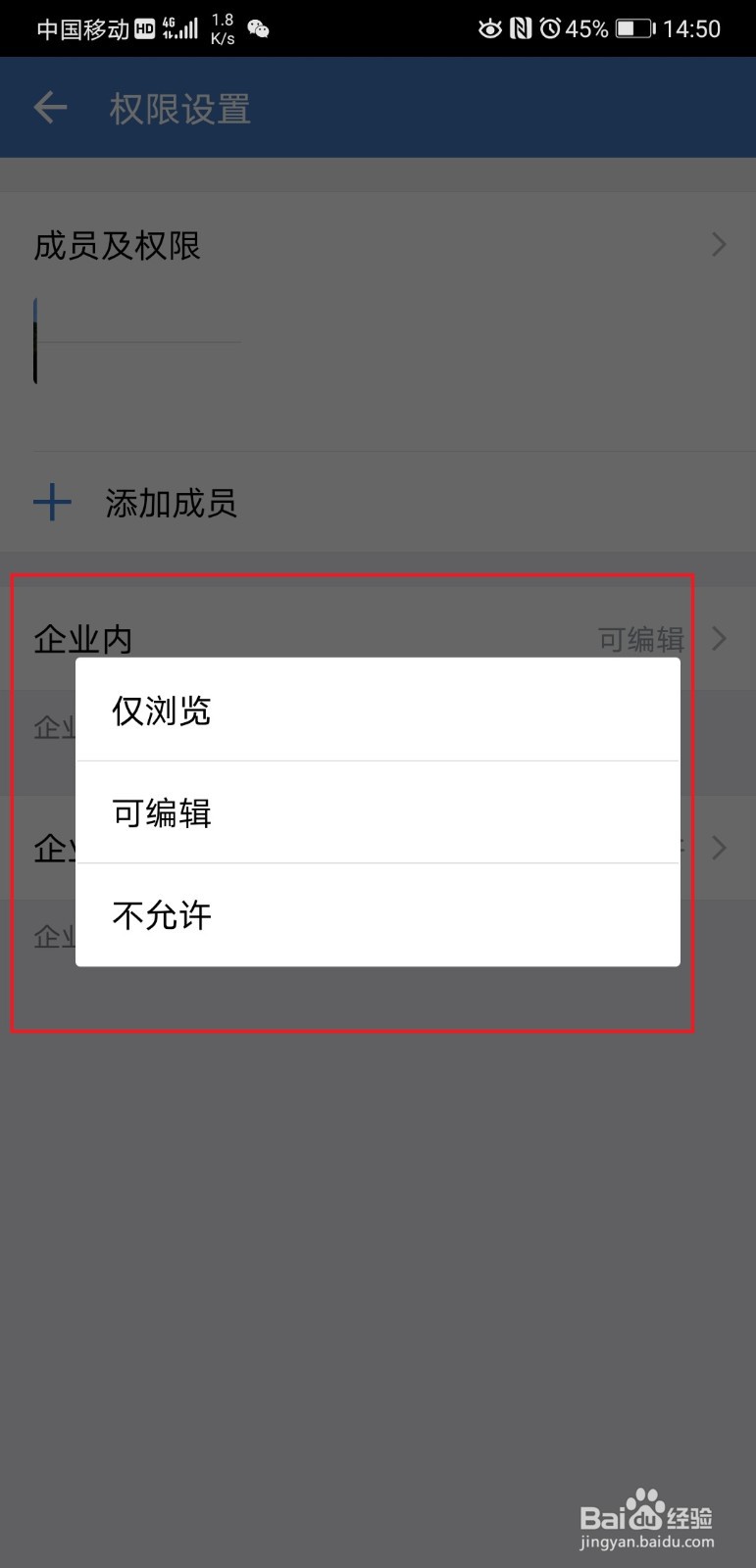
8、点击企业内后面的“>”标志,即可设置权限,权限详情如下,可根据需求设置。
企业微信中的微盘怎么设置成员权限

1、打开企业微信;

2、从工作台进入到微盘;

3、创建微盘文件;

4、添加成员,并设置权限;

5、添加文档;

6、设置文档权限为所有成员可编辑、可浏览;

7、完成设置。

  • Excel文档如何进行定稿
  • 苹果8升级IOS14.5
  • 精益生产之新员工产线平衡案例分享
  • 秋日八分裤怎么搭配鞋子?7款鞋子随便搭!
  • Excel 365如何单元格内进行换行
  • 热门搜索
    无线wifi路由器 路由器密码怎么改 东软怎么样 ed2k怎么下载 成都旅游指南 ls2头盔怎么样 鲁u是哪里的车牌号 月亮配一句话朋友圈 靖西旅游 防晒指数怎么看