1、将插入点放在分栏内容上一段的任意位置。
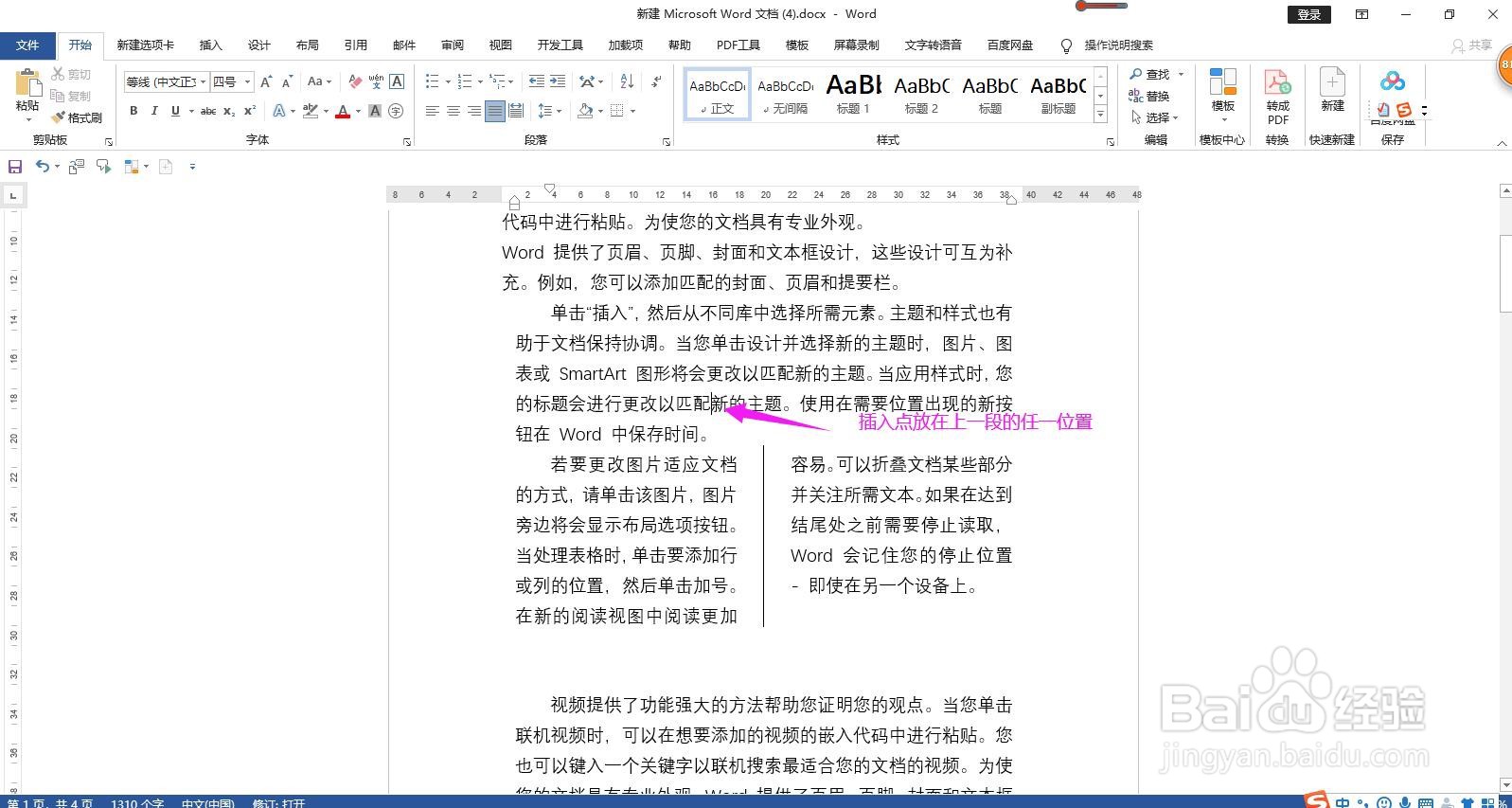
2、在开始菜单下点击“段落”命令组区域右下角的扩展图标。

3、在弹出的段落对话框中调整“段后”后面的间距值,点击确定按钮,即可调整分栏内容与前一段的距离。


4、总结:
插入点放到分栏内容的前一段任意位置-点击段落扩展图标-调整点后间距值-确定。

时间:2026-05-06 18:28:38
1、将插入点放在分栏内容上一段的任意位置。
2、在开始菜单下点击“段落”命令组区域右下角的扩展图标。
3、在弹出的段落对话框中调整“段后”后面的间距值,点击确定按钮,即可调整分栏内容与前一段的距离。
4、总结:
插入点放到分栏内容的前一段任意位置-点击段落扩展图标-调整点后间距值-确定。
