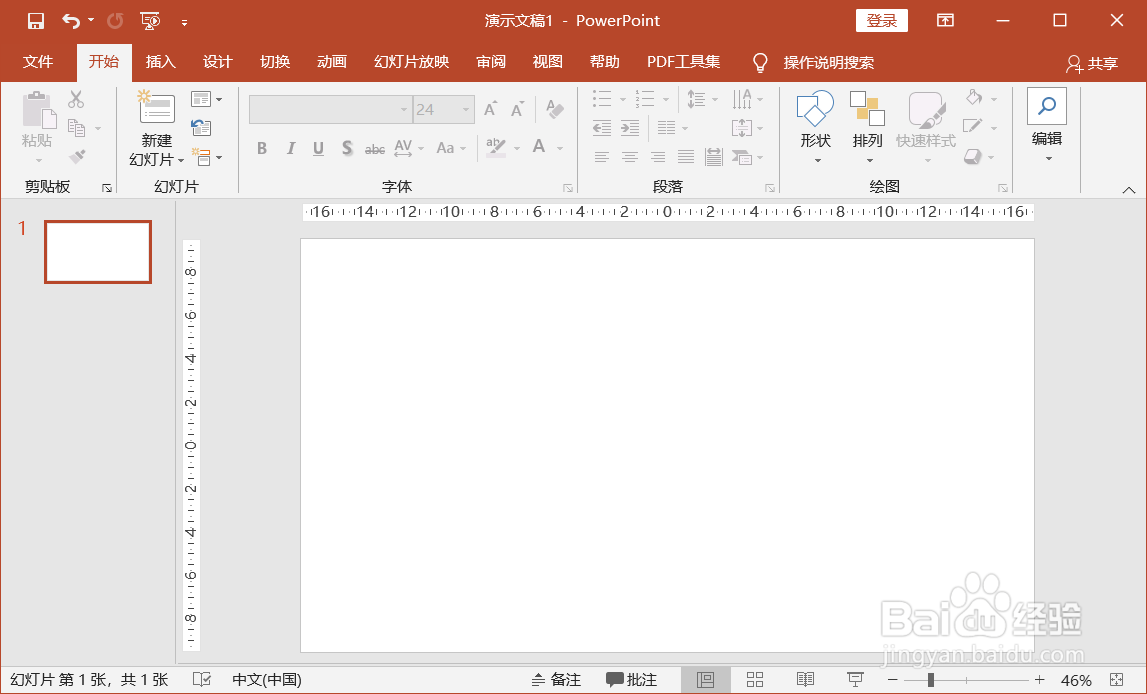
1、打开PPT,新建一个空白页。
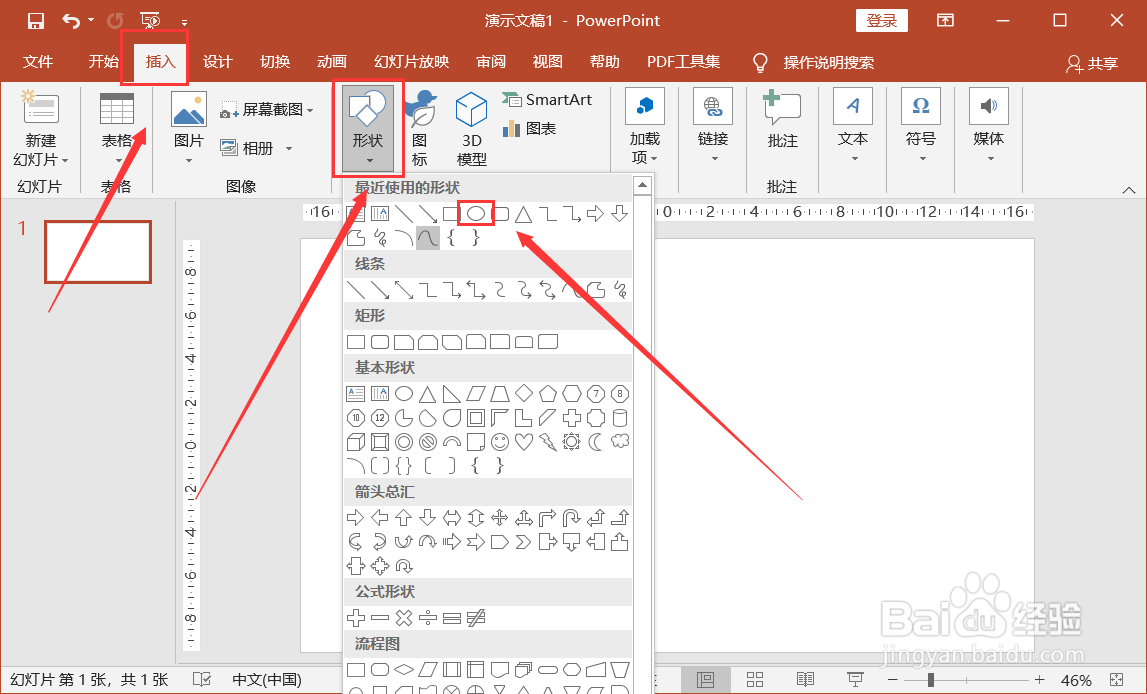
2、在菜单栏点击“插入——形状”,在形状列表里选择圆形。
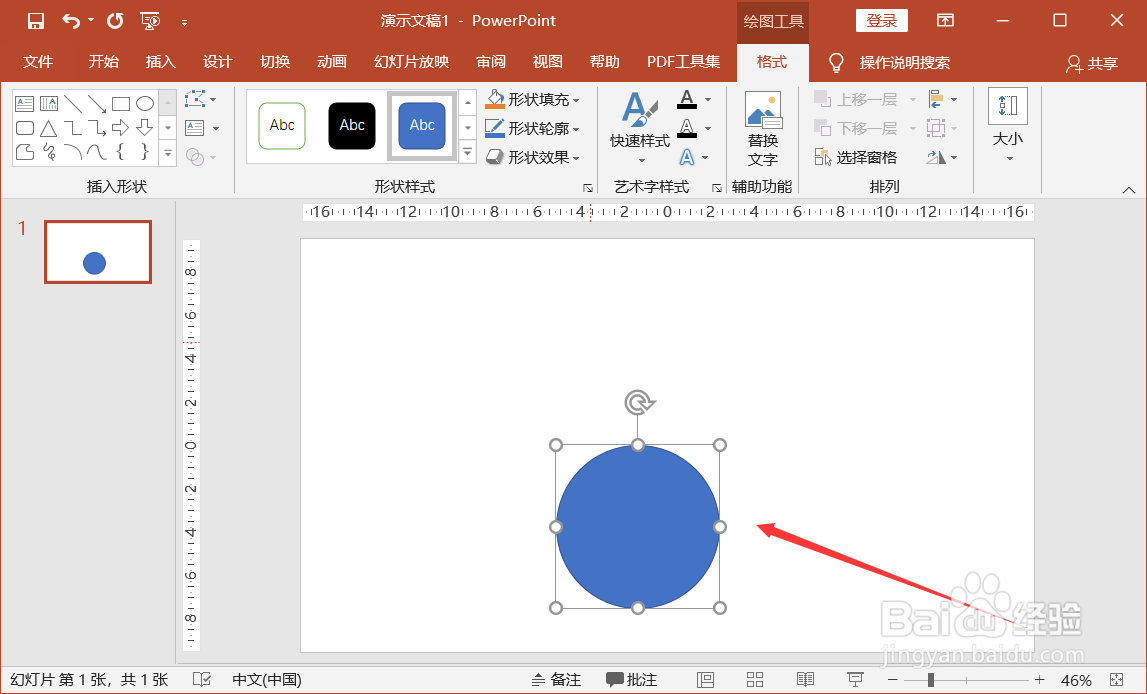
3、按住键盘Shift键的同时拖动鼠标左键,画出一个正圆。
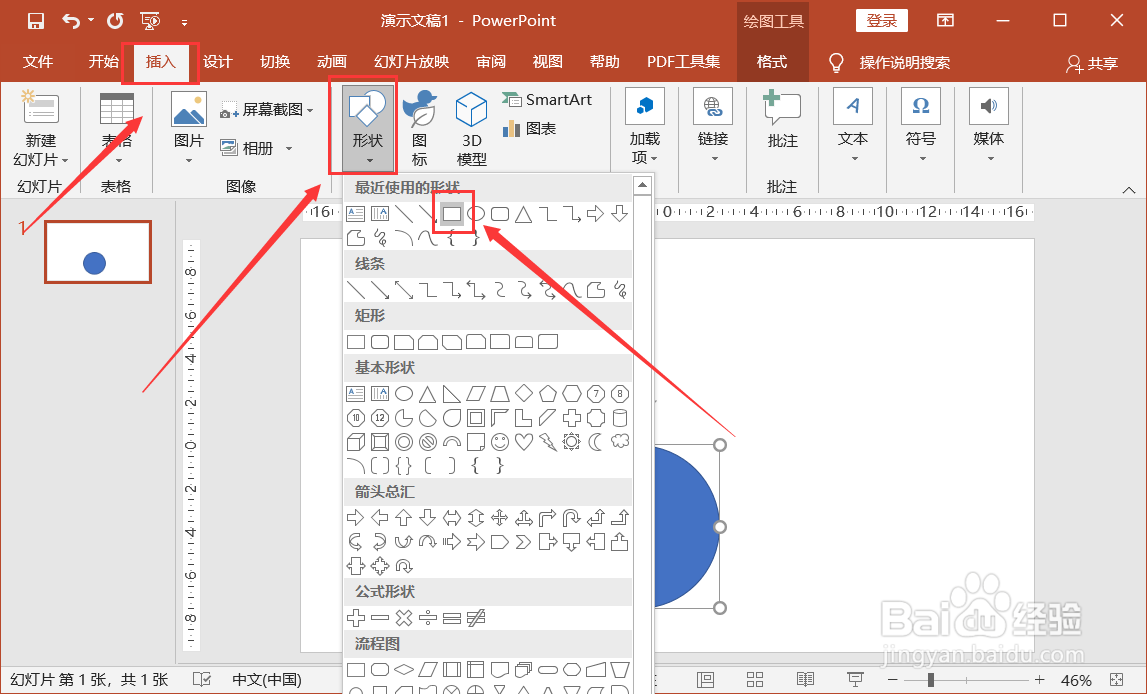
4、然后再在菜单栏点击“插入——形状”,在形状列表里选择长方形。
5、在幻灯片里用鼠标左键画出一个长方形,并与圆形有部分重合。
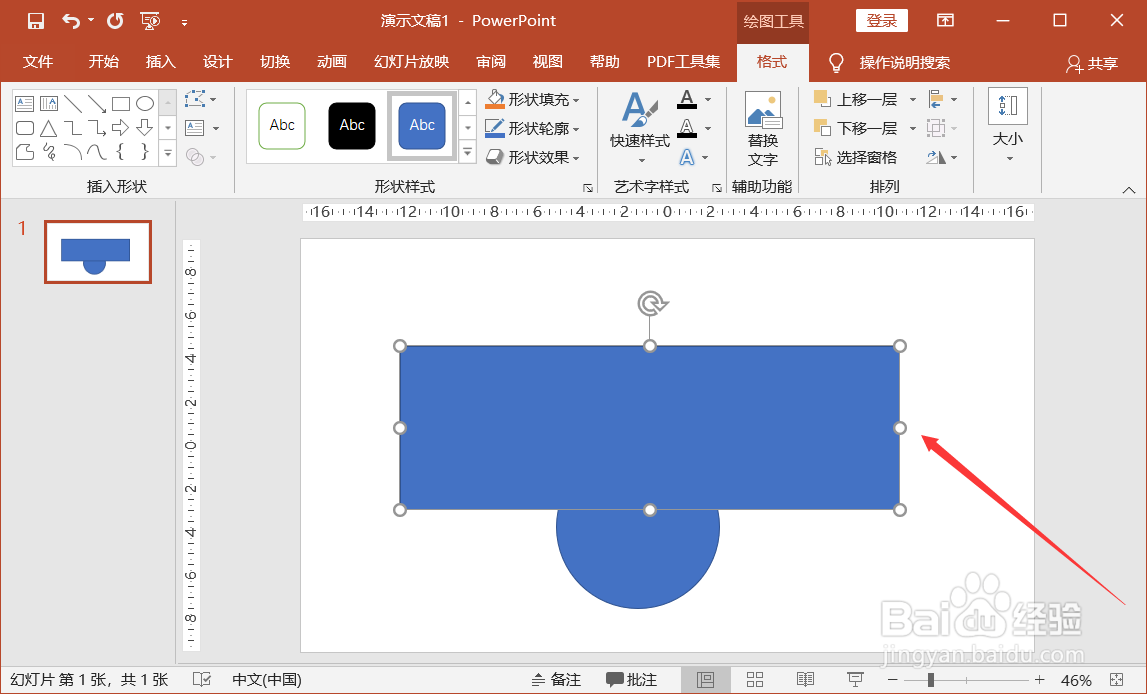
6、要把长方形和圆形中重合的部分显示出来,我们把两个图形全部选中。
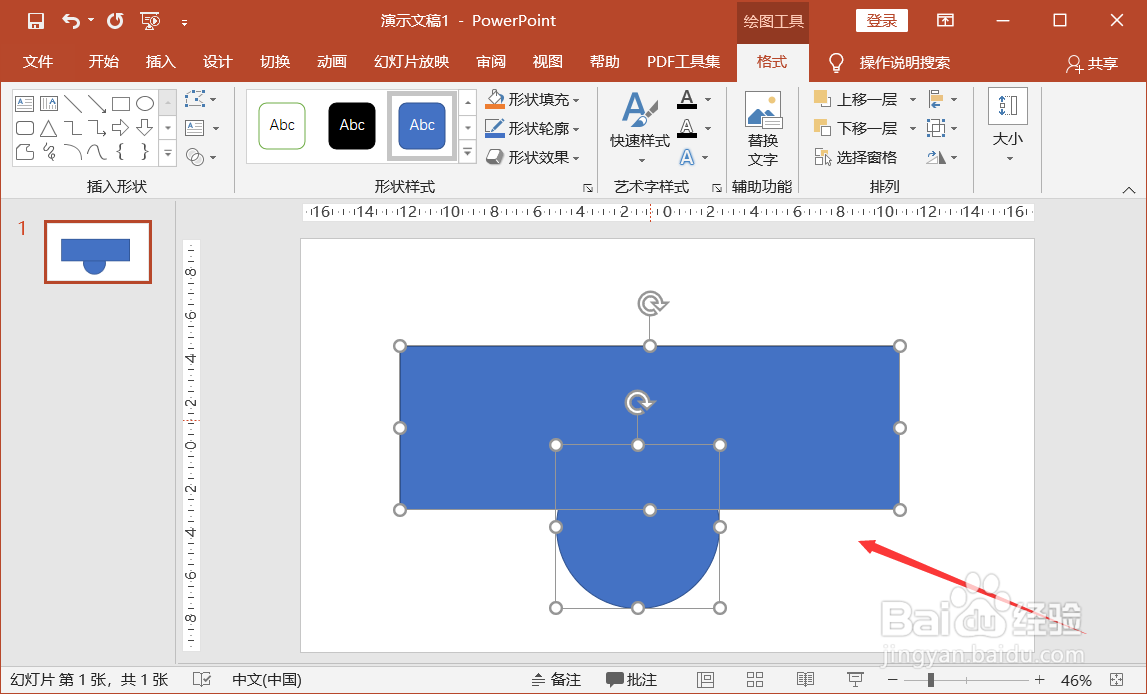
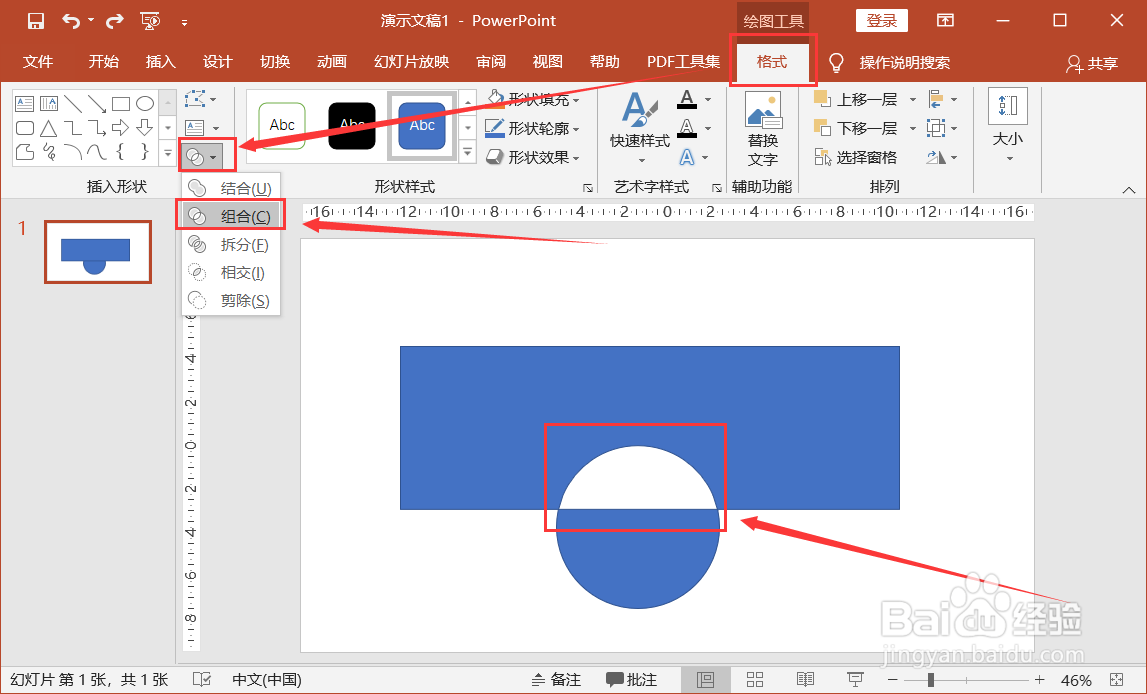
7、然后点击菜单栏“格式”,找到“合并形状”,点击“组合”,这时长方形和圆形中重合的部分就显示出来啦,如下图所示。
时间:2026-04-26 06:09:41
1、打开PPT,新建一个空白页。
2、在菜单栏点击“插入——形状”,在形状列表里选择圆形。
3、按住键盘Shift键的同时拖动鼠标左键,画出一个正圆。
4、然后再在菜单栏点击“插入——形状”,在形状列表里选择长方形。
5、在幻灯片里用鼠标左键画出一个长方形,并与圆形有部分重合。
6、要把长方形和圆形中重合的部分显示出来,我们把两个图形全部选中。
7、然后点击菜单栏“格式”,找到“合并形状”,点击“组合”,这时长方形和圆形中重合的部分就显示出来啦,如下图所示。
