word文档中如何进行快速定位?

 时间:2026-02-13 18:04:06

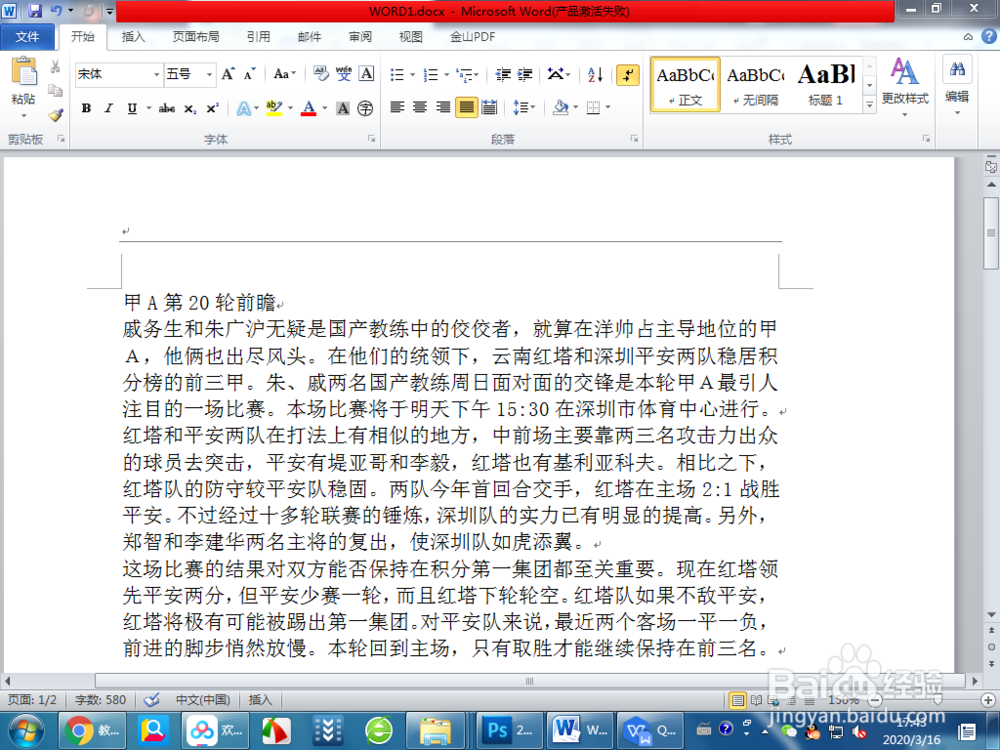
1、打开一个word文档,如图所示:

word文档中如何进行快速定位?

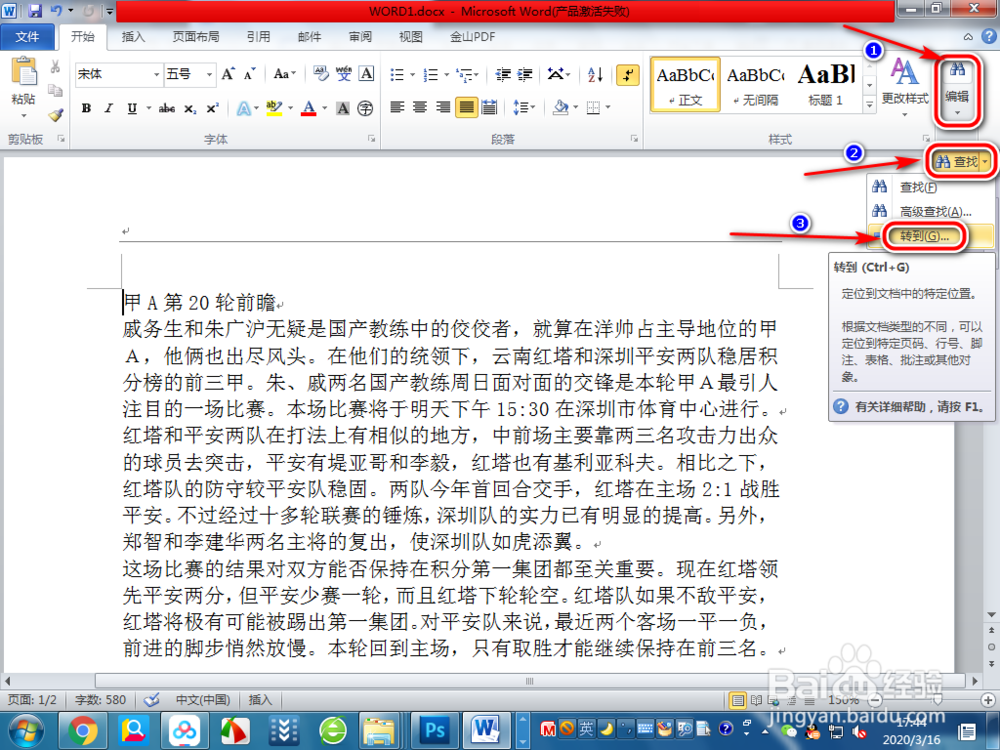
2、依次点击【编辑】--【查找】-【转到】,如图所示:

word文档中如何进行快速定位?

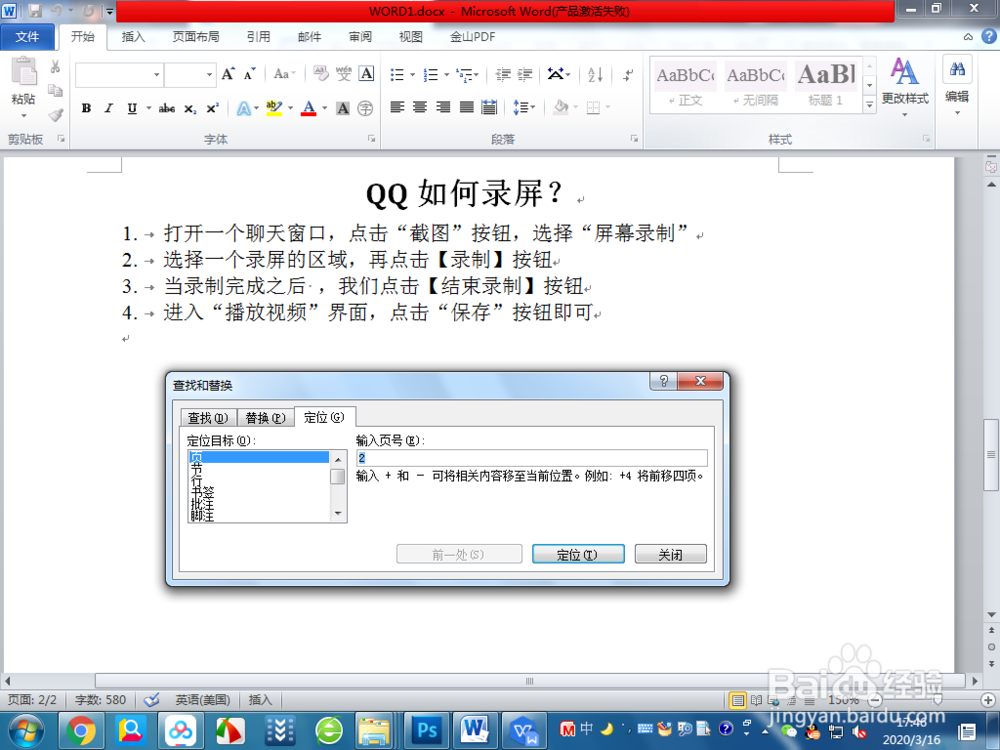
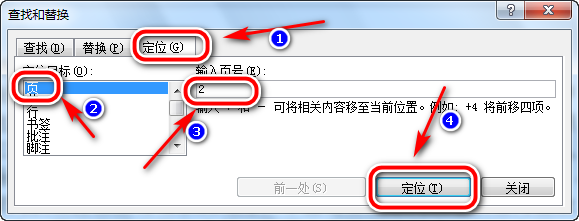
3、 进入“查找和替换”对话框,默认选择“定位”选项卡,先在查找目标中选中【页】,然后在“输入页号”中输入2,再点击【定位】按钮即可,如图所示:
word文档中如何进行快速定位?

4、 结果:显示的界面已经转到了第2页,如图所示:

word文档中如何进行快速定位?

5、总结:

1.      打开一个word文档

2.      依次点击【编辑】--【查找】-【转到】

3.      进入“查找和替换”对话框,默认选择“定位”选项卡,先在查找目标中选中【页】,然后在“输入页号”中输入2,再点击【定位】按钮即可

4.      结果:显示的界面已经转到了第2页

word文档中如何进行快速定位?

  • win7系统怎么显示或隐藏文件的扩展名?
  • word2010如何制作高校篮球热身赛海报
  • 如何使用WORD2003制作表格
  • 如何设置光标的闪烁速度
  • 如何使用word2010快捷键操作(2)
  • 热门搜索
    什么发型显脸瘦 勇敢的近义词 怎么打架 周记怎么写格式 空调不制冷了怎么回事 侵犯的近义词是什么 北京博物馆 虚拟打印机怎么安装 感冒灵胶囊说明书 工资证明怎么开