1、一、在PS中,打开需要处理的影像【渐层透明效果.PSD】如下图所示

2、二、在PS中,打开需要处理的影像【渐层透明效果.PSD】,点选【人物】图层的最下边一排从左到右第三个小图标【添加图层蒙版】如下图所示

3、三、在PS中,打开需要处理的影像【渐层透明效果.PSD】,点选【人物】图层的最下边一排从左到右第三个小图标【添加图层蒙版】后,再点选工具箱上的【渐变工具】前/背景色为白色/黑色,如下图所示

4、四、在PS中,打开需要处理的影像【渐层透明效果.PSD】,点选【人物】图层的最下边一排从左到右第三个小图标【添加图层蒙版】后,再点选工具箱上的【渐变工具】前/背景色为白色/黑色,在【人物/添加图层蒙版】图层影像上拖曳如下图所示
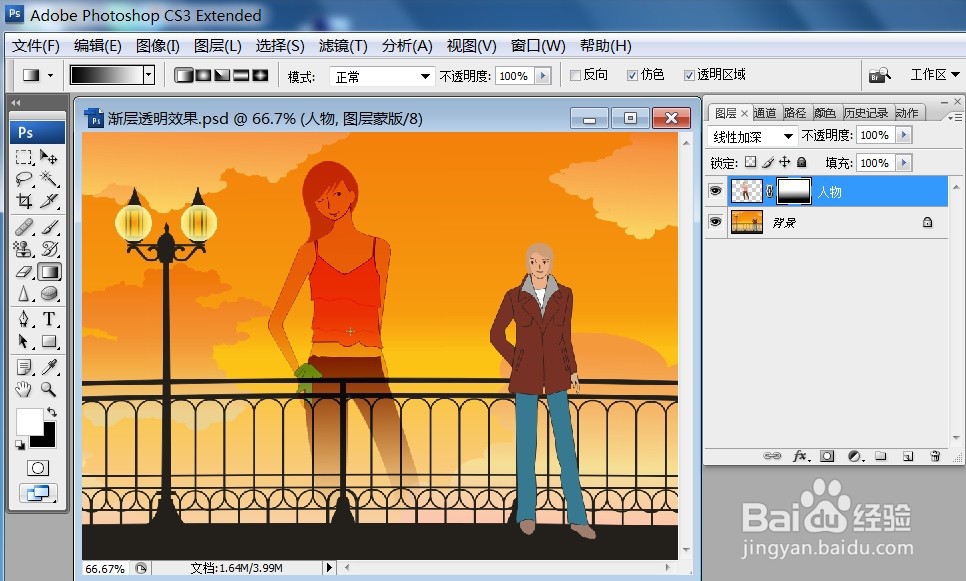
5、五、在PS中,打开需要处理的影像【渐层透明效果.PSD】,点选【人物】图层的最下边一排从左到右第三个小图标【添加图层蒙版】后,再点选工具箱上的【渐变工具】前/背景色为白色/黑色,在【人物/添加图层蒙版】图层影像上拖曳效果如下图所示

