Excel表格如何快速求去掉最高低分的平均分

 时间:2026-04-23 03:18:14

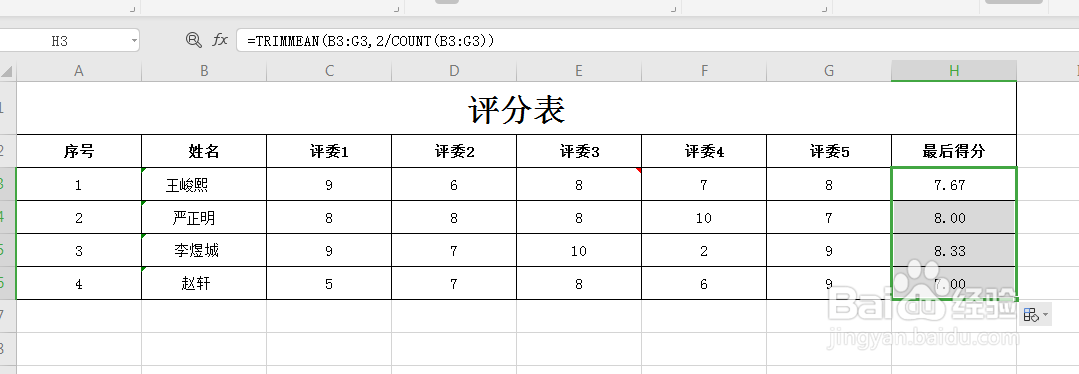
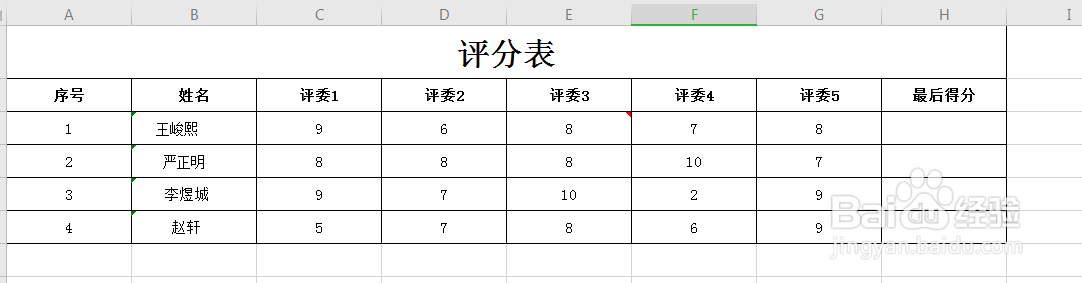
1、打开Excel表格,我们看到如下数据,我们需要在最后得分处计算出去掉一个最高分和一个最低分的分数。
Excel表格如何快速求去掉最高低分的平均分

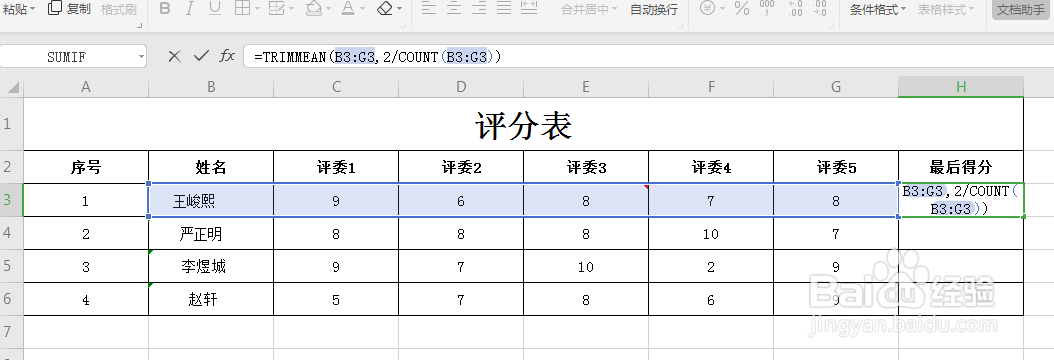
2、在H3单元格输入格式:


=TRIMMEAN(B3:G3,2/COUNT(B3:G3))
Excel表格如何快速求去掉最高低分的平均分

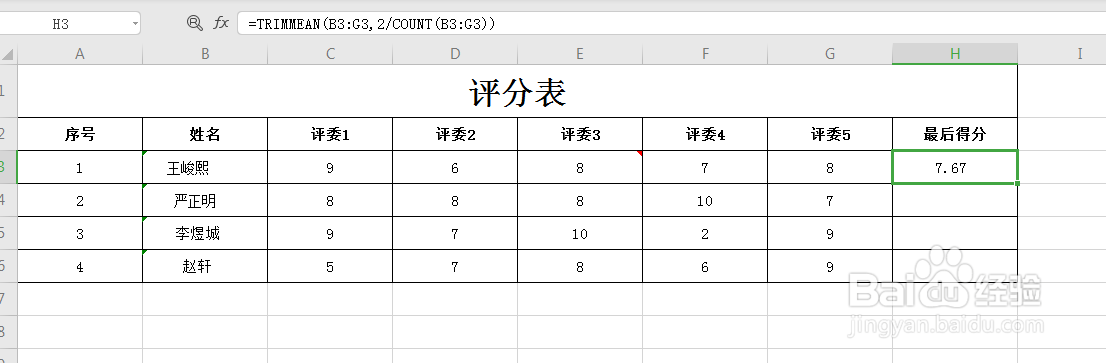
3、单击回车以后,就可以得到去掉一个最高分和一个最低分的分数的最终得分了。
Excel表格如何快速求去掉最高低分的平均分

4、选中H3,下拉填充其他单元格;


Excel表格如何快速求去掉最高低分的平均分

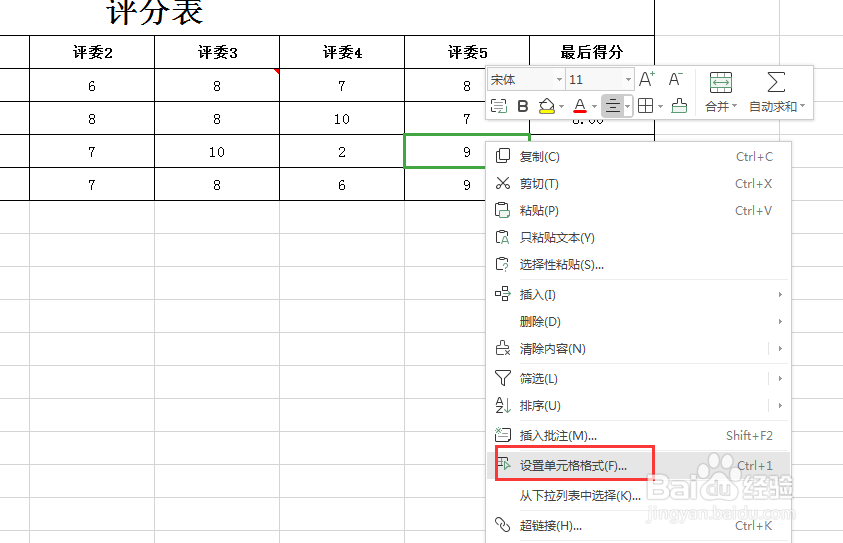
5、如果最后求的平均值显示了很多位小数点,我们可以通过设置单元格格式来设置,选中所有数据,单击鼠标右键选择【设置单元格格式】;
Excel表格如何快速求去掉最高低分的平均分

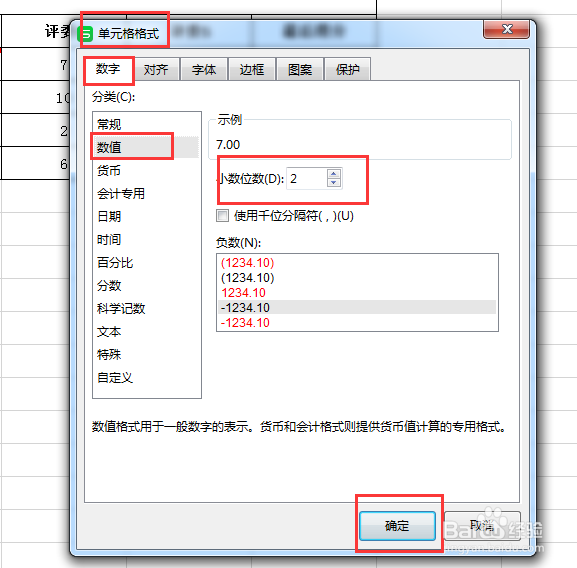
6、弹出【单元格格式】,单击【数值】,将【小数位数】设置为2位,单击【确定】即可。
Excel表格如何快速求去掉最高低分的平均分

  • Excel工作表怎么重命名如何快速创建复制
  • 熹妃传怎么更换资料背景?
  • 怎么在Windows电脑上打出英镑的符号
  • js 怎么创建静态变量
  • excel中插入和删除单元格
  • 热门搜索
    生死祸福的意思 灰烬的意思 七情六欲的意思 爱莫能助是什么意思 被罩什么面料好 犬儒主义是什么意思 体会的意思 掉以轻心的意思 蝙蝠衫配什么裤子 白痴是什么意思