ps中文字工具的使用以及颜色及字体样式的更改

 时间:2026-04-22 09:15:47

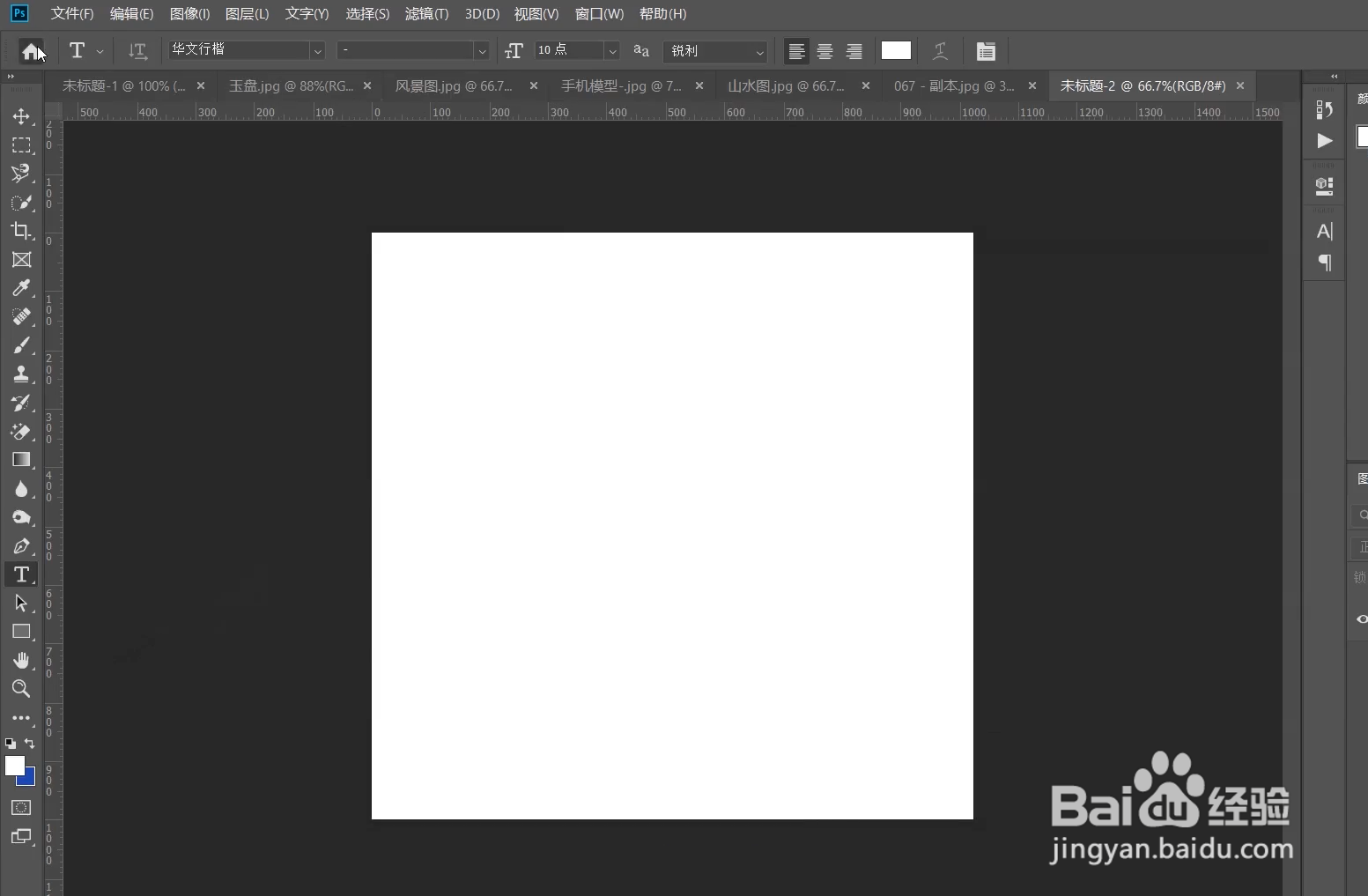
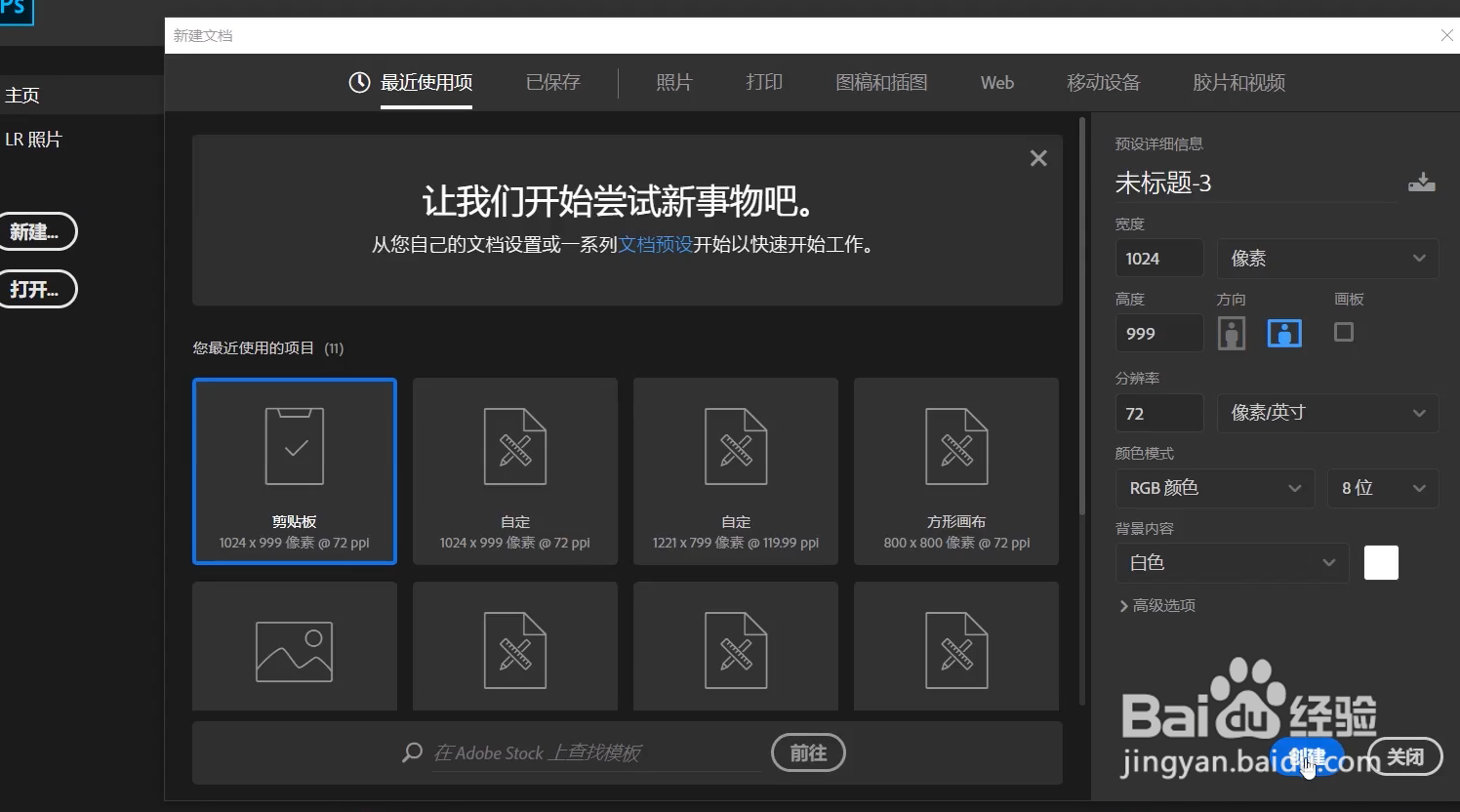
1、打开ps新建画布

ps中文字工具的使用以及颜色及字体样式的更改

ps中文字工具的使用以及颜色及字体样式的更改

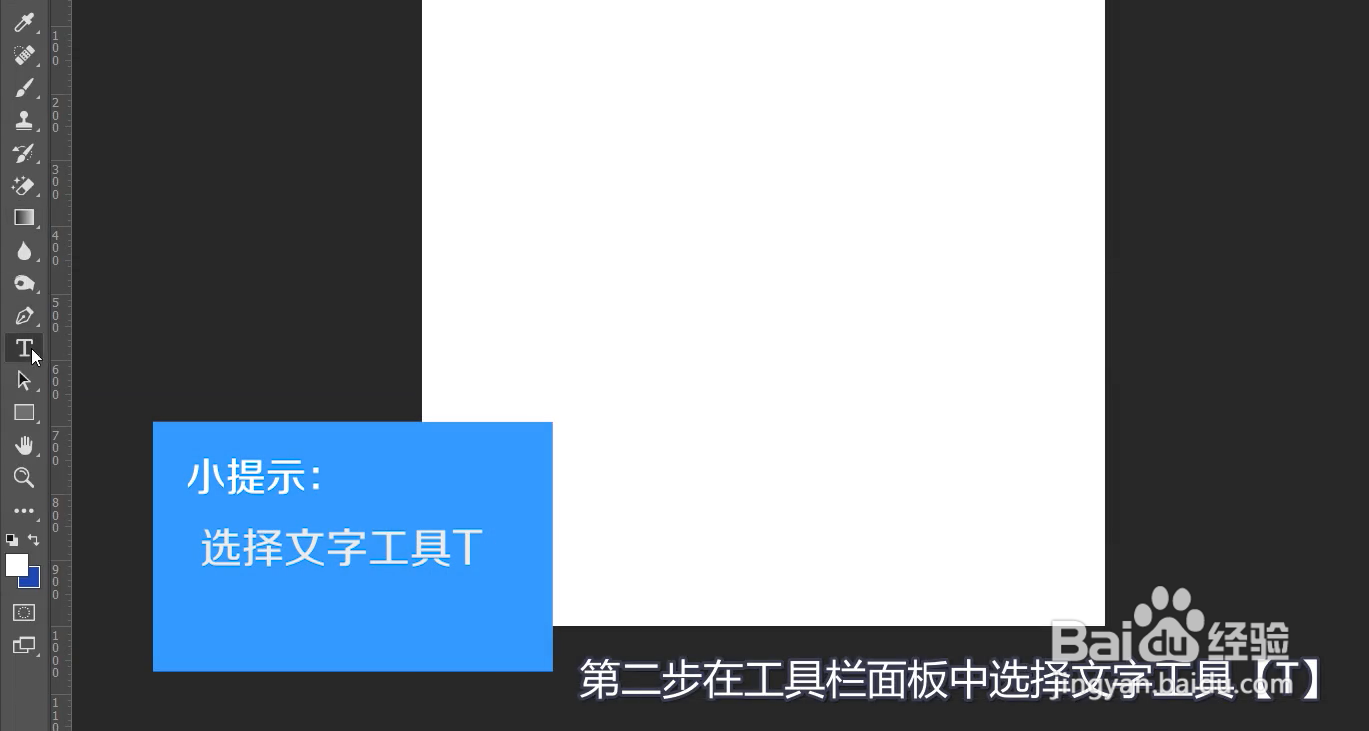
2、在工具栏面板中选择文字工具【T】

ps中文字工具的使用以及颜色及字体样式的更改

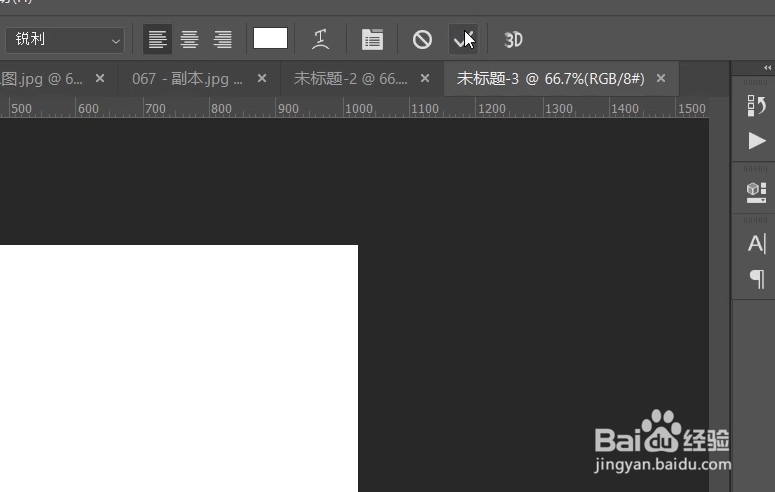
3、在画布上点击,当看到光标的出现即可进行输出文(完成输出后不要忘记点击确定)
ps中文字工具的使用以及颜色及字体样式的更改

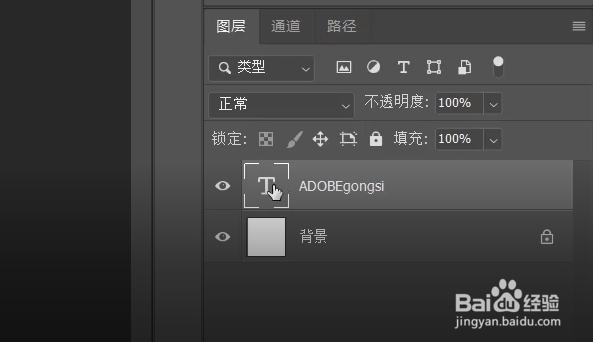
4、输出过文字后,我们对字体或者颜色不满意时,我们可以鼠标左键点击两次文字图层的缩览图
ps中文字工具的使用以及颜色及字体样式的更改

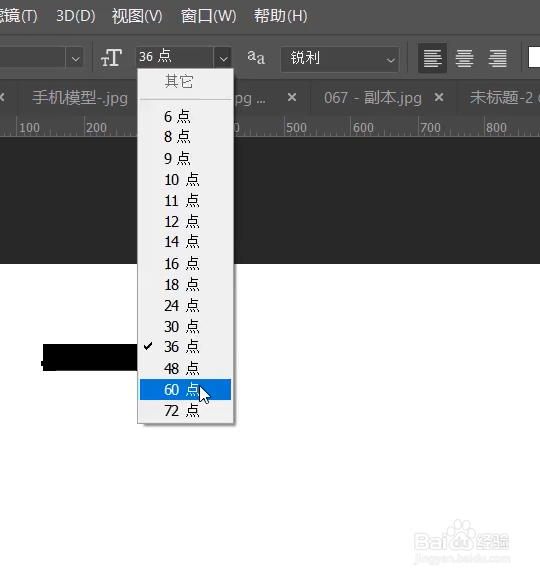
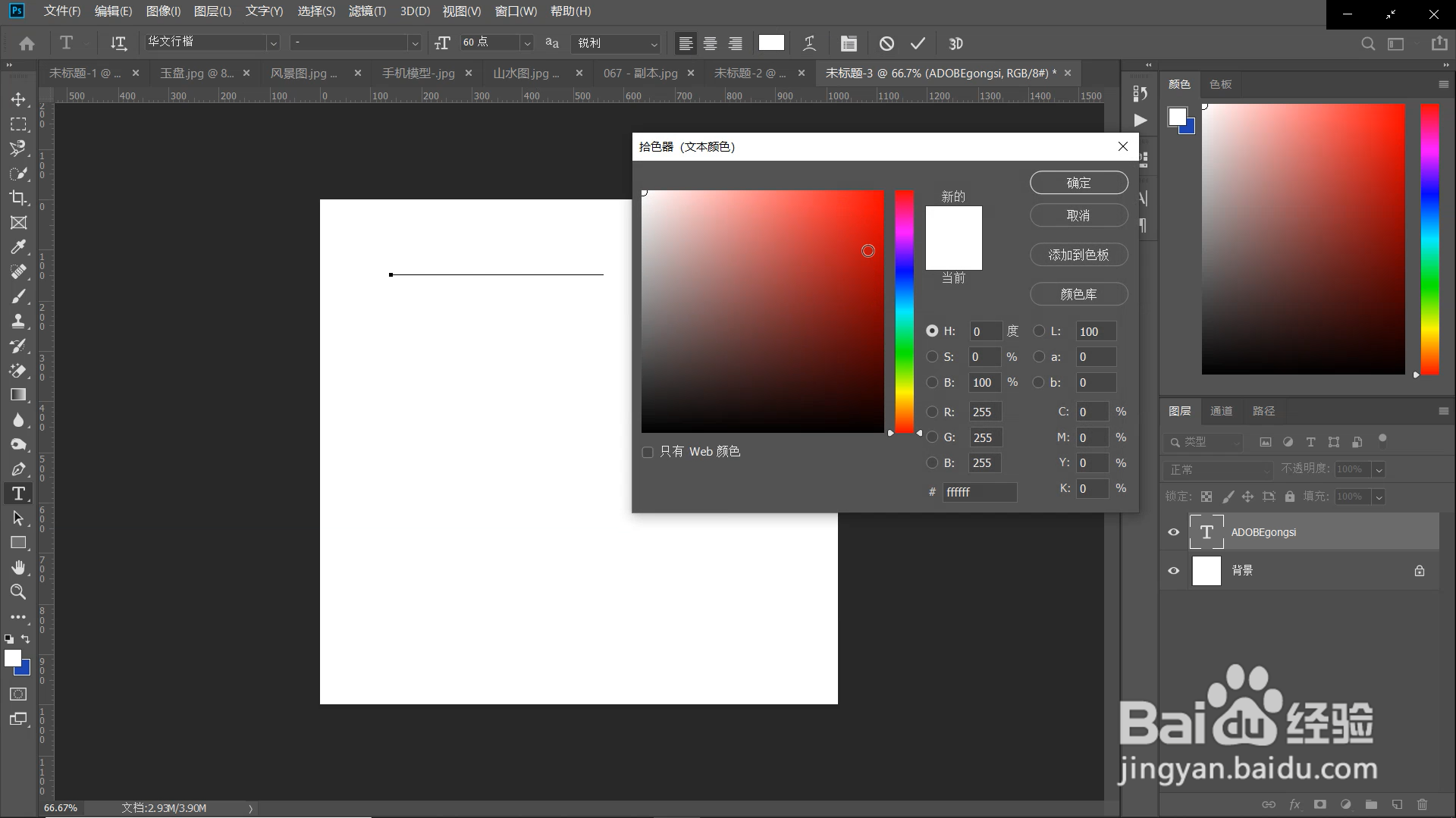
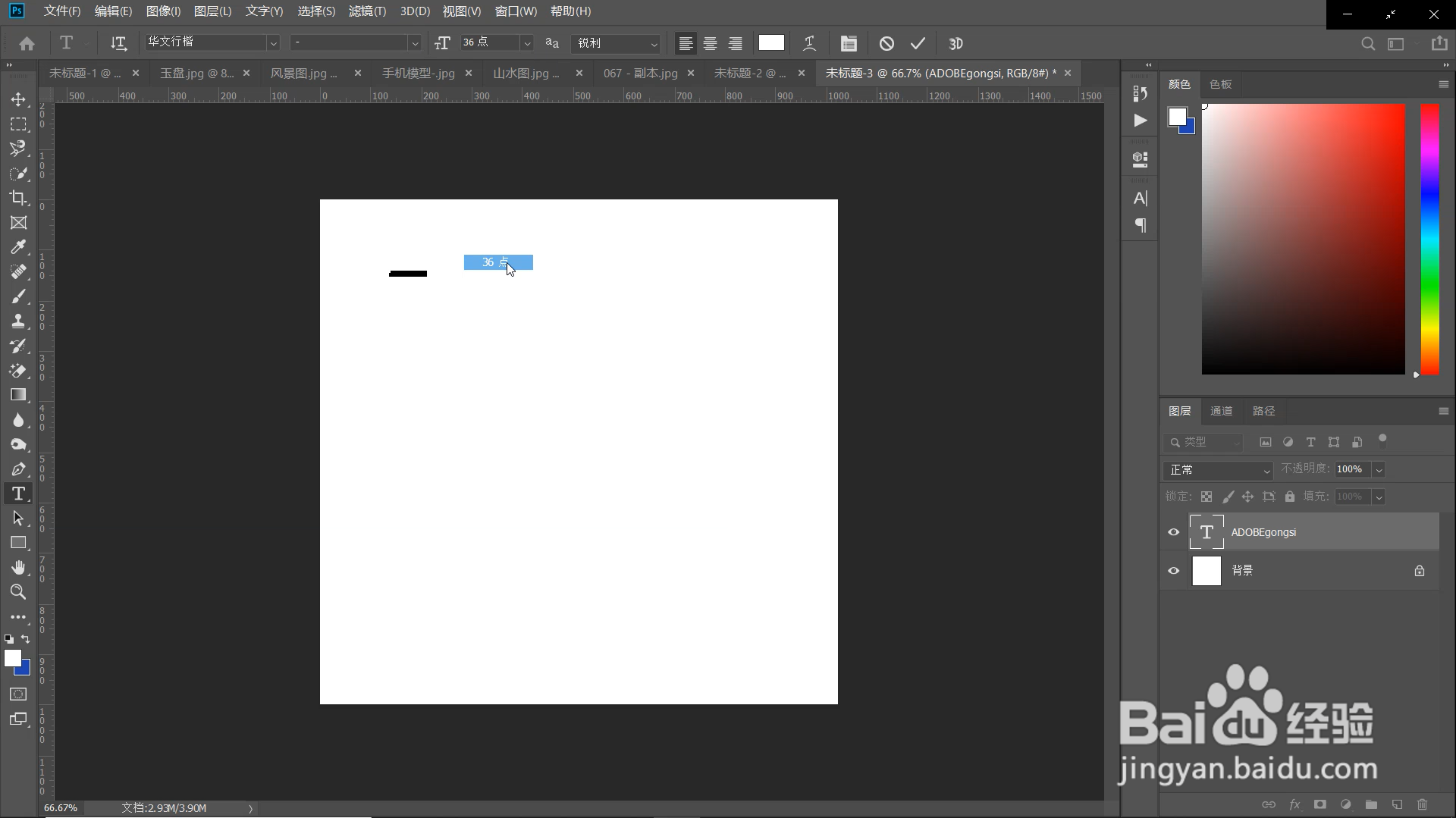
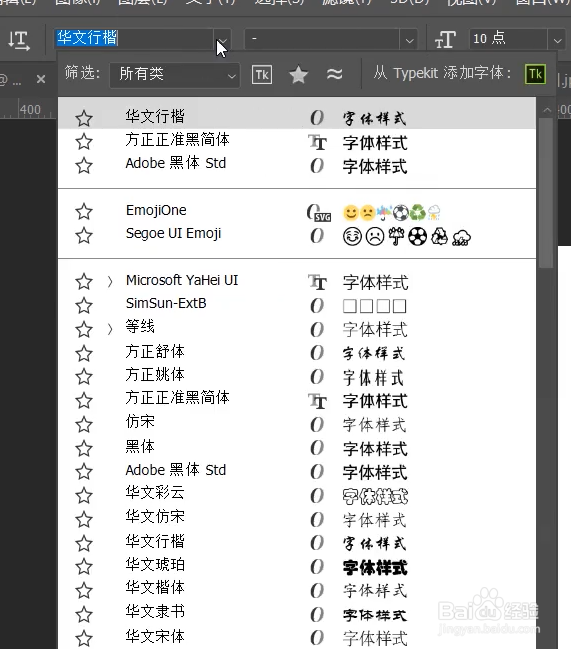
5、然后,选中文字图层,然后可以选项栏中选择字体,在字体里我么可以更改字体形式,可以选择字体的大小,字体颜色里调整字体颜色,
ps中文字工具的使用以及颜色及字体样式的更改

ps中文字工具的使用以及颜色及字体样式的更改

ps中文字工具的使用以及颜色及字体样式的更改

6、点击确定,这样就实现文字的样式更改与颜色更改了

ps中文字工具的使用以及颜色及字体样式的更改

7、总结:

第一步打开ps新建画布

第二步在工具栏面板中选择文字工具【T】

第三步在画布上点击,当看到光标的出现即可进行输出文

第四步输出过文字后,我们可以鼠标左键点击两次文字图层的缩览图,选中文字图层,然后可以选项栏中选择字体,可以选择字体的大小,可以在字体颜色里调整字体颜色。

最后点击确定,这样就实现文字的样式更改与颜色更改了

  • PS如何制作光泽效果?
  • 图片水平翻转怎么弄
  • 如何在 Photoshop 中使用导航器面板
  • 如何用ps制作布料纹理效果
  • ps如何将图像扩展或收缩像素
  • 热门搜索
    车牌子标志大全 增肌粉怎么吃 石榴怎么剥 英朗怎么样 湖北楚剧大全 红姐图库免费大全 轩逸经典怎么样 靓汤做法大全 董文华歌曲大全 怀孕头晕是怎么回事