Excel工作表快速找到表格中积分高于600的信息

 时间:2026-02-20 15:34:08

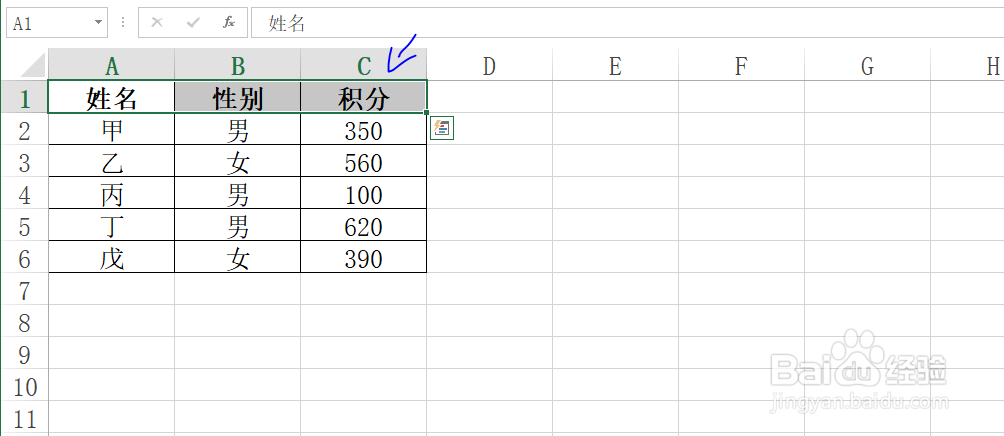
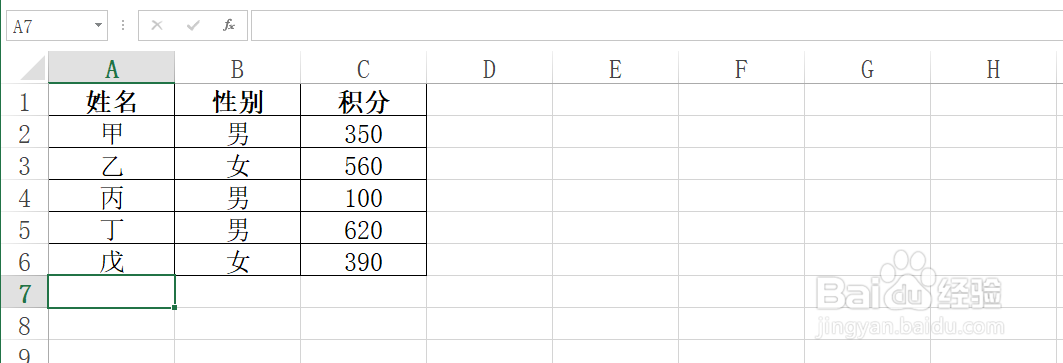
1、为了方便学习和教学,教程以下列数据为例。
Excel工作表快速找到表格中积分高于600的信息

2、选择行1的标题栏。

Excel工作表快速找到表格中积分高于600的信息

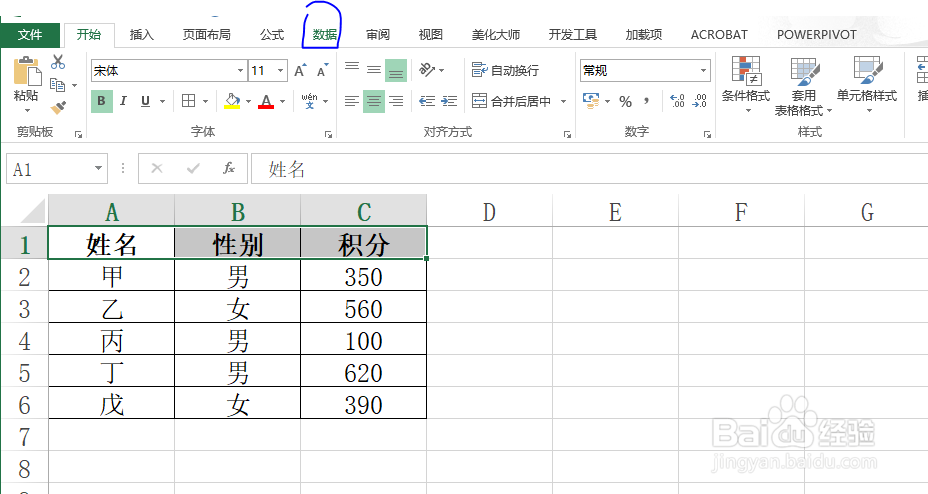
3、选择菜单栏中的数据命令。

Excel工作表快速找到表格中积分高于600的信息

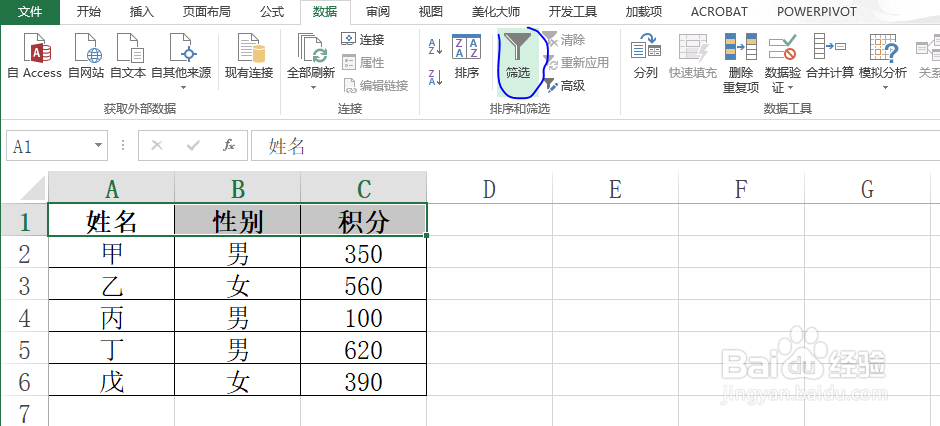
4、选择筛选命令。

Excel工作表快速找到表格中积分高于600的信息

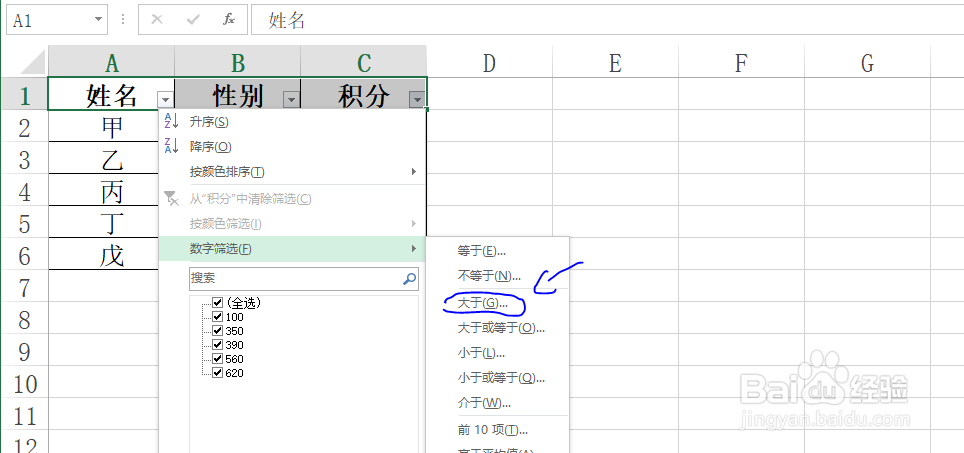
5、选择数字筛选中的大于。

Excel工作表快速找到表格中积分高于600的信息

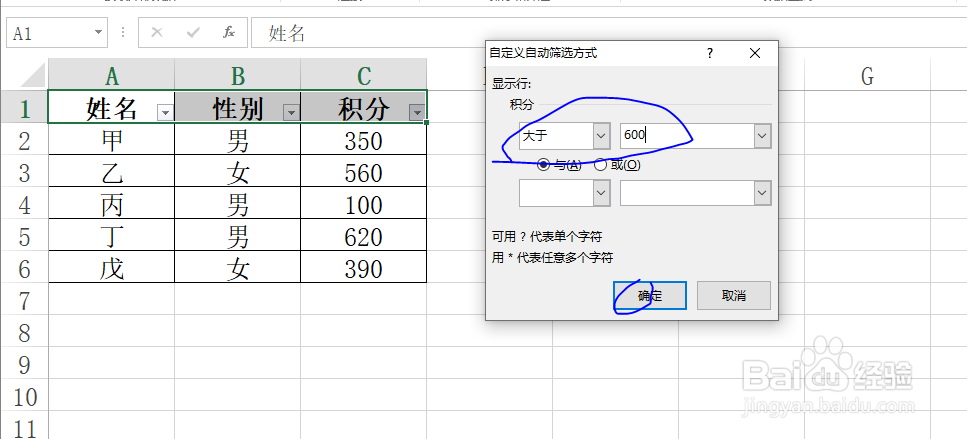
6、输入600,然后单击确定。

Excel工作表快速找到表格中积分高于600的信息

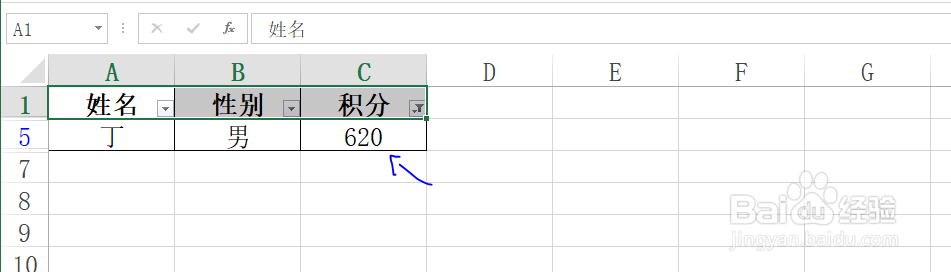
7、结果如图所示,即完成了找到表格中积分高于600的信息。

Excel工作表快速找到表格中积分高于600的信息

  • excel用公式找出成绩大于80分的人数
  • Excel函数:在电子表格中用RANK函数进行排名
  • 如何在Excel中,按“性别”分类汇总?
  • 在excel里面如何用IF函数统计优秀合格不合格?
  • 利用Excel函数判断成绩等级(大于等于60为合格,大于等于70为中等
  • 热门搜索
    怎么减脂肪 验血报告单怎么看 kda怎么算 cf怎么改名 穿越火线怎么调烟雾头 血糖低怎么办 我的世界怎么看地图 笑靥如花怎么读 观察日记怎么写 兰州大学怎么样