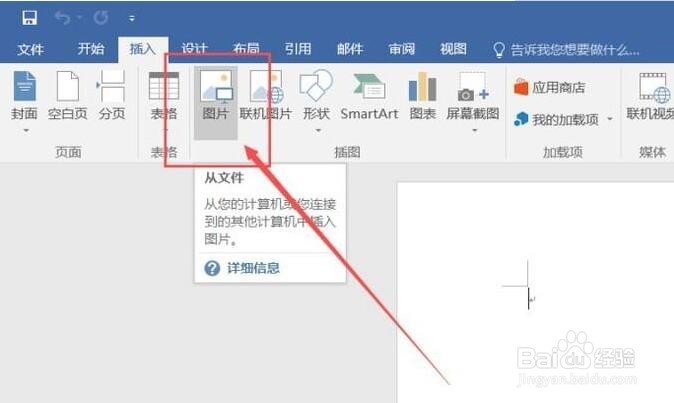
1、打开Word软件,点击页面顶部的“插入”菜单选项,选择“插入-图片”按钮,选择要插入的图片并点击插入到Word文档中。
2、图片插入到Word文件中之后,对图片文件击右键,选择“插入题注”选项。

3、在弹出的对话框中,我们点击选择“新建标签”选项。

4、输入想展示的标签内容,然后点击“确定”按钮。

5、如果标签确定之后,软件在插入图片之后将会自动添加编号,点击“确定”按钮即可。

6、这样在刚才插入图片的下方即可看到刚才设置好的图注了。

时间:2026-04-22 03:04:37
1、打开Word软件,点击页面顶部的“插入”菜单选项,选择“插入-图片”按钮,选择要插入的图片并点击插入到Word文档中。
2、图片插入到Word文件中之后,对图片文件击右键,选择“插入题注”选项。
3、在弹出的对话框中,我们点击选择“新建标签”选项。
4、输入想展示的标签内容,然后点击“确定”按钮。
5、如果标签确定之后,软件在插入图片之后将会自动添加编号,点击“确定”按钮即可。
6、这样在刚才插入图片的下方即可看到刚才设置好的图注了。
