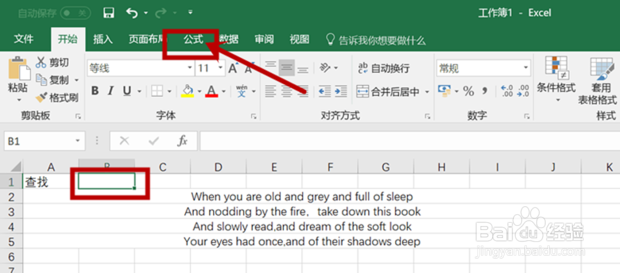
1、选中需要输出find结果的单元格后单击Excel页面上方的“公式”。
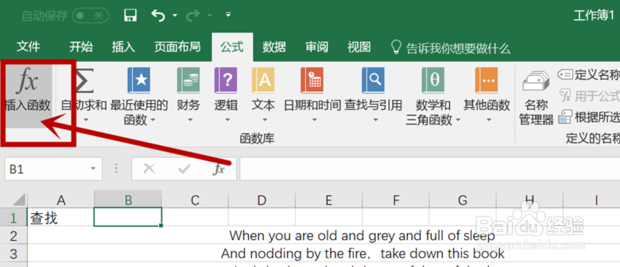
2、点击左上方的“插入函数”。
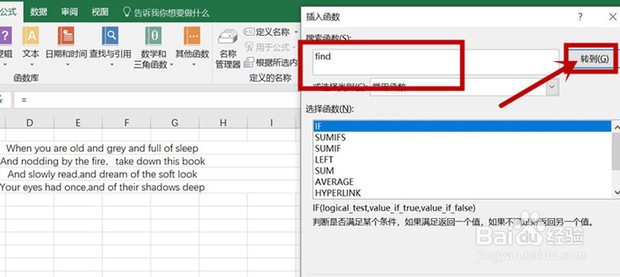
3、在弹窗上方红框内输入“find”后点击右方的“转到”。
4、点击第一个“find”后点击下方的“确定”。

5、在第一个编辑栏下单击需要找到的字节单元格,如“and”对应的“D1”单元格。

6、接着在第二个编辑栏下单击需要搜索的单元格区域。

7、在第三个编辑栏中输入“1”或者不输入字符,点击“确定”。
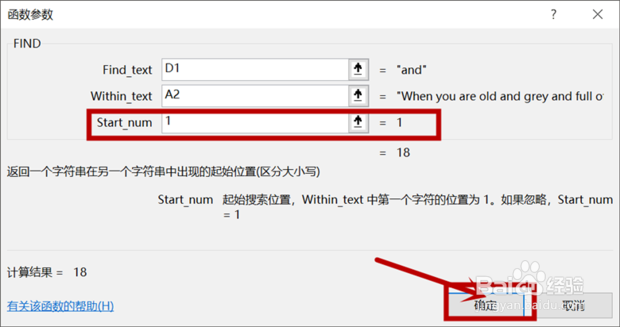
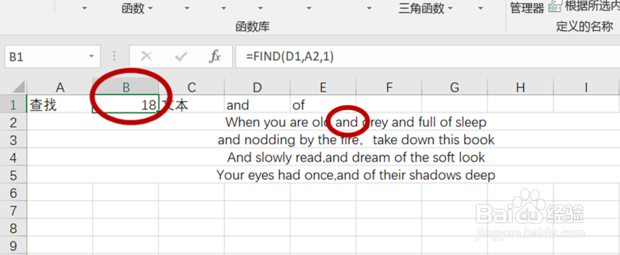
8、效果如图,显示第一个“and”字符所在的位置。
时间:2026-05-03 03:29:45
1、选中需要输出find结果的单元格后单击Excel页面上方的“公式”。
2、点击左上方的“插入函数”。
3、在弹窗上方红框内输入“find”后点击右方的“转到”。
4、点击第一个“find”后点击下方的“确定”。
5、在第一个编辑栏下单击需要找到的字节单元格,如“and”对应的“D1”单元格。
6、接着在第二个编辑栏下单击需要搜索的单元格区域。
7、在第三个编辑栏中输入“1”或者不输入字符,点击“确定”。
8、效果如图,显示第一个“and”字符所在的位置。
