如何用ps制作一个晶莹剔透的玉镯?

 时间:2026-02-13 11:13:15

1、新建白色文档,保持前景色与背景色为黑白,直接点击滤镜-渲染-分层云彩,就能得到如图的效果

如何用ps制作一个晶莹剔透的玉镯?

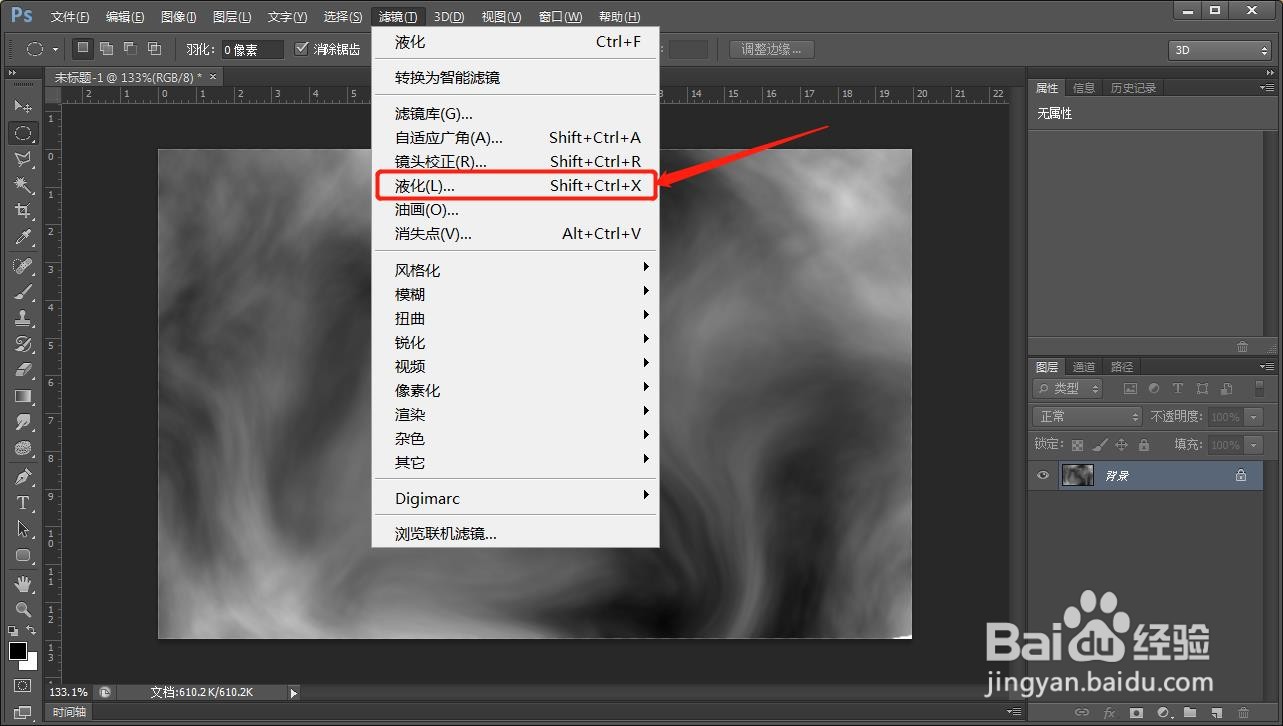
2、点击滤镜-液化,打开对话框,利用左侧的工具在图片中任意的涂抹,得到玉镯的纹理效果
如何用ps制作一个晶莹剔透的玉镯?

3、继续点击滤镜-扭曲-波纹,按照提示增加效果,这一部是加强玉镯的纹理效果

如何用ps制作一个晶莹剔透的玉镯?

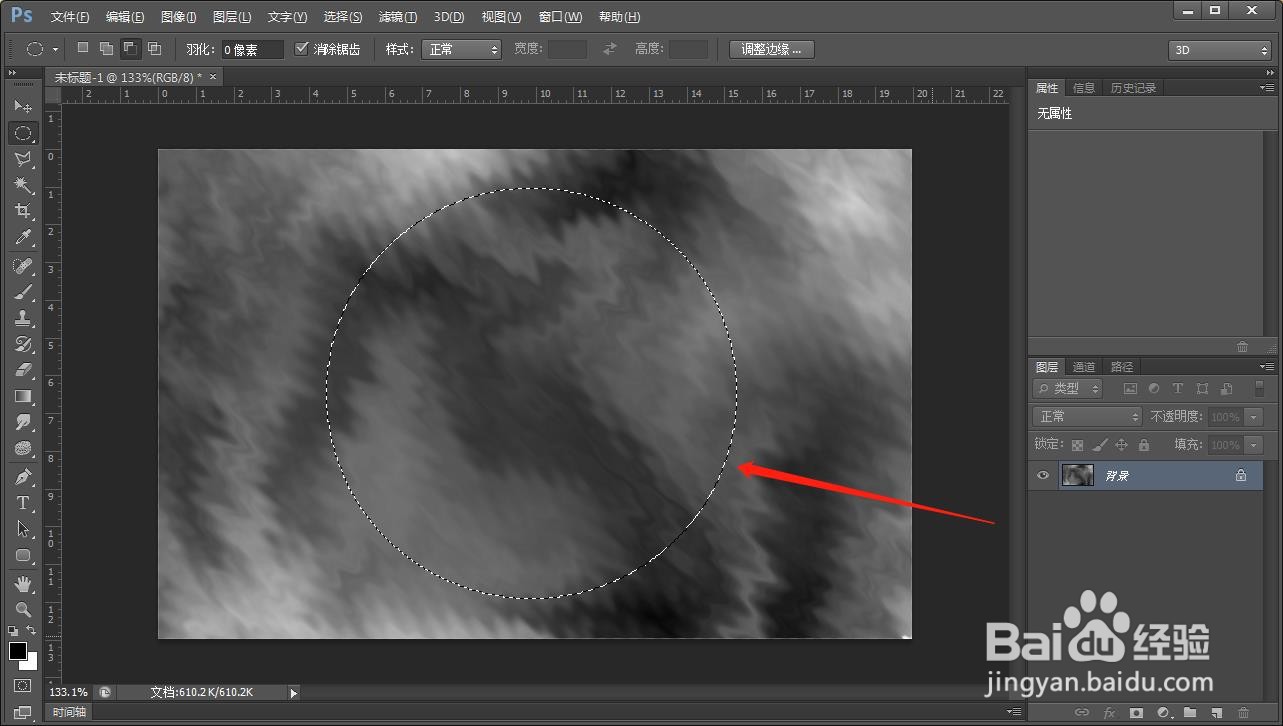
4、利用椭圆选框工具绘制圆形

如何用ps制作一个晶莹剔透的玉镯?

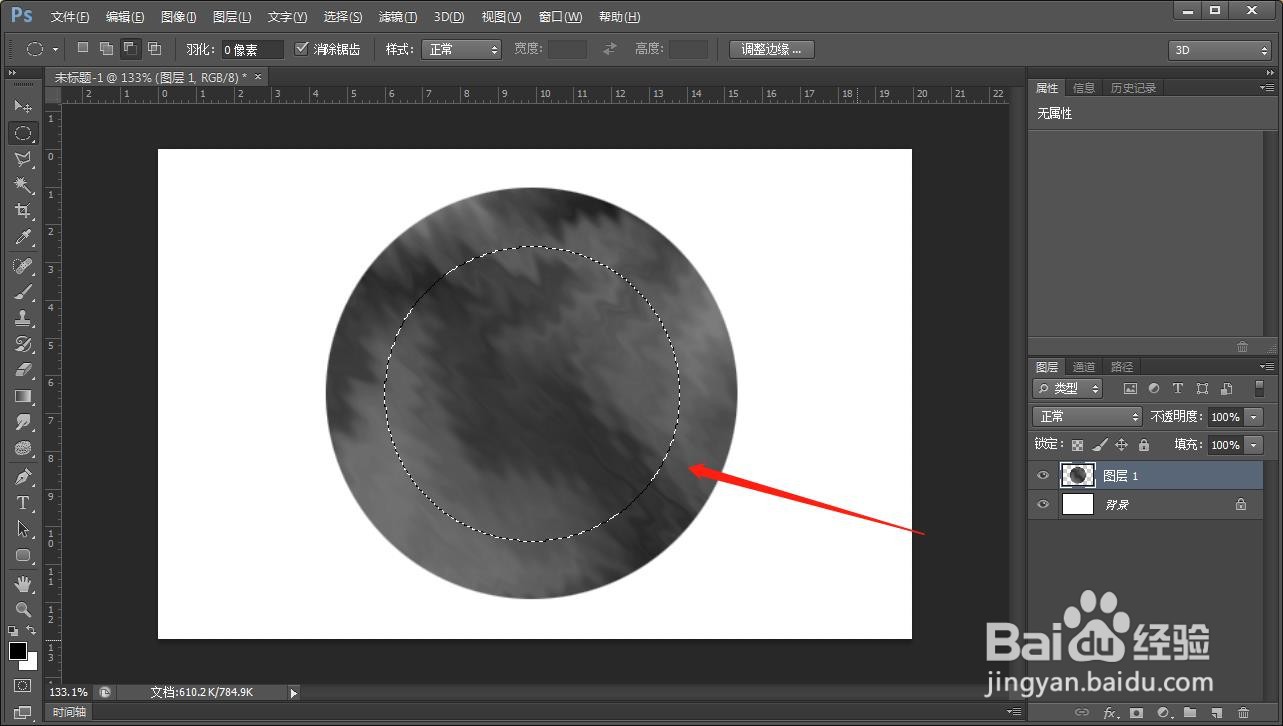
5、点击ctrl+j拷贝出来,并把之前的背景图片填充为白色,将图层1载入选区,把选区想中间缩小,点击del删除,得到一个玉镯的圆环形状
如何用ps制作一个晶莹剔透的玉镯?

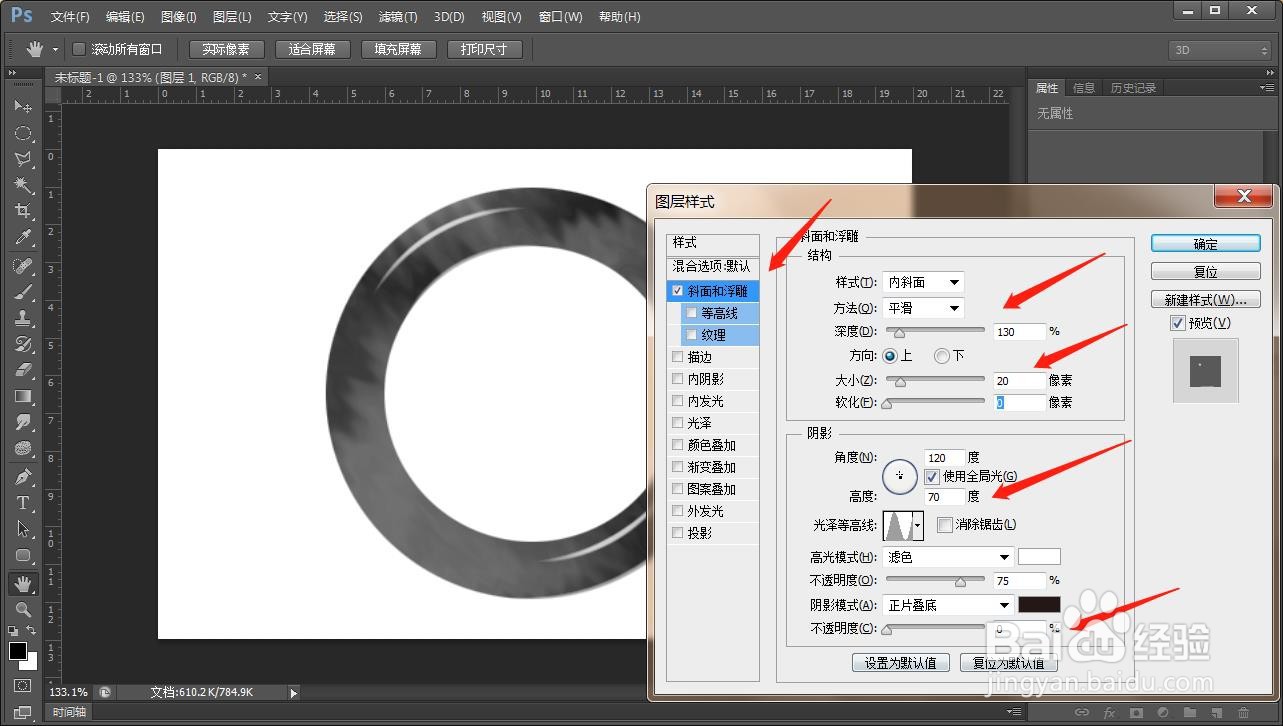
6、添加图层样式,点击斜面与浮雕,根据图中的提示修改相关的参数

如何用ps制作一个晶莹剔透的玉镯?

7、勾选内阴影,参数如图

如何用ps制作一个晶莹剔透的玉镯?

8、勾选阴影,参数如图

如何用ps制作一个晶莹剔透的玉镯?

9、最后为玉镯上色,添加色相饱和度,根据图中的提示进行修正,即得到最终的玉镯效果

如何用ps制作一个晶莹剔透的玉镯?

  • ps圆形渐变怎么做
  • ps如何给形状填充渐变色
  • PS如何制作高光效果
  • Photoshop怎么合并图形
  • ps怎么绘制扇形
  • 热门搜索
    怎么增加肺活量 用wps怎么做ppt 天然气壁挂炉怎么用 三菱欧蓝德怎么样 电动卷帘门怎么调限位 怎么炖牛肉 黑眼圈是怎么回事 开场白怎么写 利润分配怎么算 榴莲怎么开