Auto Cad打印出横向PDF文件设置

 时间:2026-04-22 05:59:00

1、在打开的Cad 文件界面中,选择文件>打印,如下图所示。

Auto Cad打印出横向PDF文件设置

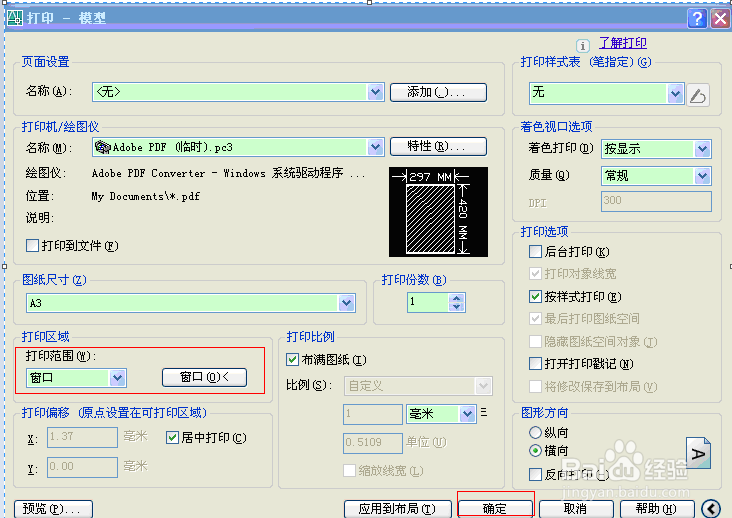
2、得到如图打印模型界面,对于页面设置名称,在此不做设置。如下图。

Auto Cad打印出横向PDF文件设置

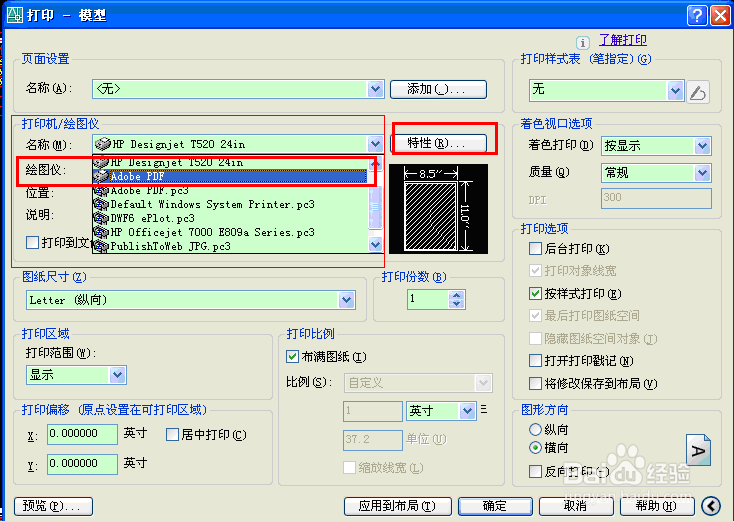
3、在打印机/绘图仪中选择名称(M)后面下拉列表,选择ADOBE PDF的虚拟打印机,如下图。在点击右侧的“特性”按钮。
Auto Cad打印出横向PDF文件设置

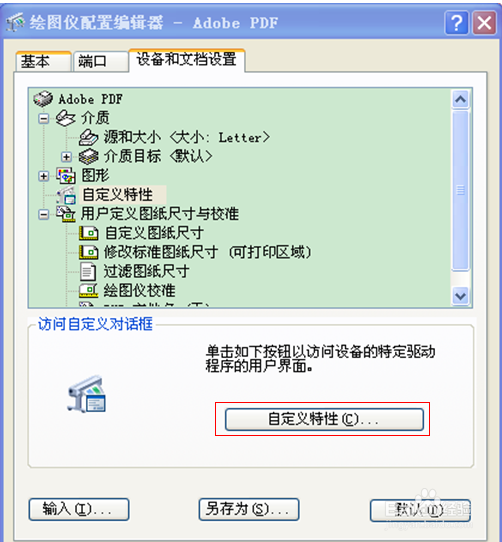
4、弹出绘图仪配置编辑器,点击图示的自定义特性按钮。

Auto Cad打印出横向PDF文件设置

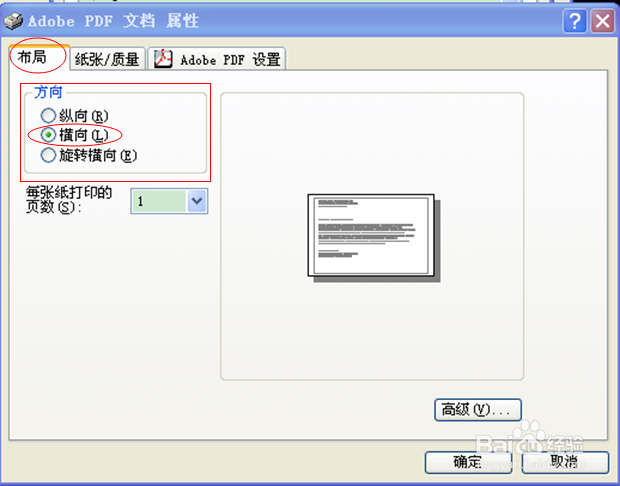
5、在弹出Adobe PDF文档属性界面中,选择布局标签,选择横向。

Auto Cad打印出横向PDF文件设置

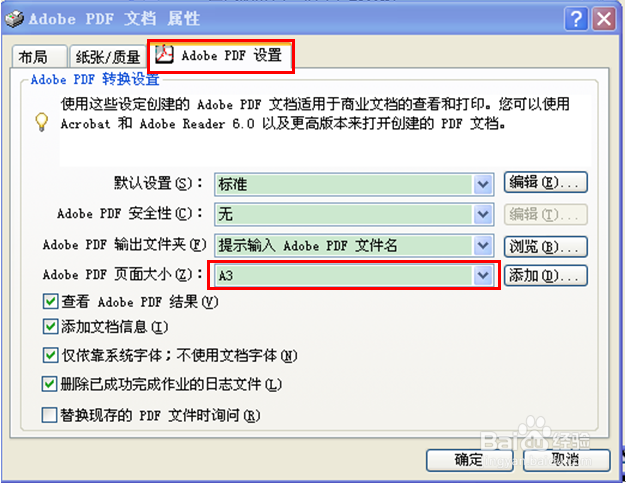
6、点击Adobe PDF文档属性中的Adobe PDF设置标签,选择Adobe PDF页面大小,可根据实际情况选择,在此文中选择A3。
Auto Cad打印出横向PDF文件设置

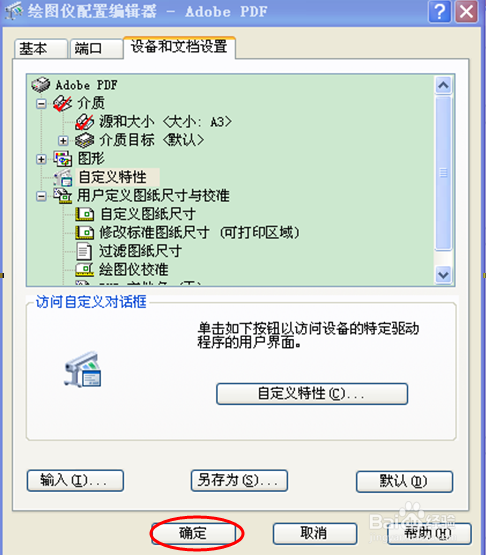
7、回到绘图仪配置编辑器页面,点击确认。

Auto Cad打印出横向PDF文件设置

8、这是会弹出修打印机配置文件对话框,不做修改,选择确认。

Auto Cad打印出横向PDF文件设置

9、完成打印的其余设置,点击确认打印即可得到横向的PDF文件。

Auto Cad打印出横向PDF文件设置

  • CAD直径标注怎么变成双箭头
  • CAD标注尺寸数字怎样设置显示在左边
  • CAD标注怎么成比例缩放
  • AutoCAD如何设置标注引线
  • CAD标注数值不在尺寸线中间如何解决
  • 热门搜索
    微信账单怎么查 怎么洗葡萄 小孩舌头溃疡怎么办 抽筋了怎么办 视频格式怎么转换 简历自我介绍怎么写 怎么设置密码 horse怎么读 微信怎么恢复好友 pdf怎么打印