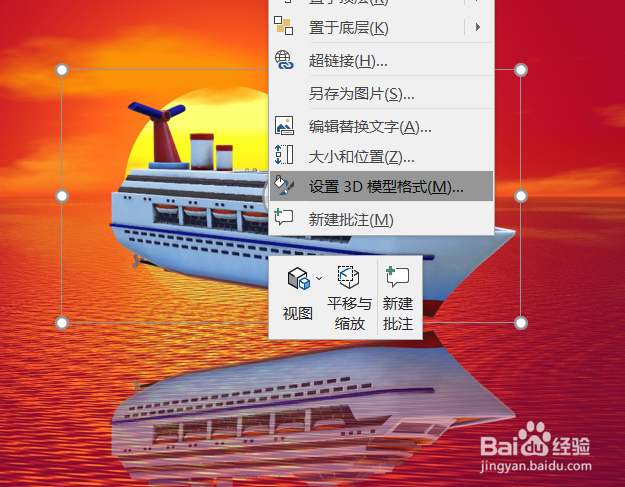
1、在PPT中插入3D模型,此模型设置了映像效果。

2、右键单击,选择设置3D模型格式。
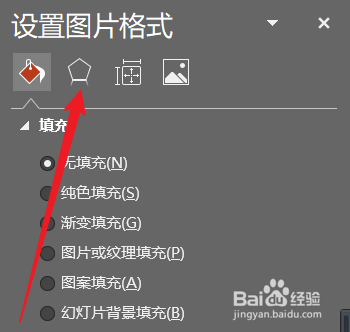
3、在打开的菜单中点击效果图标。
4、可以看到效果下方的映像菜单中,透明度的设置为0。

5、将透明度的滑块向右拖动,设置为41%。

6、设置完成,就可以看到影响的透明度降低了,影像效果整体看起来更真实了。

时间:2026-04-29 01:25:49
1、在PPT中插入3D模型,此模型设置了映像效果。
2、右键单击,选择设置3D模型格式。
3、在打开的菜单中点击效果图标。
4、可以看到效果下方的映像菜单中,透明度的设置为0。
5、将透明度的滑块向右拖动,设置为41%。
6、设置完成,就可以看到影响的透明度降低了,影像效果整体看起来更真实了。
