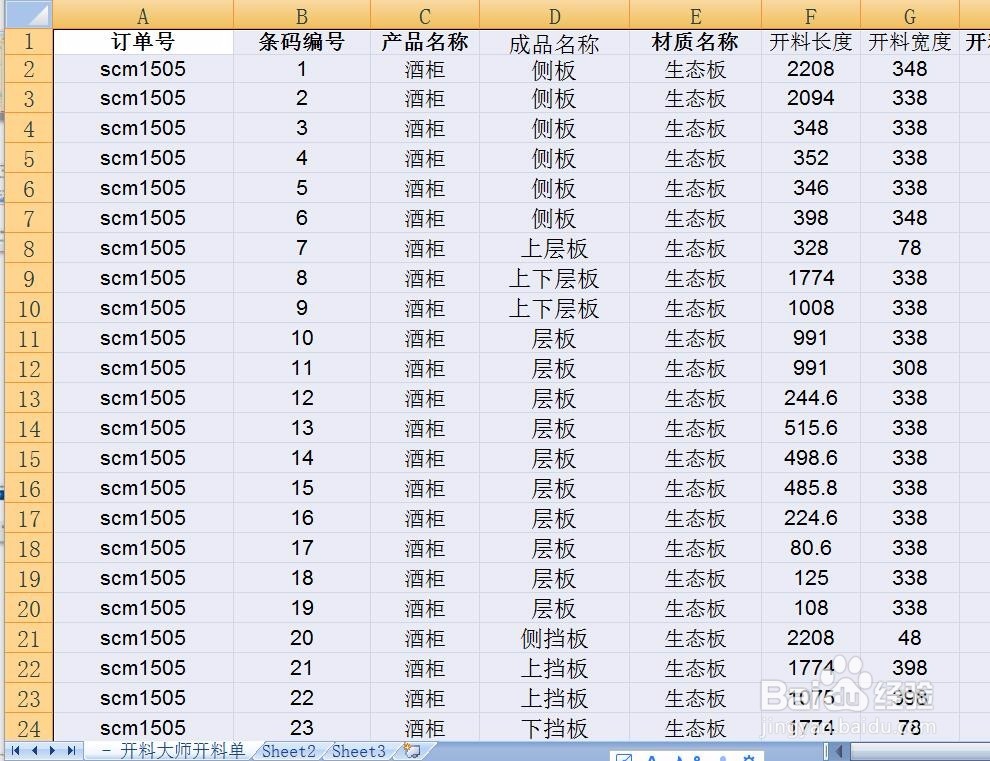
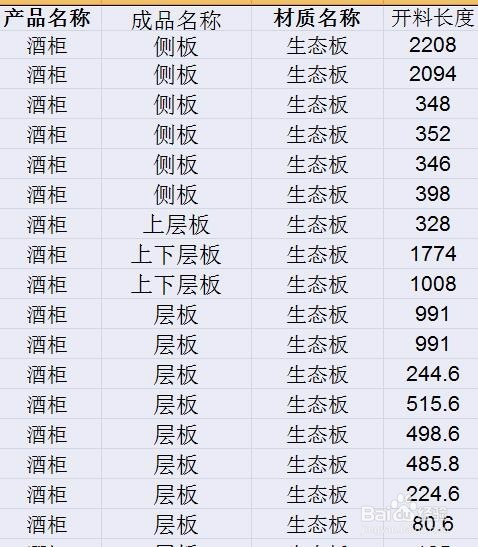
1、打开表格,并选择要筛选的区域
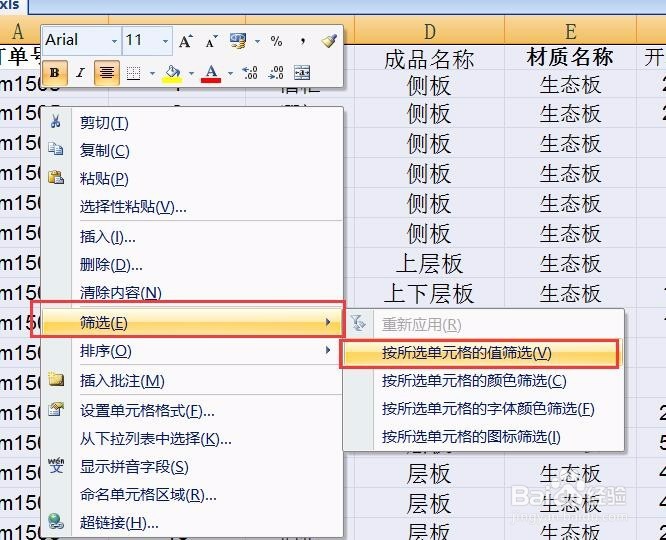
2、在选择区域右击,在右击菜单中选择筛选,选择要筛选的依据,一般选择第一个,按单元格值筛选
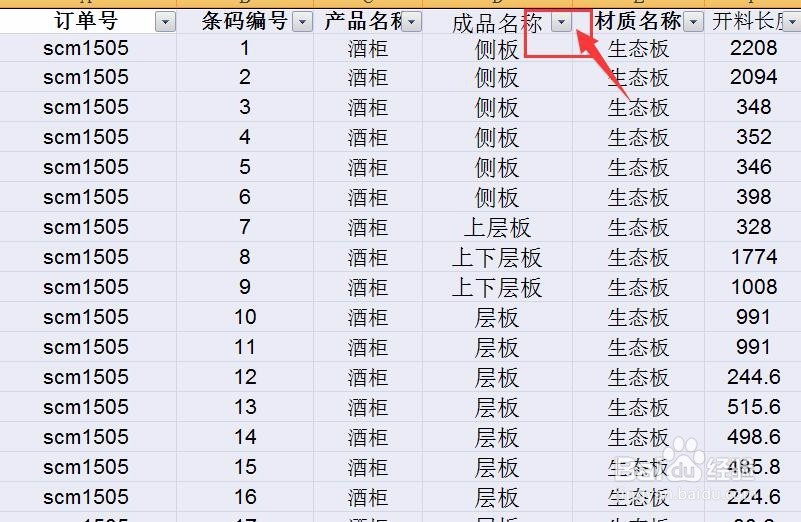
3、选择好后,这第一行就出现小箭头,点击这箭头可以设置要让它显示的内容
4、点击这个全选前面的勾,就可把所有的都取消选择
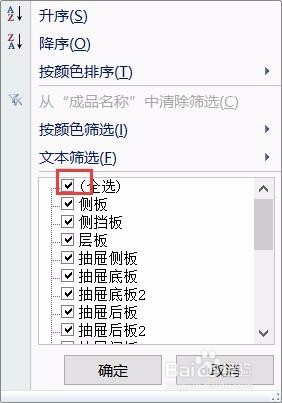
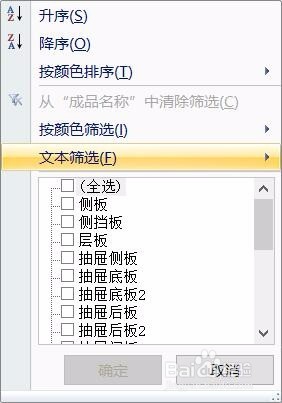
5、取消后,选择自己要的内容前面打勾,然后确定
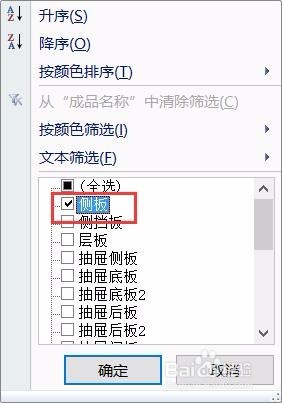
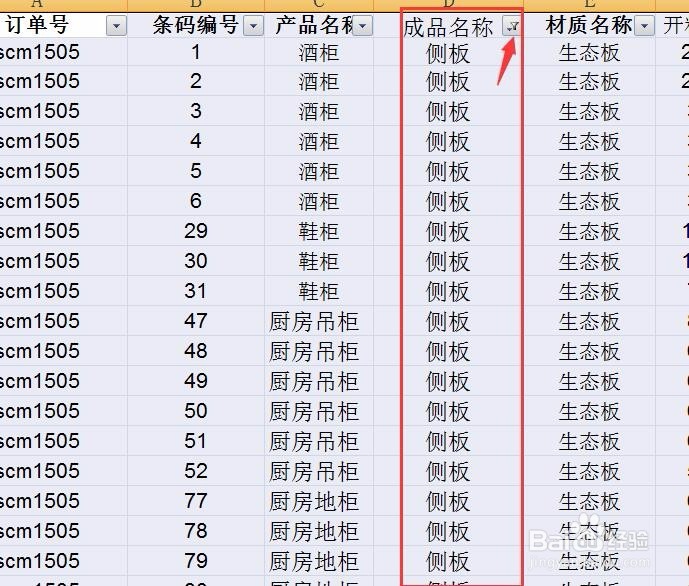
6、这样就表格就显示跟这个选择的有关的内容
7、可以根据自己需要重新设置,如果要需要还原到原来不需要筛选的情况。就选择菜单栏中的数据,然后点击筛选,这时候筛选就没有黄色选中的样子了
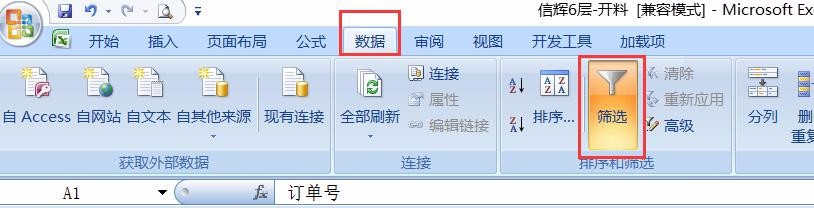
8、这样就取消了筛选
时间:2026-04-22 07:32:50
1、打开表格,并选择要筛选的区域
2、在选择区域右击,在右击菜单中选择筛选,选择要筛选的依据,一般选择第一个,按单元格值筛选
3、选择好后,这第一行就出现小箭头,点击这箭头可以设置要让它显示的内容
4、点击这个全选前面的勾,就可把所有的都取消选择
5、取消后,选择自己要的内容前面打勾,然后确定
6、这样就表格就显示跟这个选择的有关的内容
7、可以根据自己需要重新设置,如果要需要还原到原来不需要筛选的情况。就选择菜单栏中的数据,然后点击筛选,这时候筛选就没有黄色选中的样子了
8、这样就取消了筛选
