Word2016中怎样打出五角星图形

 时间:2026-02-14 12:44:19

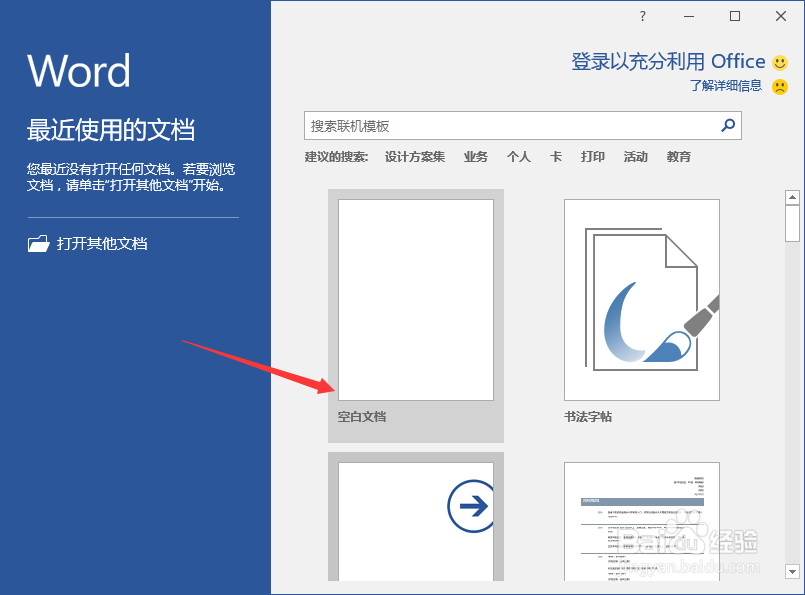
1、鼠标左键双击计算机桌面Word2016程序图标,将其打开运行。并点击“打开其他文档”选项。打开需要编辑的Word文档。如图所示;
Word2016中怎样打出五角星图形

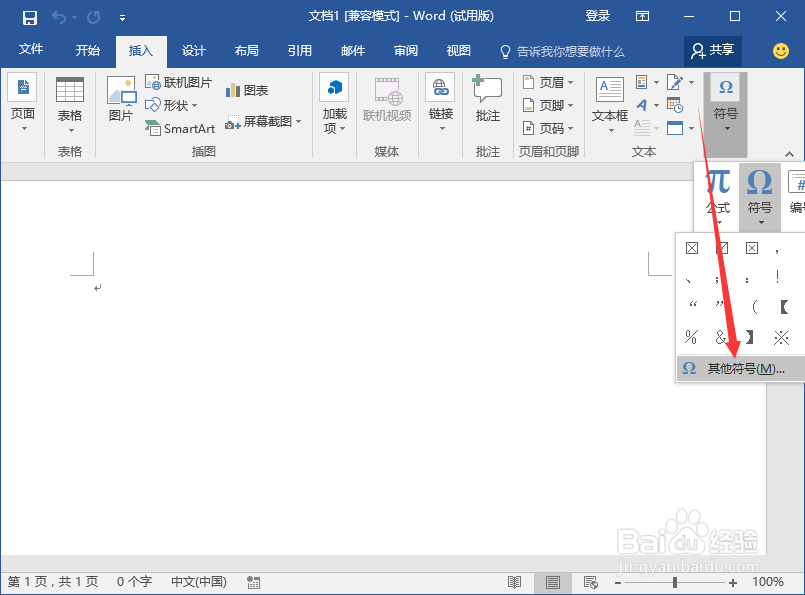
2、在打开的Word文档窗口中,打开“插入”菜单选项卡。如图所示;

Word2016中怎样打出五角星图形

3、在“插入”菜单选项卡中,点击“文本”功能区的“符号”-->“其他符号”命令选项。如图所示;
Word2016中怎样打出五角星图形

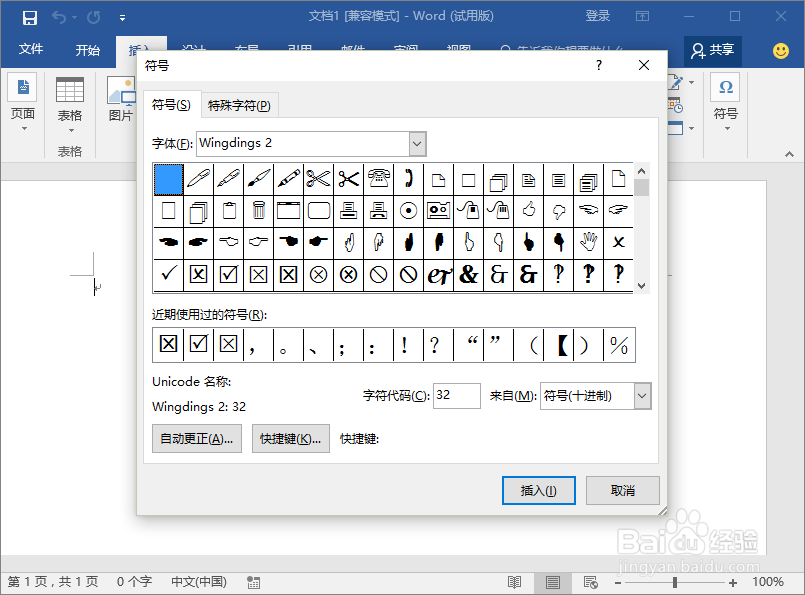
4、点击“其他符号”后,这个时候会打开“符号”对话窗口。如图所示;

Word2016中怎样打出五角星图形

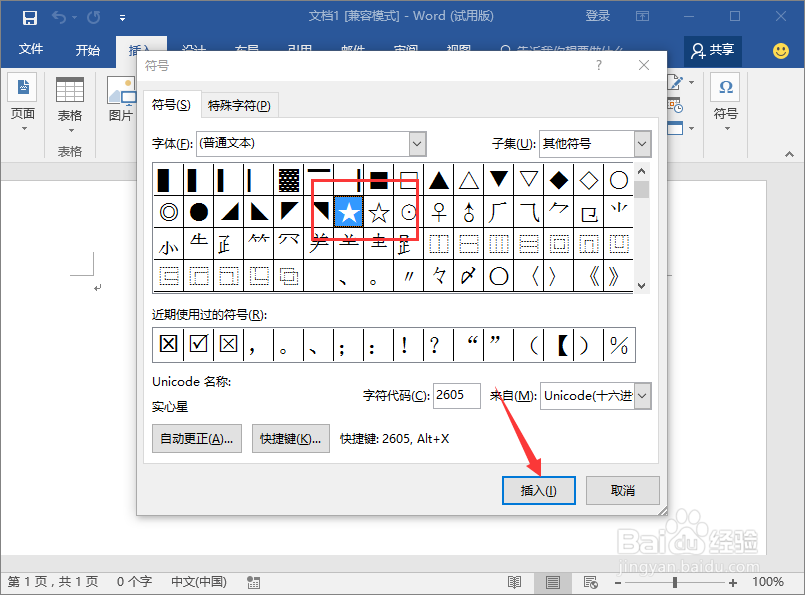
5、在符号对话窗口中,字体选择“普通文本”、子集选择“其他符号”。如图所示;

Word2016中怎样打出五角星图形

6、而后在符号中,找到“五角星”符号将其选中,再点击“插入”按钮。如图所示;
Word2016中怎样打出五角星图形

7、回到word文档中,即可看到插入的五角星符号。如图所示;

Word2016中怎样打出五角星图形

  • 如何在word中复制剪切粘贴文本
  • Excel怎么设置垂直居中打印,垂直居中对齐打印
  • Office2010的Word怎么设置页面的颜色
  • CorelDRAW段首怎么添加五星图标
  • Word2010中的表格怎样平均分布行或列
  • 热门搜索
    肩周炎怎么治疗 日语你好怎么说 文学评论怎么写 罗汉果怎么泡水喝 皮蛋怎么做好吃 甄嬛怎么读 诸葛亮怎么死的 发面饼怎么做又软又香 怎么双面打印 毛孔粗大怎么办